A veces, Windows 10 no puede detectar el segundo monitor debido a problemas de hardware o controladores. Y si ocurre una situación similar, hay una serie de pasos para solucionar rápidamente el problema al conectar un segundo monitor.
Comprobando el hardware
Si Windows 10 no puede encontrar el segundo monitor, primero siga estos pasos:
- Reinicie su computadora.
- Asegúrese de seleccionar la entrada correcta.
- Verifique la conexión del cable entre el monitor y la tarjeta de video.
- Desconecte el cable en ambos extremos, espere unos segundos y luego vuelva a conectarlo.
- Utilice un cable diferente ya que el problema puede estar en las clavijas del conector o en un cable dañado.
- Si su monitor y tarjeta de video tienen varios puertos, intente cambiar de puerto.
- Conecte el monitor a otra computadora para determinar si el problema no está en el monitor.
- Conecte otro monitor que funcione y que se sepa que funciona bien para probar el rendimiento de la tarjeta de video.
Configurar el segundo monitor en los parámetros del sistema
Si está convencido de que no hay problemas de hardware, la conexión física es correcta, todos los elementos del circuito de conexión están en buen estado y su funcionalidad está completamente verificada. Ahora verifiquemos la configuración en la aplicación Configuración.
Forzar la detección de una segunda pantalla
Para hacer esto, vaya a "Inicio" - "Configuración" - "Sistema". En el panel lateral izquierdo de la página de la ventana del sistema que se abre, vaya a la sección "Pantalla".
Ahora, en la barra lateral derecha "Cambiar diseño de pantalla", haga clic en "Detectar".
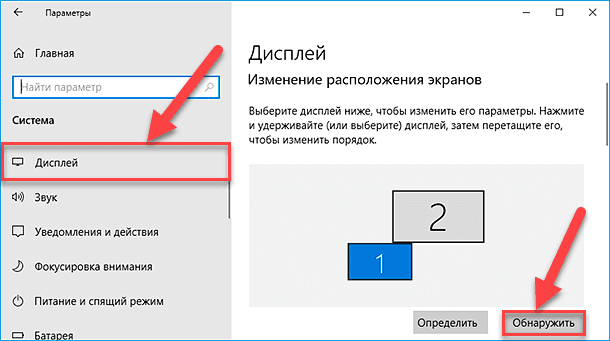
Después de eso, se debe detectar el monitor y luego se puede configurar.
Conexión de una pantalla inalámbrica
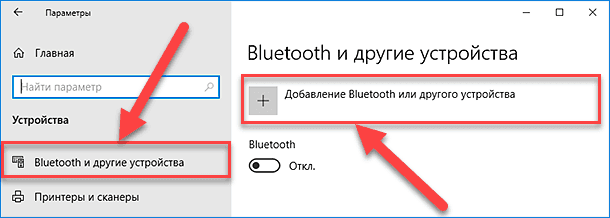
Abra "Inicio" - "Opciones" - "Dispositivos". Luego, en el panel izquierdo, haga clic en la sección "Bluetooth y otros dispositivos". Luego, en el lado derecho, haga clic en el botón "Agregar Bluetooth u otro dispositivo".
A continuación, en la nueva ventana "Agregar dispositivo", seleccione la sección "Pantalla inalámbrica o estación de acoplamiento".
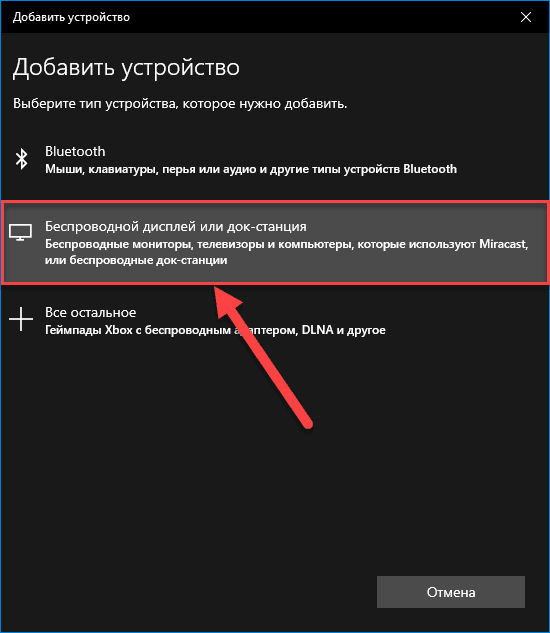
Asegúrese de que la pantalla inalámbrica esté encendida y visible. Seleccione el monitor requerido de la lista. Continúe siguiendo las instrucciones en la pantalla y la segunda pantalla aparecerá en la lista como la segunda.
Actualice los controladores de su tarjeta gráfica a la última versión
Los controladores de la tarjeta de video dañados, defectuosos u obsoletos son normales para la computadora, por lo que deben reinstalarse o actualizarse periódicamente.
Puede actualizarlos manualmente o mediante el Administrador de dispositivos, también puede realizar una actualización forzada.
1 vía. Para actualizarlos manualmente, vaya al sitio web del fabricante de la tarjeta de video, ingrese el modelo exacto de su tarjeta de video en la barra de búsqueda (puede verlo usando el programa CPU-Z, por ejemplo). Vaya a la página de soporte del producto y descargue el controlador más reciente para su sistema operativo. A continuación, instale el controlador y reinicie la PC.
Método 2. Abra "Inicio" - "Herramientas de administración de Windows" - "Administración de equipos".
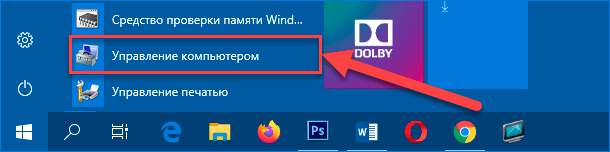
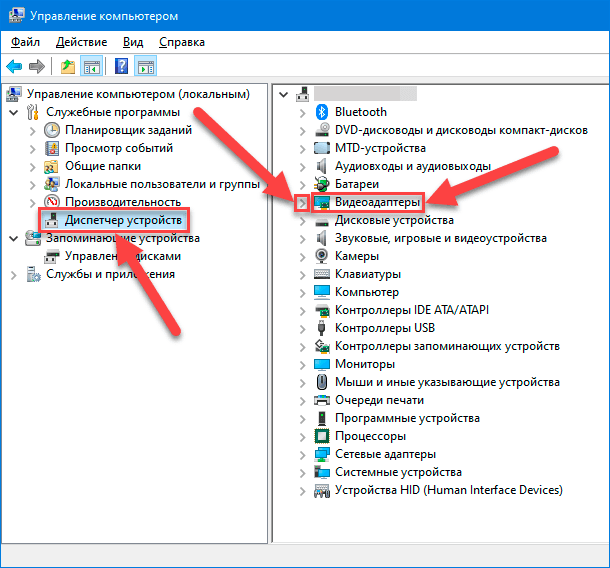
En el lado izquierdo de la ventana "Administración de equipos", haga clic en la sección "Administrador de dispositivos", y en el lado derecho, haga clic en el RMB en la etiqueta "Adaptadores de video".
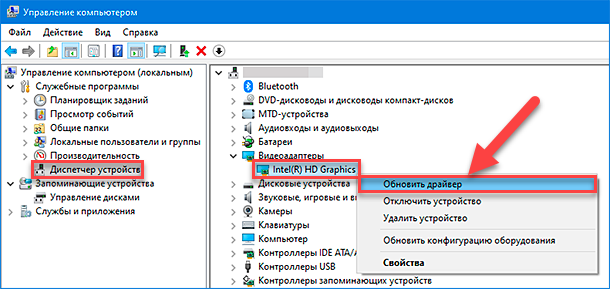
Seleccione "Actualizar controlador" en la lista desplegable.
A continuación, seleccione "Búsqueda automática de controladores actualizados"

Estamos esperando a que se complete el proceso y reinicie la PC.
Método 3. Para reinstalar el controlador de la tarjeta de video a la fuerza, debe eliminarlo del administrador de dispositivos. Presione "Buscar" - ingrese "Administrador de dispositivos" - haga clic en el icono RMB - "Ejecutar como administrador". Haga clic derecho en la entrada "Adaptadores de video", seleccione "Eliminar dispositivo" en el menú.
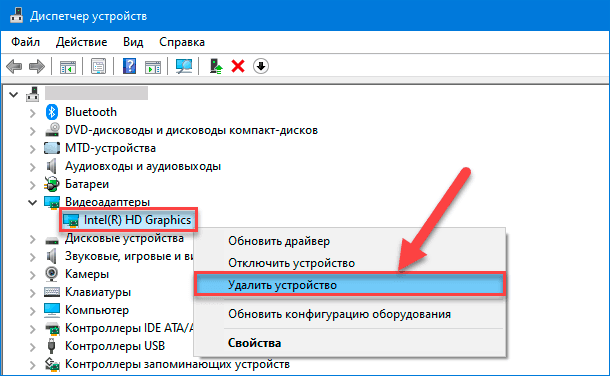
Confirmamos la eliminación y reiniciamos la PC, luego de lo cual el sistema operativo volverá a detectar el dispositivo e instalará el controlador.
Consulte la fuente para ver el artículo completo con todos los videos tutoriales adicionales . Y también vaya a nuestro canal de Youtube , hay más de 400 videos de capacitación.