
Pantalla de ingreso al sistema
La pantalla de inicio de sesión para ambas aplicaciones es completamente idéntica. Hay dos formas de iniciar sesión en aplicaciones móviles. La primera es ingresar el nombre de la cuenta, la contraseña y la dirección del servidor para iniciar sesión, la segunda es ingresar usando un código QR especial que se puede generar en el cliente web Zimbra OSE.
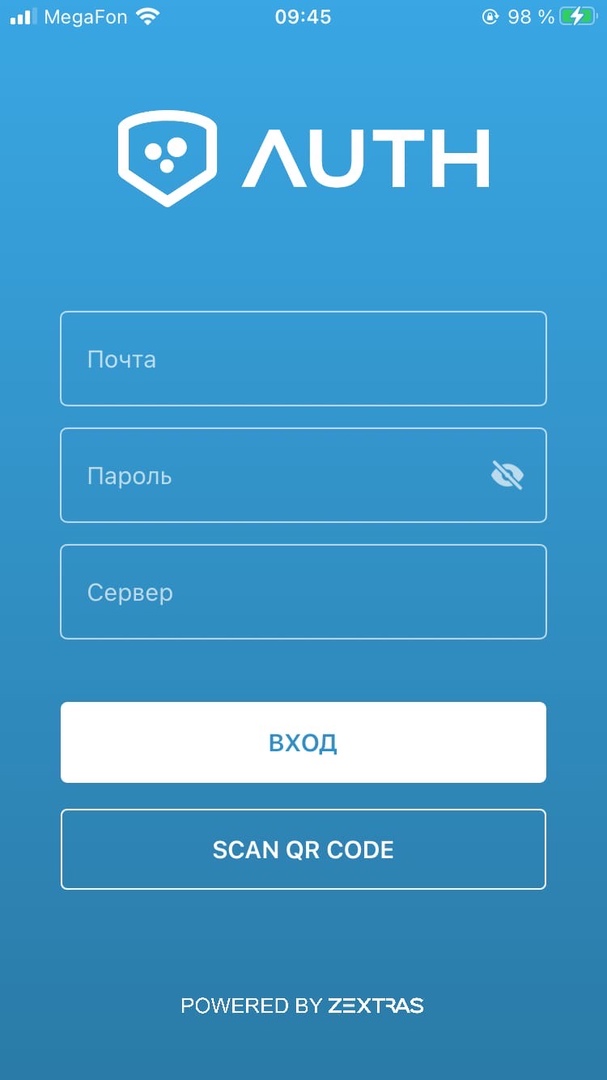
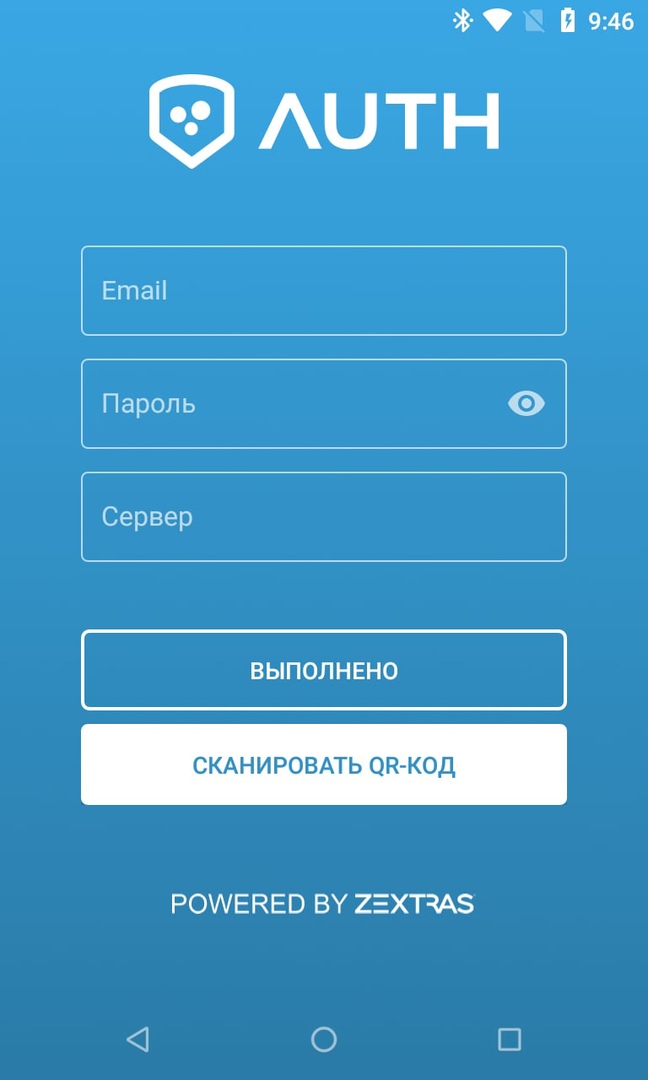
Iniciar sesión con un código QR es más seguro, ya que le permite no guardar el nombre de usuario y la contraseña en el dispositivo. Gracias a esto, si el dispositivo se pierde o incluso se lo roban deliberadamente, los atacantes no podrán extraer los datos de autenticación y comprometer la cuenta del usuario.
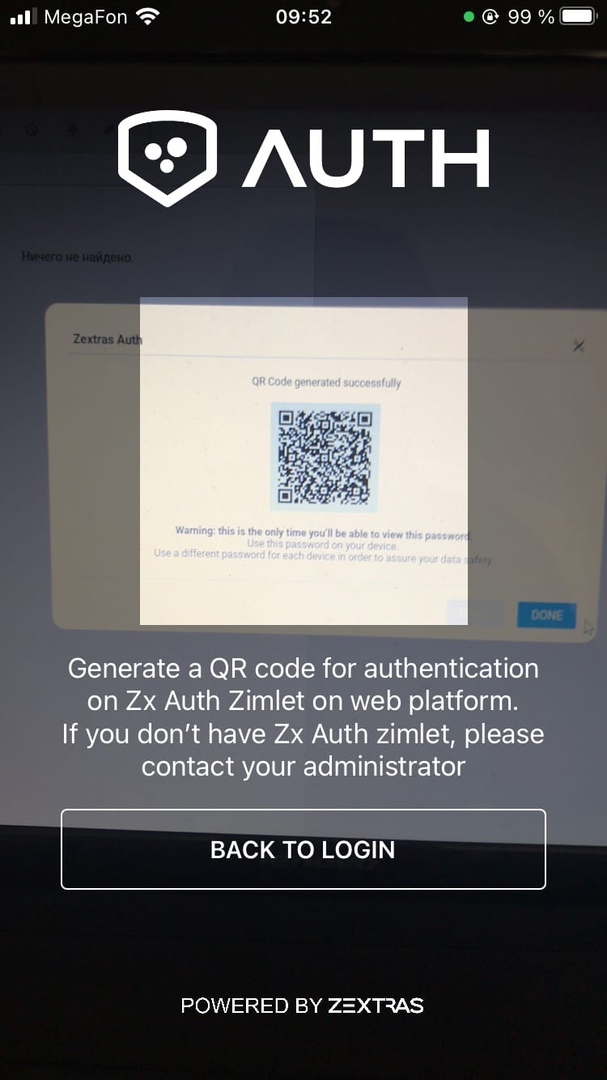
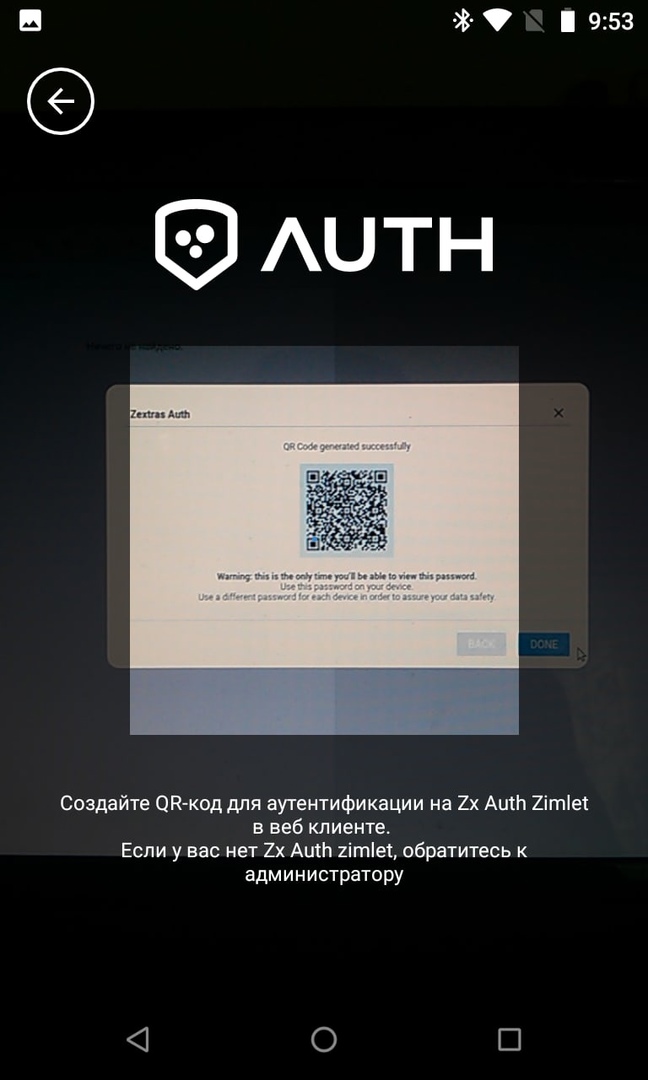
Para generar un código QR para ingresar a la aplicación móvil, debe actualizar Zextras Suite a la versión 3.1.8 o superior e implementar la extensión Zextras Auth. Esto se hace en la línea de comando usando los siguientes comandos:
sudo su - zimbra zxsuite auth doDeployAuthZimlet zmprov fc zimlet
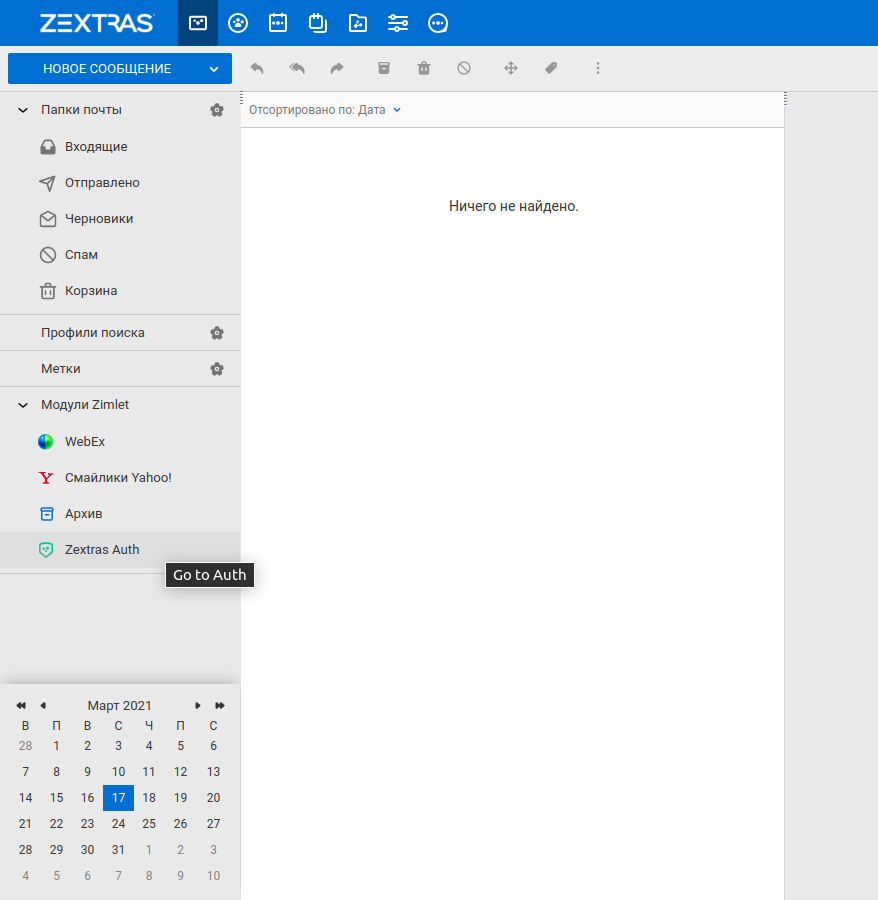
Tenga en cuenta que los parámetros zimbraPublicServiceHostname, zimbraPublicServicePort y zimbraPublicServiceProtocol deben configurarse en Zimbra para que Zextras Auth funcione correctamente y genere códigos QR. En nuestro caso, estas configuraciones se verán así:
zmprov mcf zimbraPublicServiceHostname example.ru zmprov mcf zimbraPublicServiceProtocol https zmprov mcf zimbraPublicServicePort 443

Después de eso, Zextras Auth aparecerá en la lista de zimlets en el cliente web Zimbra OSE. Al hacer clic en él, se abre una ventana que muestra las contraseñas de la cuenta. Inicialmente, no hay contraseñas en la lista, para agregar una nueva contraseña, haga clic en el botón "Nueva contraseña". En la ventana que se abre, puede especificar el nombre de la aplicación en la que se utilizará la contraseña, así como su tipo: texto o código QR.
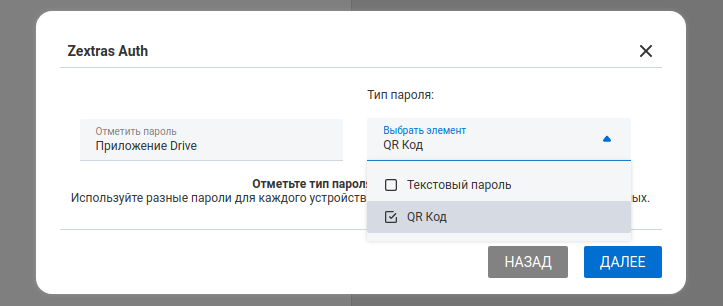
Las contraseñas de texto se utilizan para conectar aplicaciones que se ejecutan sobre el protocolo Exchange ActiveSync. La capacidad de crear una contraseña separada para EAS estaba presente en la extensión Zextras Mobile antes, pero ahora esta funcionalidad se ha transferido por completo a Zextras Auth. La ventaja de Zextras Auth es que esta extensión permite al usuario crear múltiples contraseñas para múltiples aplicaciones a la vez sin la participación del administrador.
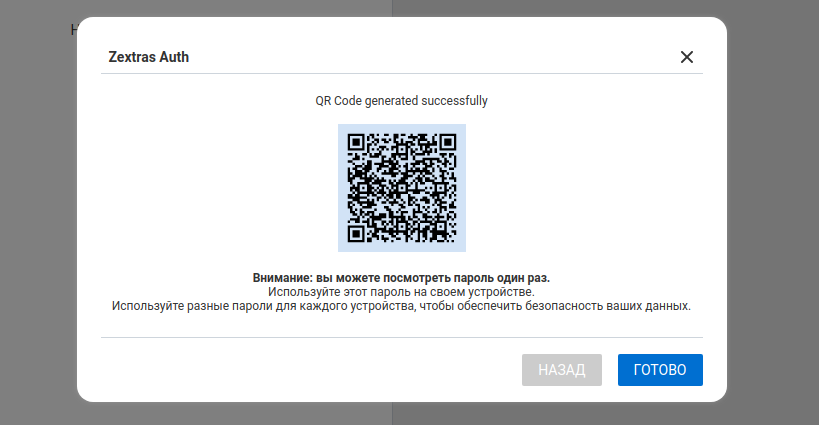
Los códigos QR actualmente solo se pueden usar para conectar las aplicaciones móviles Zextras Drive y Zextras Team. El código QR generado se "quema" después del primer inicio de sesión y no se puede utilizar para un segundo inicio de sesión.
Para ingresar usando el código QR, basta con presionar el botón "ESCANEAR CÓDIGO QR" en la aplicación móvil Team o Drive y apuntar la cámara a la pantalla del monitor con el código QR.
Aplicación móvil Zextras Drive
Las aplicaciones móviles de Drive para iOS y Android difieren en apariencia, pero al mismo tiempo tienen absolutamente la misma funcionalidad. Le permiten descargar y cargar archivos al almacenamiento de Zextras Drive y compartirlos con otros usuarios. Además, las aplicaciones móviles de Drive para iOS y Android le permiten administrar datos: crear carpetas, copiar, mover, renombrar y eliminar archivos en el almacenamiento.
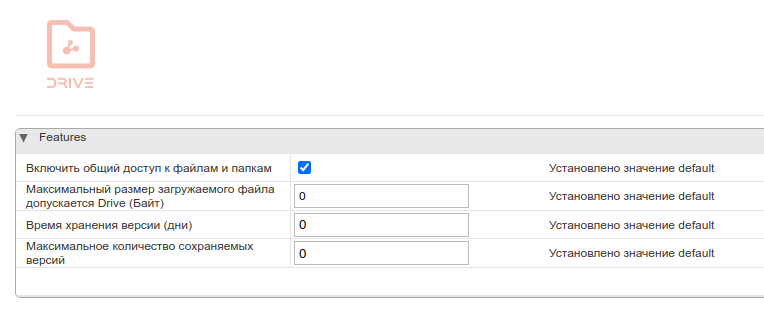
El administrador del servidor Zimbra OSE, utilizando la consola de administrador, puede restringir ciertas funciones al usuario de Zextras Drive. En particular, puede:
- Habilitar o deshabilitar la capacidad de un usuario para compartir sus archivos
- Limitar el tamaño máximo del archivo de carga
- Limite el tiempo de almacenamiento de las versiones de archivos
- Limitar la cantidad de versiones guardadas de un archivo
iOS
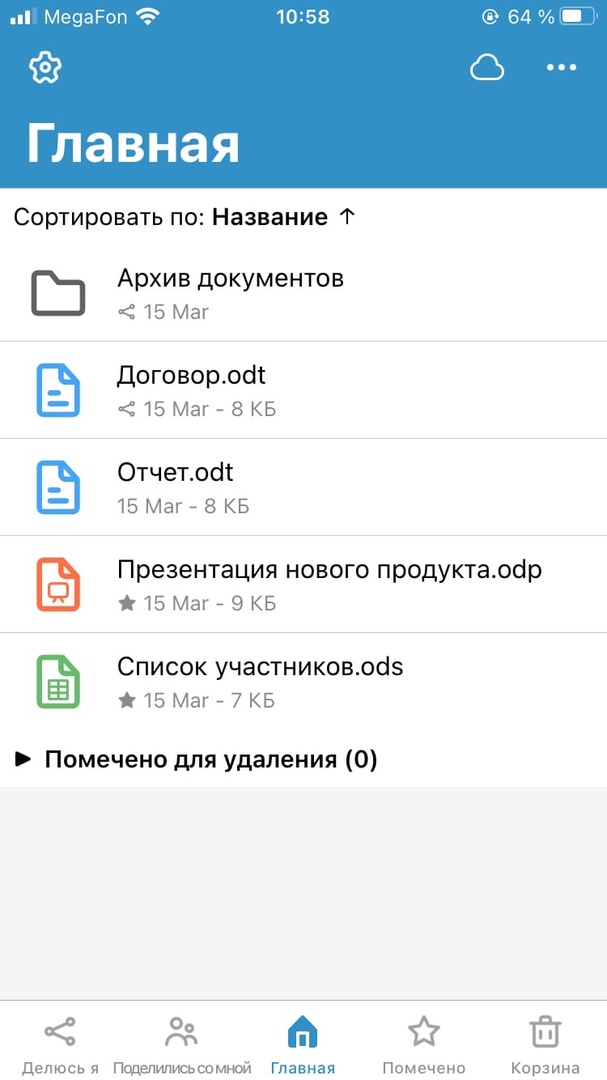
La interfaz de la aplicación Zextras Drive en iOS consta de cinco secciones: Compartir, Compartido conmigo, Inicio, Marcado y Papelera.
- La sección "Comparto" muestra todos los archivos a los que el usuario de Zextras Drive tiene acceso compartido con sus colegas.
- La sección "Compartido conmigo" muestra todos los archivos que los colegas del usuario han compartido con el usuario de Zextras Drive.
- La sección "Inicio" muestra todos los archivos que se encuentran en el almacenamiento de Drive del usuario.
- La sección "Marcados" muestra todos los archivos que el usuario ha marcado.
- Los archivos eliminados se muestran en la sección "Papelera".
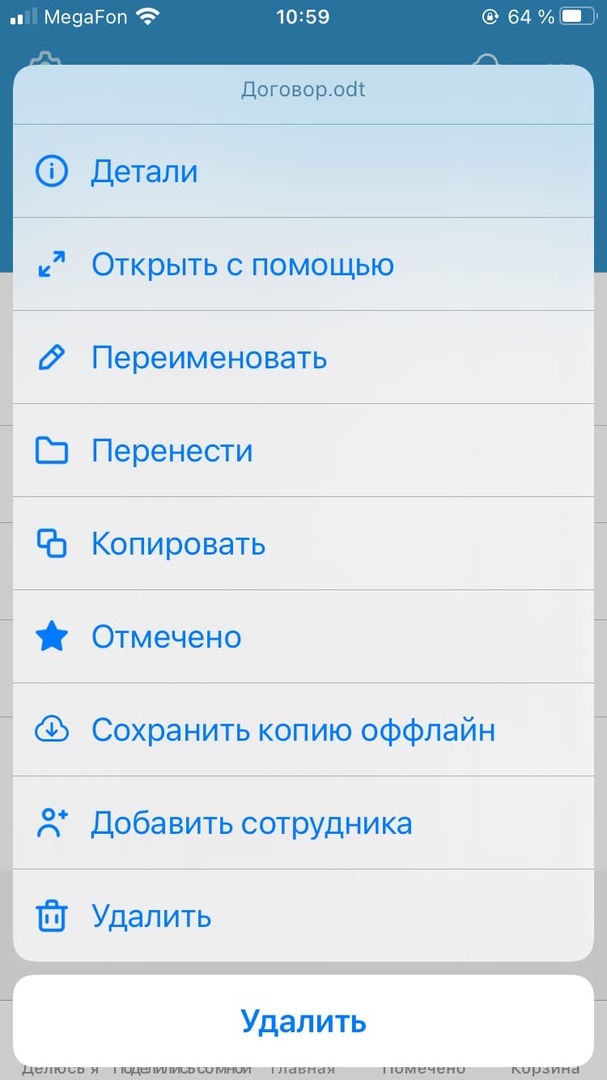
Una pulsación larga sobre el archivo abre un menú contextual, en el que están disponibles las siguientes secciones:
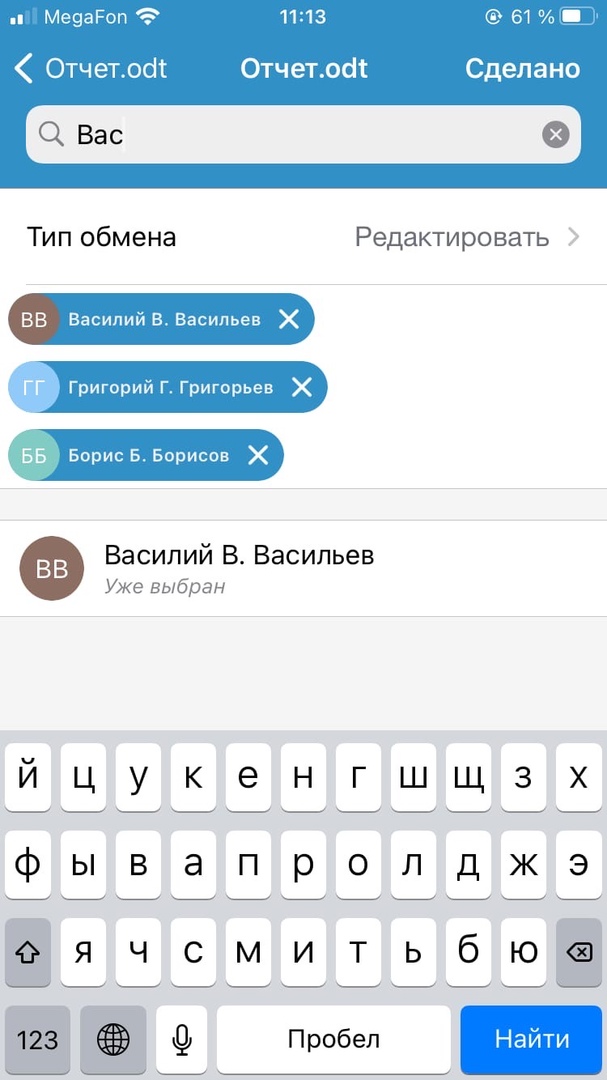
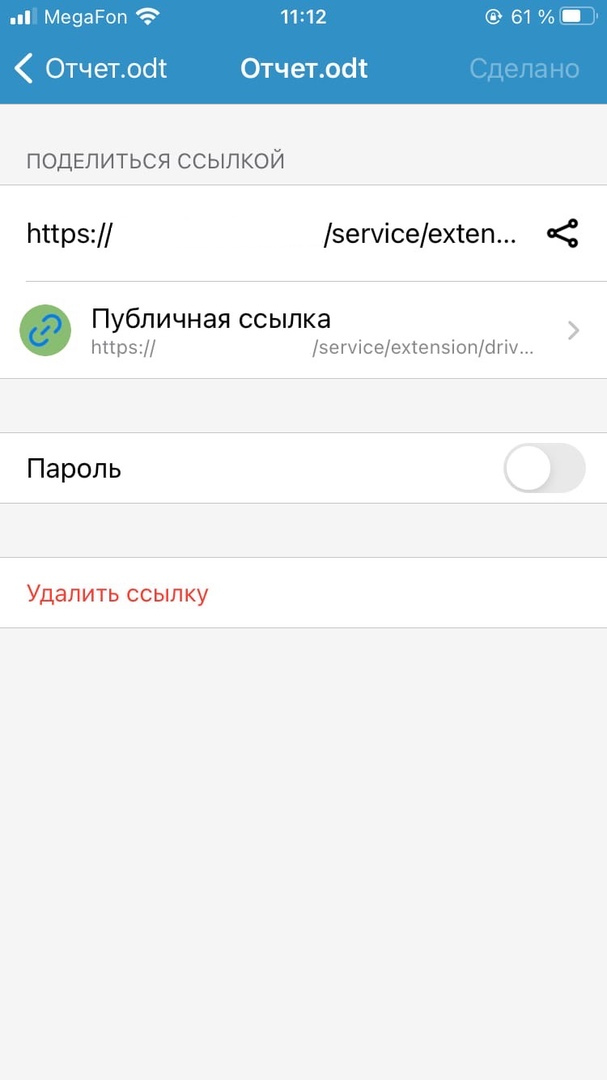
- Detalles: muestra detalles del archivo como tamaño, propietario, última modificación, descripción, enlace público y una lista de empleados que tienen acceso a él. En esta sección, puede crear un enlace público al archivo
- Abrir con: le permite abrir el archivo utilizando la aplicación instalada en el dispositivo móvil.
- Cambiar nombre: le permite cambiar el nombre del archivo
- Mover: le permite mover el archivo a la carpeta especificada
- Copiar: le permite crear una copia del archivo en la carpeta especificada
- Marcado: le permite marcar el archivo para que entre en la sección "Marcado".
- Guardar copia sin conexión: le permite guardar el archivo en su dispositivo o iCloud Drive
- Agregar empleado: le permite otorgar acceso al archivo a un empleado
- Eliminar: le permite mover el archivo a la papelera.
- Restaurar: le permite mover un archivo de la papelera de reciclaje.
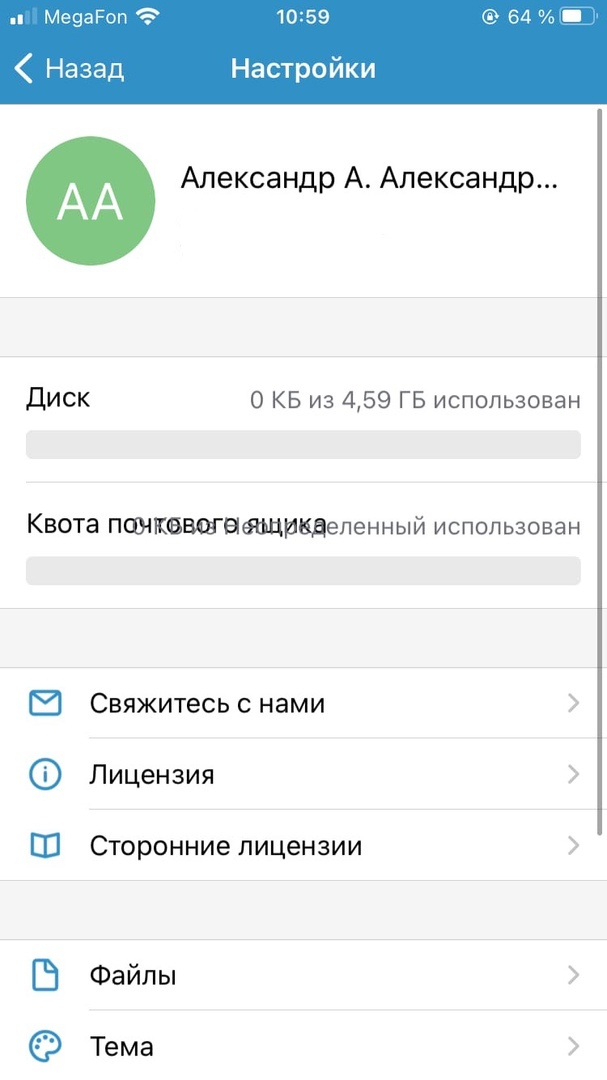
En la ventana de cada una de las secciones hay una barra de búsqueda que le permite buscar archivos rápidamente y el icono de "Configuración", presionando el cual conduce a la apertura de la ventana de configuración de la aplicación. Incluyen:
- Detalles de la cuenta
- Datos de uso de disco
- Datos de uso de la cuota de buzón
- Contáctenos: abre un formulario de comentarios para enviar un mensaje a los desarrolladores de la aplicación
- Licencia: abre un acuerdo de usuario final
- Licencias de terceros: abre una lista de licencias de software que se utilizaron para crear la aplicación.
- Archivos: abre la configuración de descarga de archivos. Estos incluyen descargar archivos solo a través de Wi-Fi, comprimir archivos multimedia y borrar la caché local.
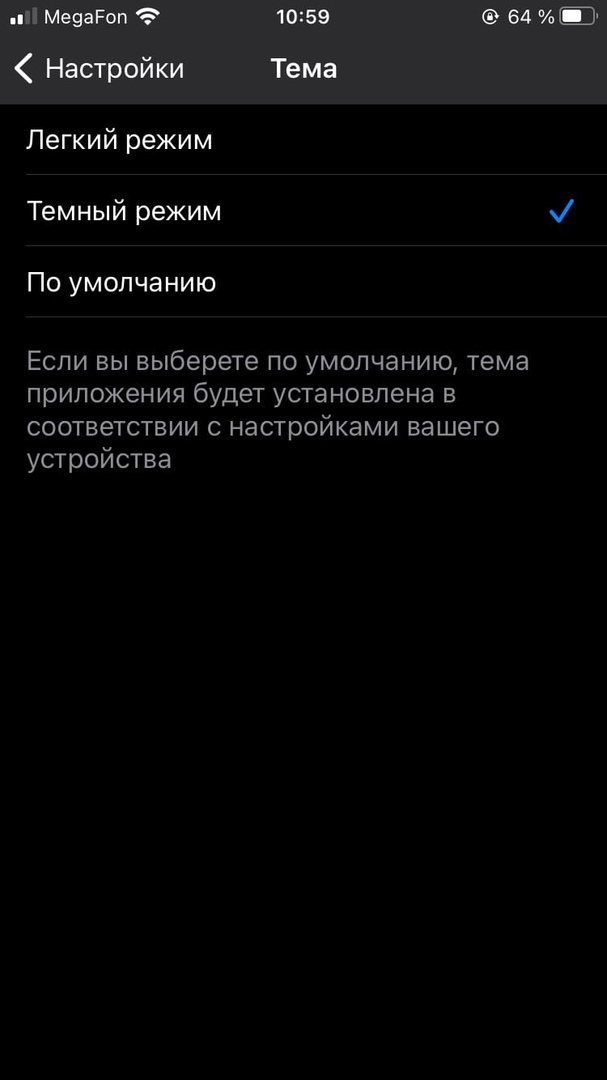
- Tema: le permite cambiar entre tema claro y oscuro
- Cerrar sesión: cierre la sesión de su cuenta
- Versión: muestra la versión actual de la aplicación.
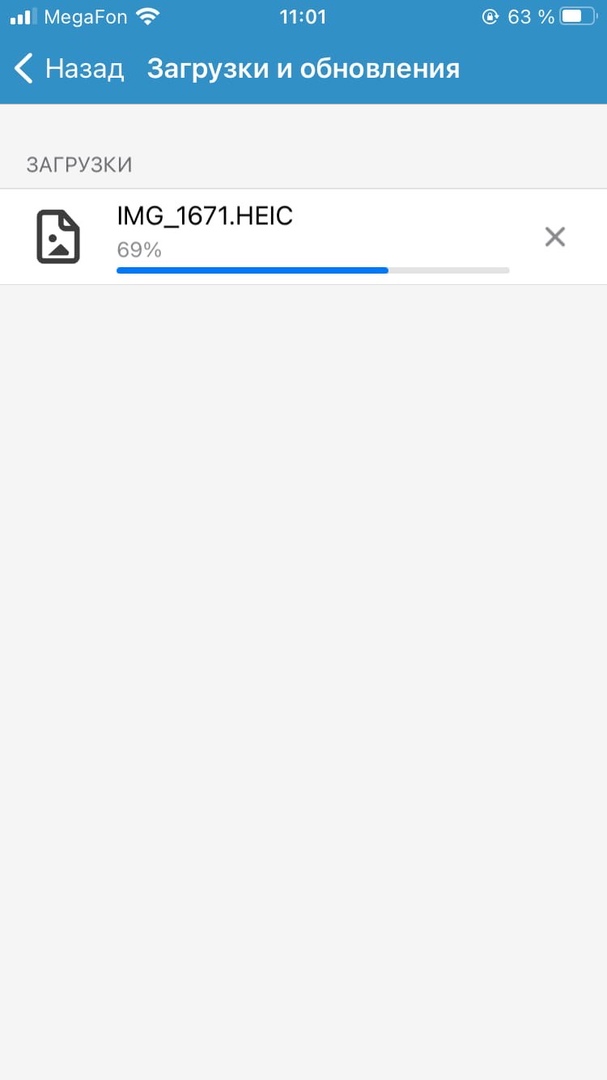
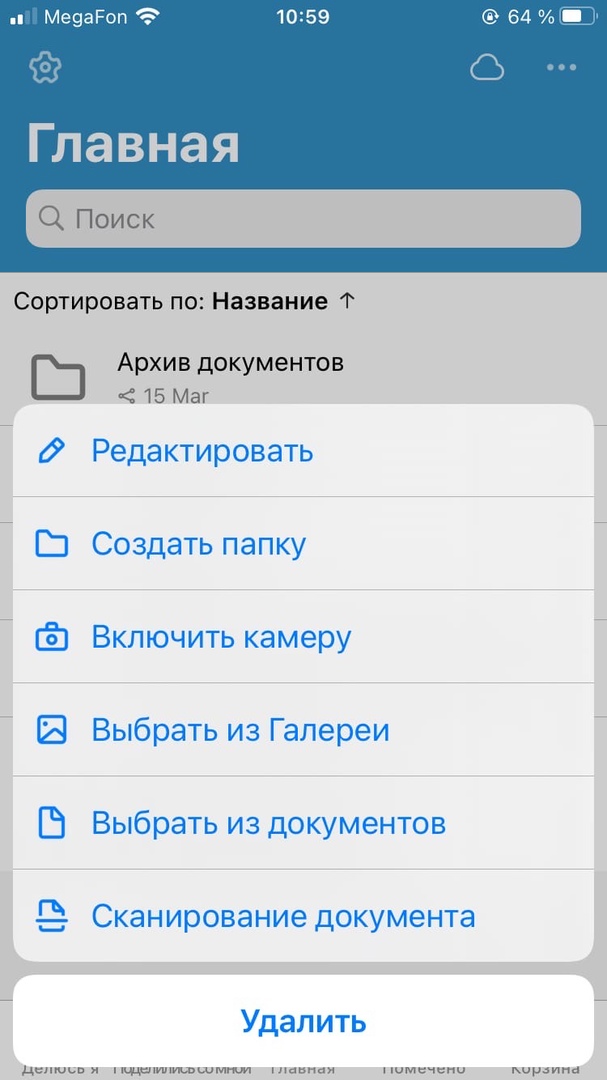
Hay dos botones adicionales en la sección "Principal". El primero, en forma de nube, abre el administrador de descargas, que muestra los archivos descargados. El segundo botón abre un cuadro de diálogo para cargar archivos nuevos en Drive y administrar los archivos almacenados en él. El cuadro de diálogo que se abre contiene las siguientes secciones:
- Editar: le permite seleccionar varios archivos para moverlos al mismo tiempo, moverlos o copiarlos a otra carpeta, o marcarlos o eliminarlos al mismo tiempo.
- Crear carpeta: le permite crear una nueva carpeta en la ubicación seleccionada.
- Habilitar cámara: inicia la cámara y la imagen o el video capturado se guarda en Drive.
- Seleccionar de la galería: le permite descargar fotos y videos de la galería del dispositivo
- Seleccionar de documentos: le permite descargar fotos y videos de iCloud Drive
- Escaneo de documentos: permite usar la cámara para crear un escaneo de un documento en papel.
Androide
La interfaz de la aplicación de Android Zextras Drive también tiene cinco secciones: Todos los archivos, Comparto, Compartidos conmigo, Destacados y Papelera. La fila de la sección se puede desplazar hacia la izquierda y hacia la derecha.
- La sección "Todos los archivos" muestra todos los archivos que están en el almacenamiento de Drive del usuario. La sección "Share Me" muestra todos los archivos que el usuario de Zextras Drive ha compartido con sus colegas.
- La sección "Compartido conmigo" muestra todos los archivos que los colegas del usuario han compartido con el usuario de Zextras Drive.
- La sección "Marcados" muestra todos los archivos que el usuario ha marcado.
- Los archivos eliminados se muestran en la sección "Papelera".
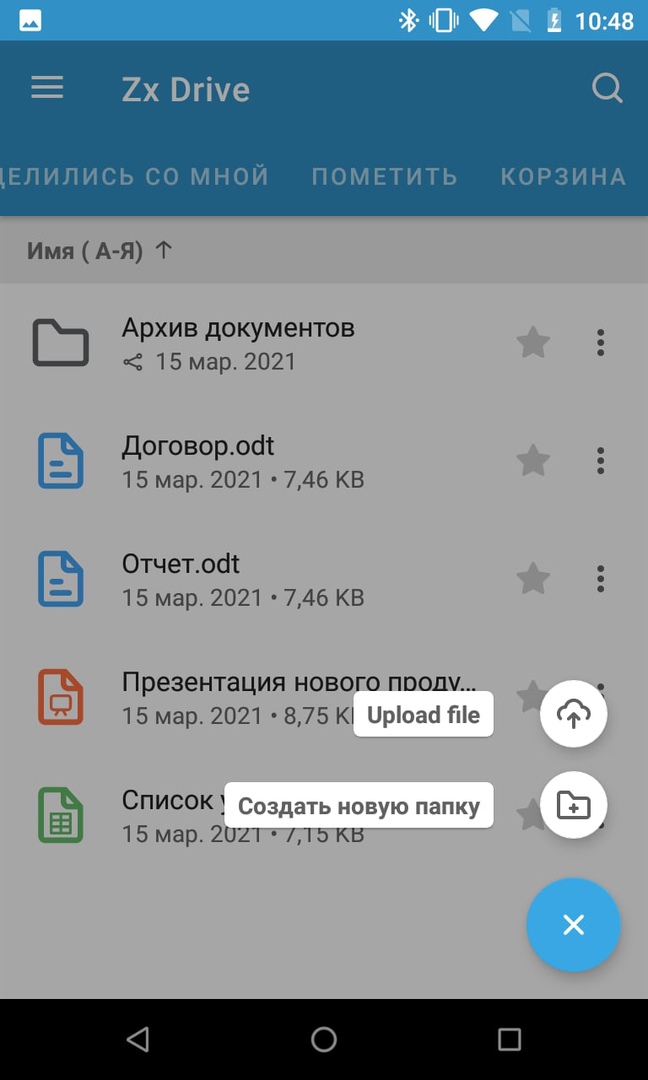
En la esquina superior derecha de cada sección, hay un botón de búsqueda, gracias al cual puede buscar archivos en cada sección. El botón "+" en la esquina inferior derecha de la pantalla le permite crear una nueva carpeta o cargar un nuevo archivo.
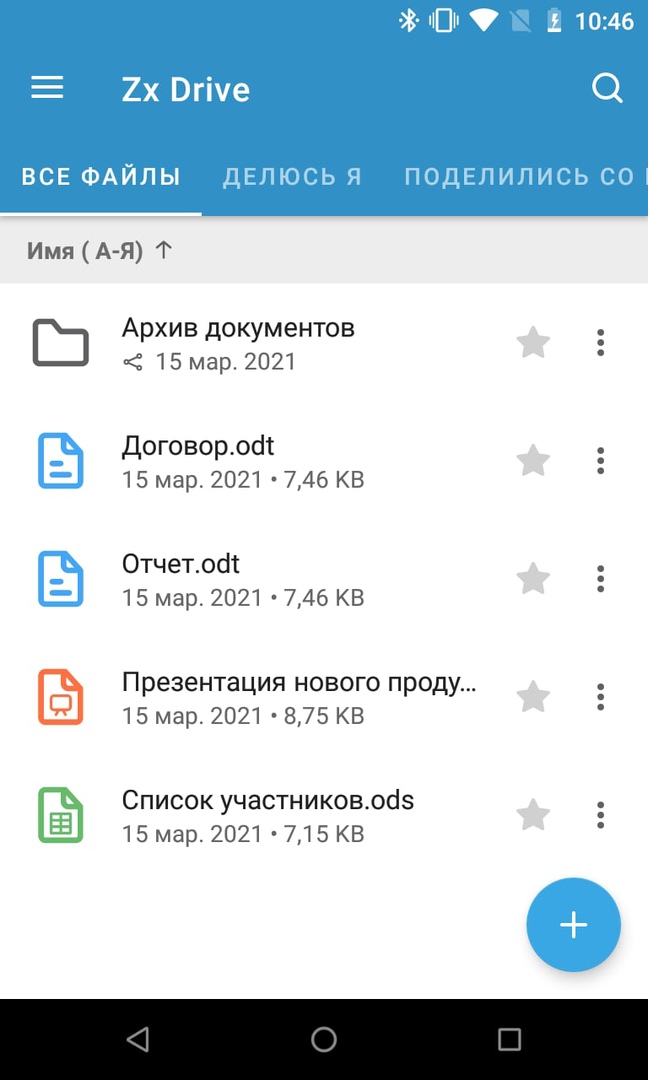
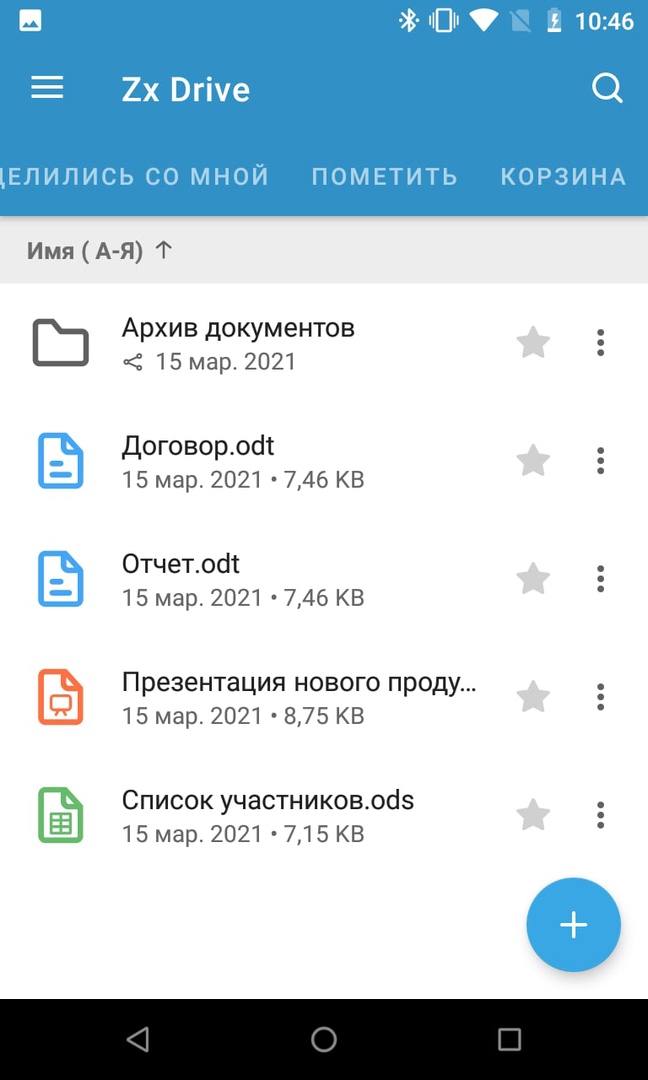
A la derecha de cada archivo en la aplicación Zextras Drive hay dos botones: un asterisco, al hacer clic en el que se marca el archivo y aparece en la sección "Marcado", así como un botón en forma de tres puntos, cuando Al hacer clic, aparece un menú contextual, en el que se encuentra disponible la información sobre el archivo, copiar, mover y eliminar un archivo, así como opciones para descargar y compartir el archivo.
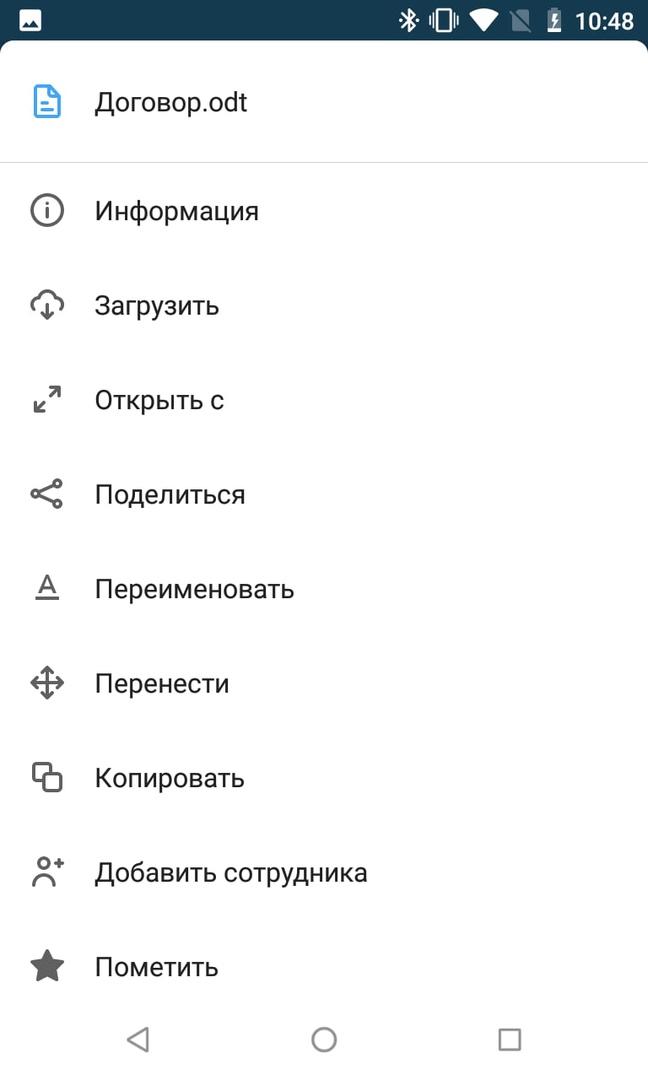
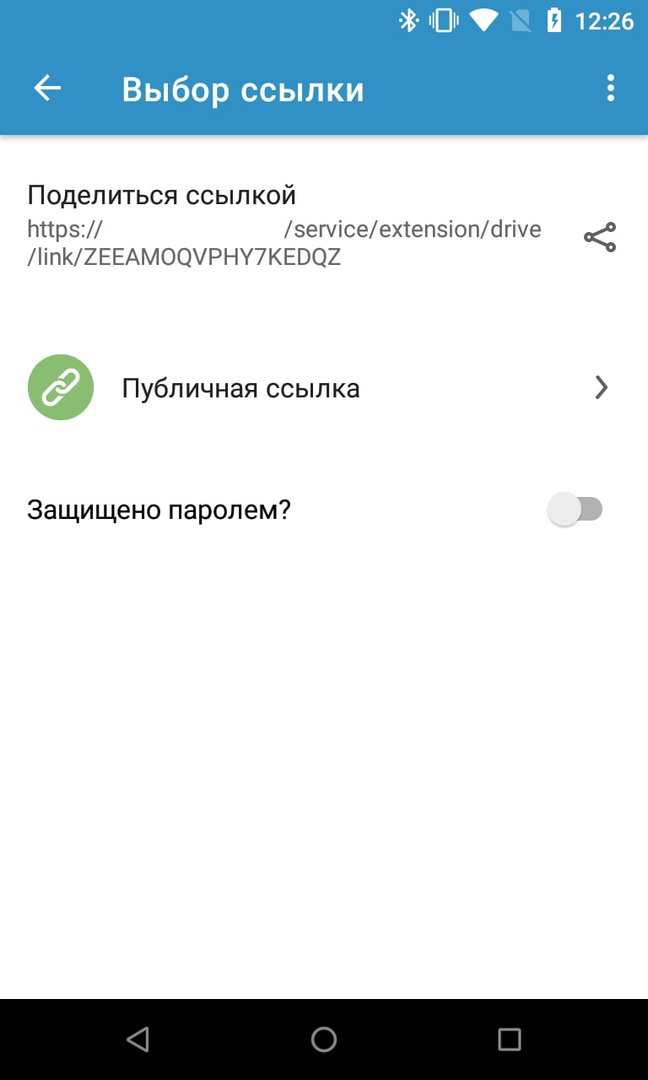
Para crear un enlace a un archivo, vaya a la sección "Información" y haga clic en el campo "Quién tiene acceso". Se abrirá un cuadro de diálogo para crear un enlace a un archivo, en el que puede seleccionar el tipo de enlace: público o solo para empleados. El uso de un enlace público le permite establecer una contraseña para descargar el archivo.
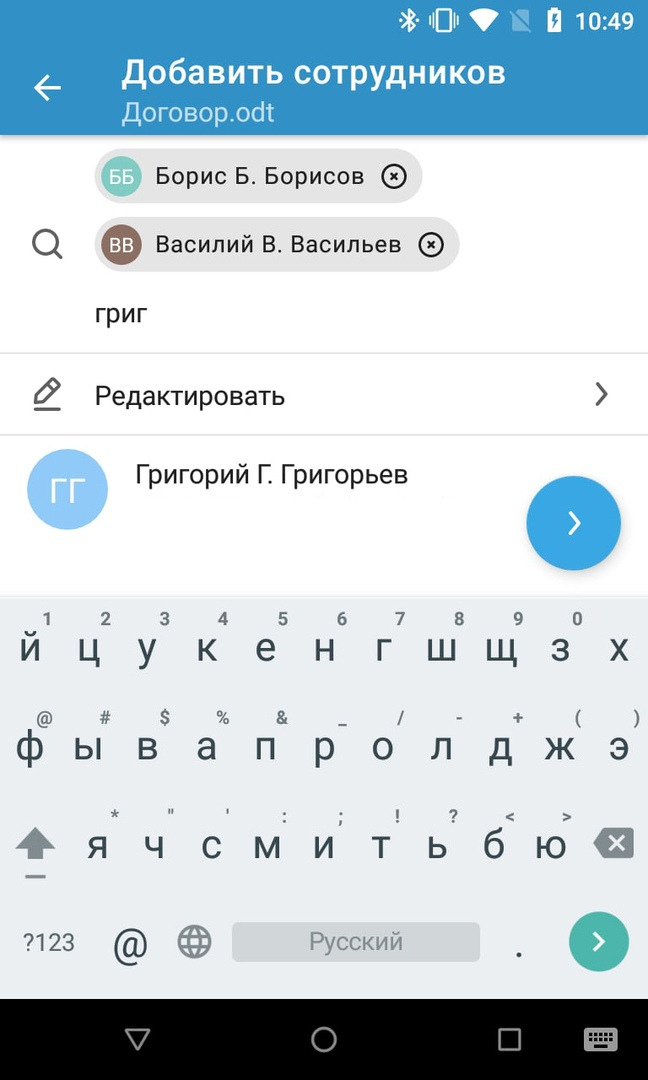
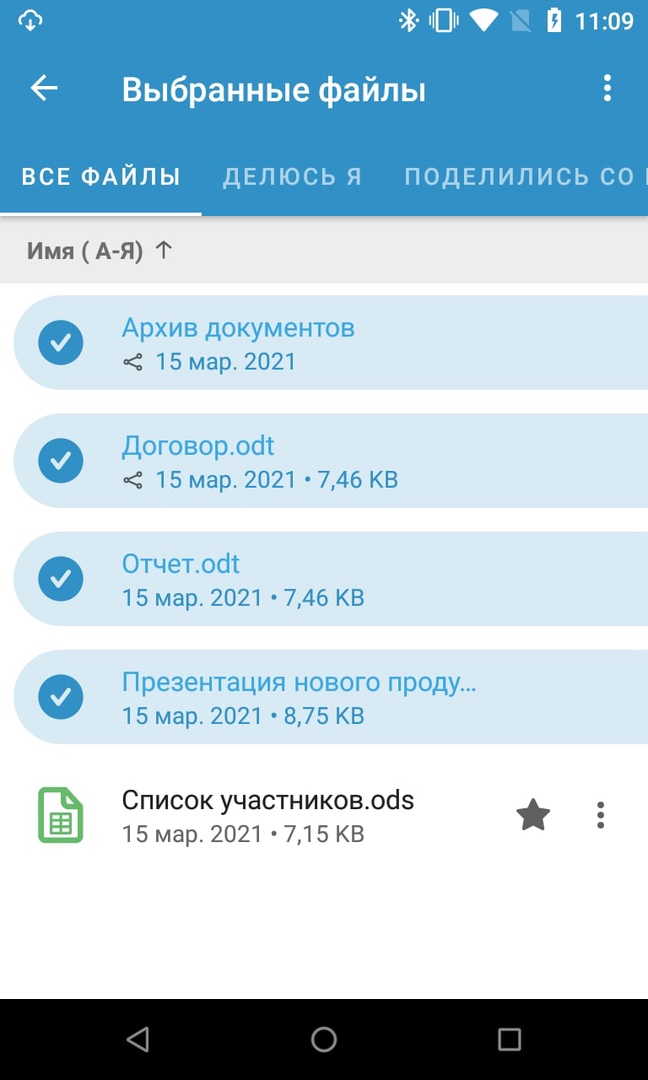
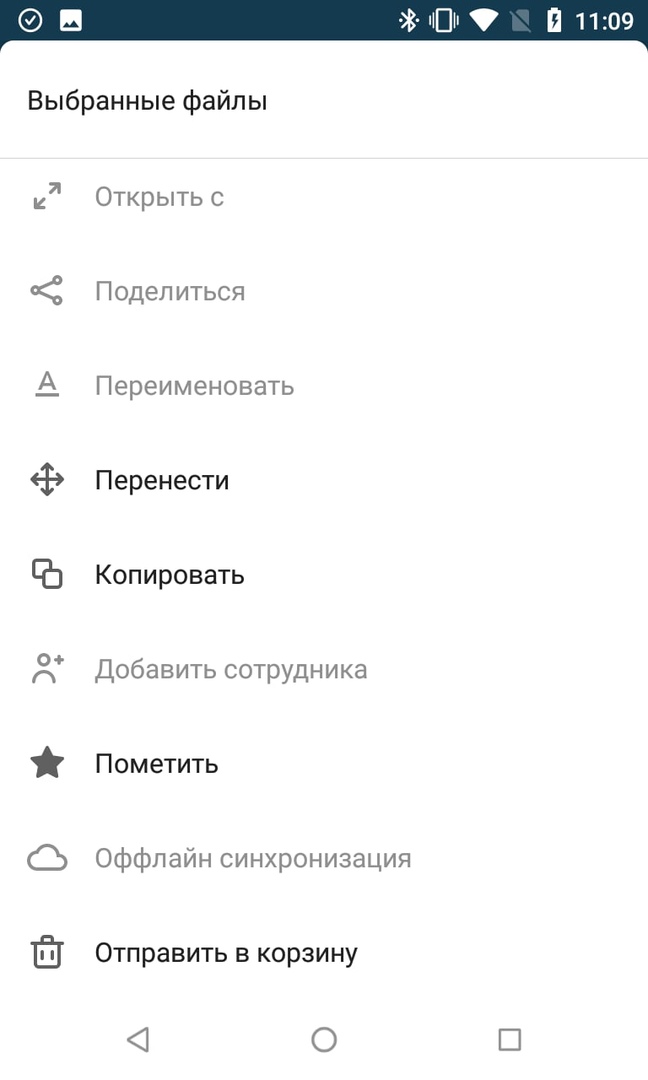
Cuando mantiene presionado un archivo, puede seleccionar varios archivos. El icono de búsqueda en la esquina superior derecha cambia a un botón de tres puntos. Al hacer clic en él, aparece un menú contextual en el que puede mover, copiar, marcar o eliminar los archivos seleccionados, así como descargarlos al dispositivo.
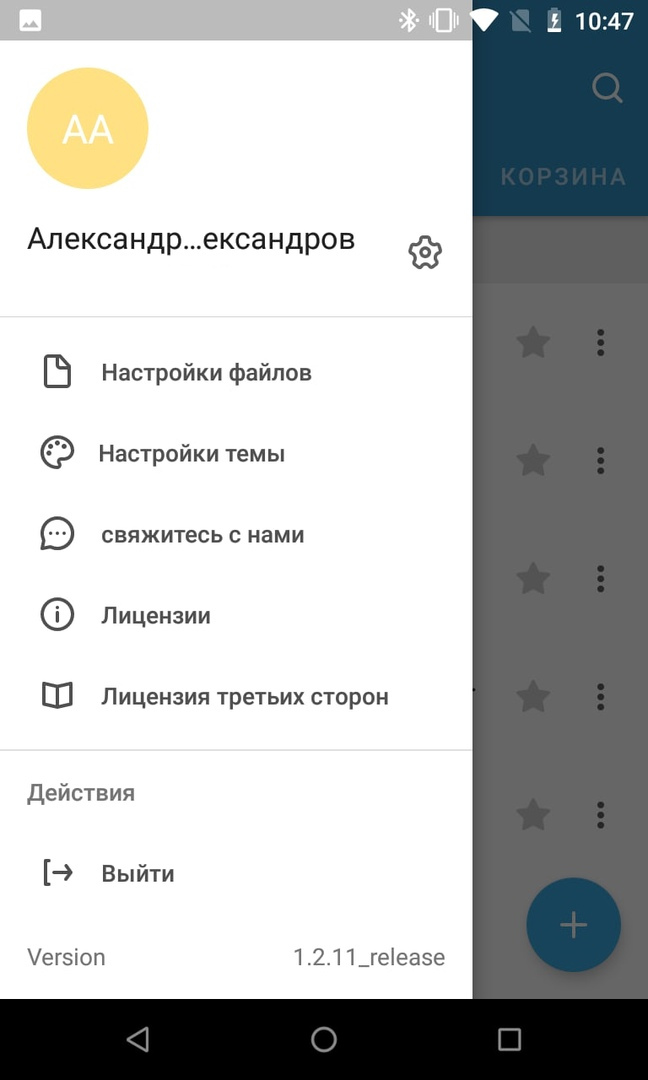
En la esquina superior izquierda de la ventana de la aplicación está el botón "Opciones", que llama al menú lateral con la configuración de la aplicación. También hay varias secciones aquí:
- Detalles de la cuenta
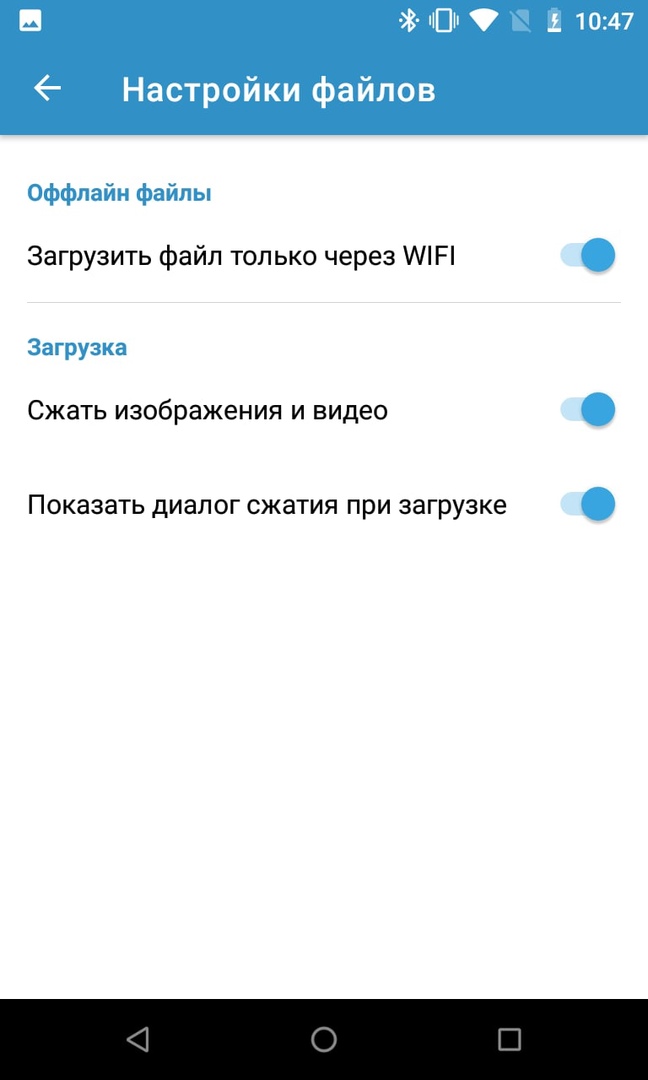
- Configuración de archivo: abre la configuración de descarga de archivo. Entre ellos, descargar archivos solo a través de Wi-Fi, comprimir archivos multimedia y borrar el caché local
- Configuración del tema: le permite cambiar entre tema claro y oscuro
- Contáctenos: abre un formulario de comentarios para enviar un mensaje a los desarrolladores de la aplicación
- Licencia: abre un acuerdo de usuario final
- Licencias de terceros: abre una lista de licencias de software que se utilizaron para crear la aplicación.
Para todas las preguntas relacionadas con Zextras Suite Pro y Team Pro, puede comunicarse con la Representante de Zextras Technology Ekaterina Triandafilidi por correo electrónico ekaterina.triandafilidi@zextras.com