Prefacio
El sistema de archivos ReFS (también conocido como "Protogon") es la última versión lista para usar de un servicio del sistema de los desarrolladores de Windows y ha recibido muchas mejoras para mejorar su rendimiento y resistencia generales.
Estructuralmente, utiliza árboles B + para su trabajo. El elemento principal es el "Catálogo", cuya clave será el número de objeto, y las "hojas" serán los registros. Los registros contienen información sobre el directorio, información de índice sobre elementos, descripción de la información estructural, datos sobre el archivo y sus fragmentos.
En términos de seguridad, el sistema de archivos supera significativamente las opciones anteriores. Desafortunadamente, en ocasiones en él también es necesario recurrir a la operación de recuperación de archivos perdidos por diversas razones. A continuación, compararemos diferentes tipos de software de recuperación de terceros y compartiremos nuestra experiencia.
Selección de programas para análisis
Hasta la fecha, solo unos pocos programas de software populares pueden detectar e interactuar con éxito con el nuevo servicio del sistema ReFS. Por lo tanto, solo se incluirán algunas muestras en la comparación.
Pondremos diferentes archivos en un disco de trabajo con el sistema ReFS. Luego borraremos algunos de los archivos disponibles. Luego conectamos nuestros medios, en los que se realizó la eliminación, a una PC con Windows 10 y realizamos una prueba de funcionamiento.
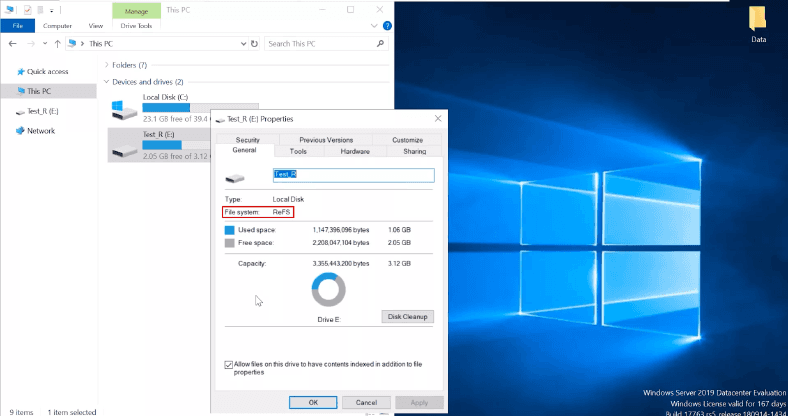
Encontrar archivos después de eliminarlos
RStudio
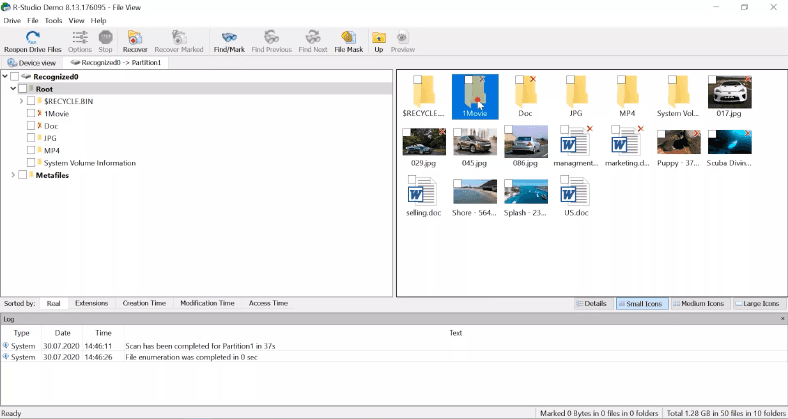
Comencemos RStudio. El medio ReFS adjunto se detecta, identifica y muestra. El análisis rápido no recuperó todos los archivos y tampoco muestra el contenido de los archivos devueltos.
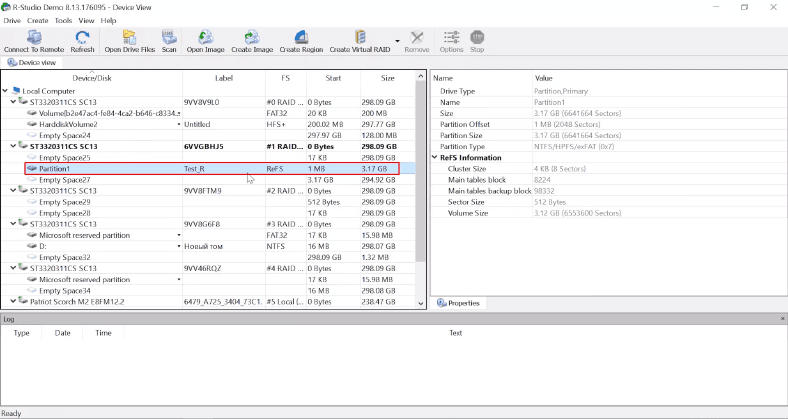
La opción de un escaneo completo del disco hizo posible detectar los elementos perdidos y presentarlos en una ventana para acciones posteriores.
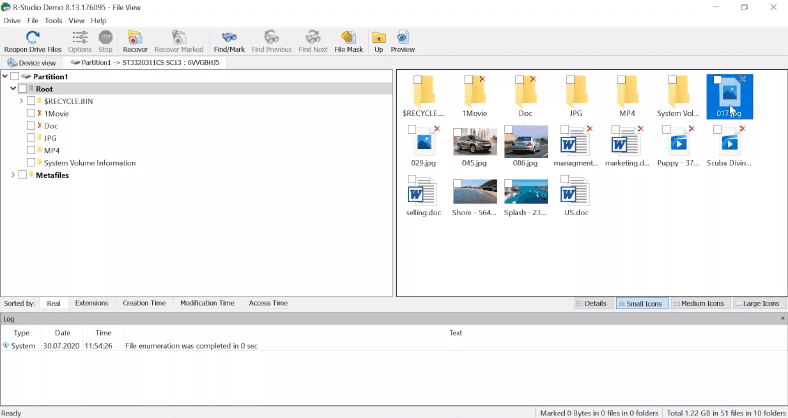
El programa pudo recuperar los datos perdidos, pero todo el proceso fue demasiado largo.
Recuperación de particiones Hetman
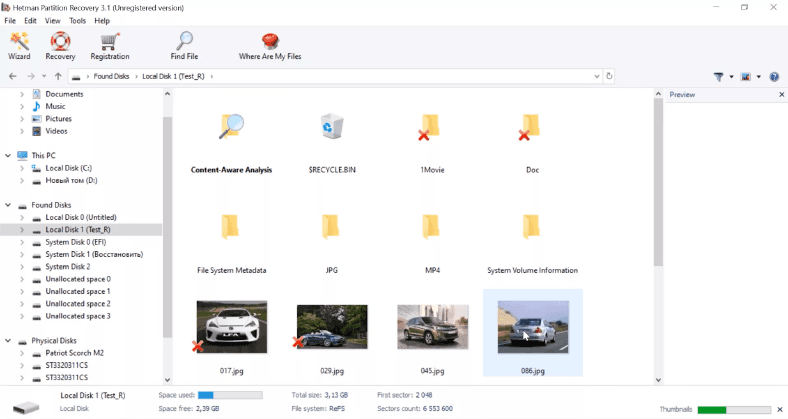
El programa mostró inmediatamente el disco ReFS e identificó correctamente su nombre. Hagamos una búsqueda rápida de elementos.

Todos los archivos eliminados se encuentran y se marcan con una cruz roja. Se muestran juntos como restantes en el disco. Se conserva la estructura general de la unidad y el etiquetado de los elementos. Revisamos los archivos, los marcamos y los restauramos.
Explorador de UFS
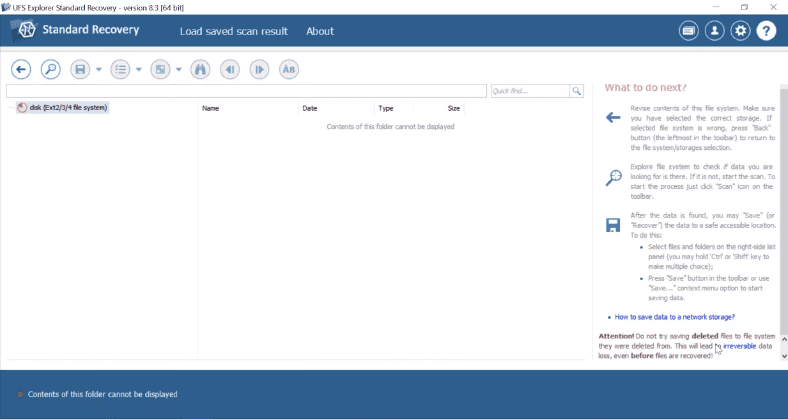
UFS Explorer detectó la unidad pero la marcó como no operativa. El tipo y el nombre del sistema no están definidos. La comprobación rápida fue decepcionante. Perdió mucho tiempo, más que en RStudio, y no se encontró nada. El análisis completo tampoco recuperó los archivos que estaba buscando.

El programa no pasó la prueba, los datos no se recuperaron. Por lo tanto, ya no participará en más experimentos.
Asistente de recuperación de datos de Easeus
La utilidad muestra la unidad, pero no hay un nombre y tipo de sistema. La opción de verificación rápida tampoco está disponible. El análisis completo no recuperó todos los archivos eliminados. Algunos de ellos no fueron encontrados por el programa. Faltan la estructura del disco y los nombres de los objetos. Los archivos se dividen en carpetas según su extensión. Sin marcado de archivos eliminados.
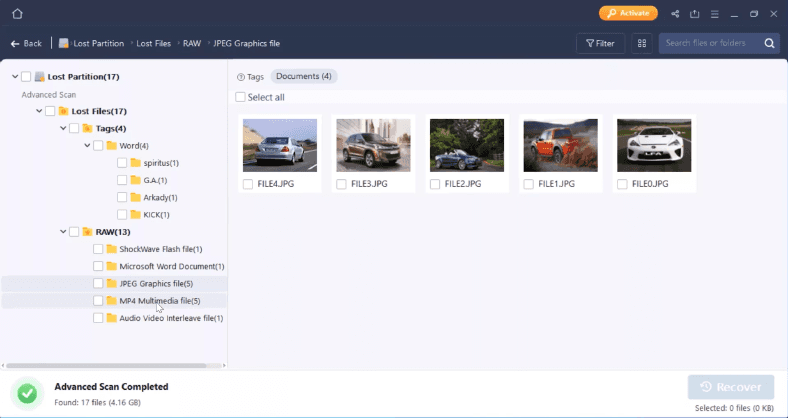
Es difícil encontrar restaurados. Debe verificar cada carpeta, lo que requiere mucho tiempo y esfuerzo.
Ahora compliquemos la tarea y creemos condiciones más complejas.
Encabezado de volumen principal perdido
RStudio
Unidad detectada, pero sin nombre ni tipo de sistema. En la prueba anterior, el análisis rápido no fue impresionante. Por lo tanto, ejecutamos inmediatamente un escaneo completo del disco. Como resultado, el disco se identifica y el sistema de archivos se muestra correctamente.
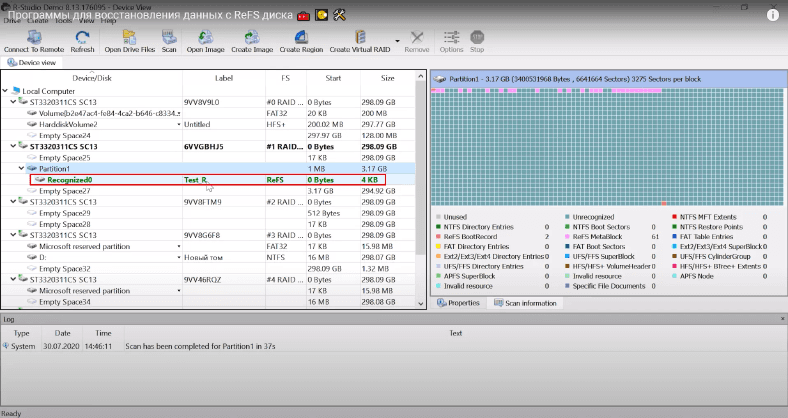
Se ha guardado la forma de presentación del contenido del disco, se han encontrado los archivos borrados, se pueden restaurar y guardar. El programa ha completado con éxito la prueba.
Recuperación de particiones Hetman
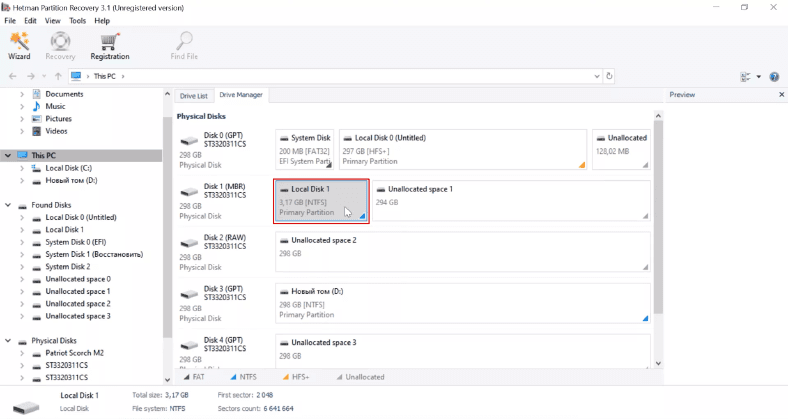
El programa muestra un disco de prueba, pero no hay nombre y el sistema está definido en formato NTFS.
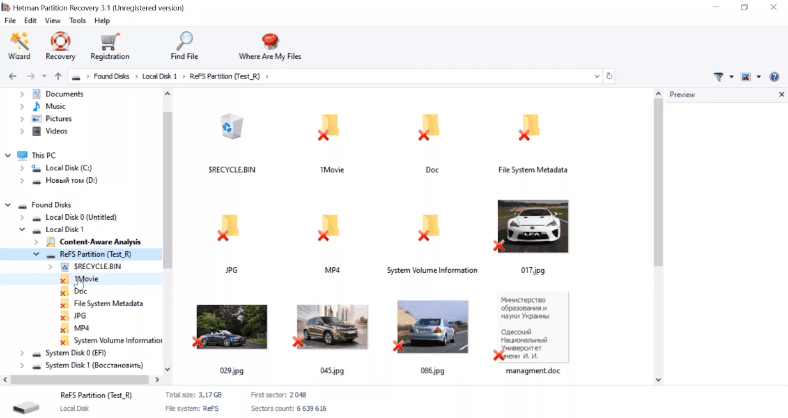
El escaneo completo del disco ayudó a recuperar completamente los archivos eliminados. Además, una vez finalizado el análisis, el sistema de archivos del disco y su nombre se muestran correctamente. Se conserva la representación estructural del contenido del volumen, todos los archivos están en su ubicación original.
Utilidad Easeus
La unidad se muestra en la lista de unidades, pero sin el nombre y el tipo de sistema de archivos.

Después del análisis, el programa repitió el resultado anterior. Los archivos están en carpetas de acuerdo con sus extensiones, el contenido no tiene nombre y es mixto, la estructura está ausente, la ubicación de almacenamiento se cambia, algunos de los archivos no se muestran.
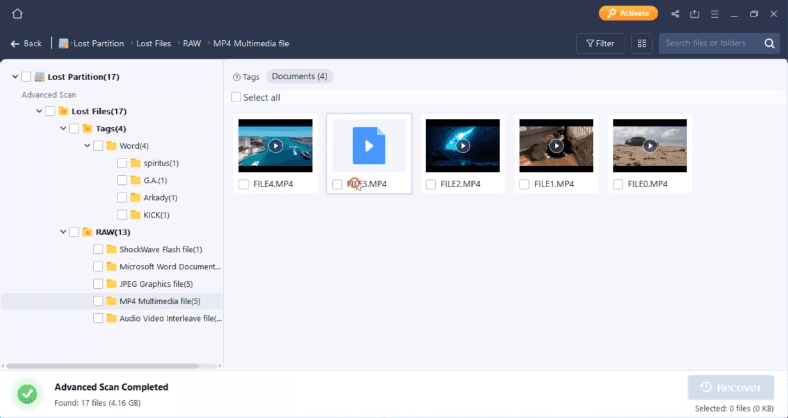
La prueba está completa, pero los resultados son inferiores a otras muestras.
Copia perdida disponible del encabezado principal
RStudio
No se detecta el sistema de archivos del disco, no hay nombre. Sin embargo, después de un análisis completo de la unidad, su nombre y tipo de sistema son correctos.
Se guarda la presentación estructurada del contenido, se especifican correctamente los nombres de todos los objetos, se restauran los archivos, se pueden almacenar en cualquier disco de terceros.
Software de recuperación de particiones Hetman
El programa repitió el resultado anterior a este experimento. Es decir, cuando se conectó, el disco se marcó como NTFS. Después del análisis, se encontraron todos los archivos, el nombre del disco y su tipo se marcaron correctamente, se guardaron la forma y el orden del contenido, los nombres fueron correctos, la ubicación de los archivos se estableció de acuerdo con la ubicación principal. Solo necesita marcar los archivos que desea y guardar.
Herramienta de Easeus
Como en la prueba anterior, el programa no muestra el nombre del disco ni su tipo. Según el escaneo final, la utilidad no encontró todos los archivos, y algunos de ellos ni siquiera se muestran, lo que, en consecuencia, imposibilita el acceso.
La recuperación no es completa, el programa solo tiene el tercer resultado.
Acceso perdido a superbloques en un volumen
Software RStudio
La eliminación de todos los superbloques no afectó al programa. El disco, como antes, no tiene nombre, el sistema de archivos es desconocido. Después de completar un escaneo completo del disco, el programa mostró la información que faltaba.
Puede marcar los archivos recuperados, familiarizarse con su contenido y guardarlos en cualquier disco si lo desea.
Herramienta de recuperación de particiones Hetman
Además, como antes, la herramienta de Hetman detecta el formato del disco y lo marca con una etiqueta NTFS.
Después de realizar un escaneo completo de los medios, obtuvimos los siguientes resultados: se devolvieron todos los datos perdidos, se guardó la forma estructural de los medios, el nombre del disco y su tipo ahora se registran correctamente, todos los elementos están bajo su propio nombre y en sus lugares. Solo queda seleccionar los archivos que está buscando y guardar.
Utilidad de Easeus
El programa muestra solo la unidad en sí y se suministra su capacidad. Un análisis completo de los medios, como antes, no recupera todos los archivos y, además, algunos de ellos son inaccesibles (el contenido no está definido).
Como antes, la utilidad es inferior a los otros dos programas.
Puntos de control faltantes
Herramienta RStudio
La falta de puntos de control impidió que el programa mostrara el nombre del disco y le impidió determinar su sistema de archivos. Pero a medida que se realizó el análisis completo, la información de la unidad faltante estuvo disponible.
Sin embargo, después de ir al contenido del disco, resultó que no había datos. El medio estaba vacío y solo contenía algunos registros.

La última prueba resultó estar más allá del poder del programa. Con este tipo de daño, RStudio no puede recuperar archivos borrados.
Recuperación de particiones Hetman
Luego de ejecutar el programa luego de borrar todos los puntos de control, observamos que el nombre del disco inicial no estaba determinado, la información sobre el sistema no era correcta, aunque el programa encontró el disco entre los dispositivos conectados.
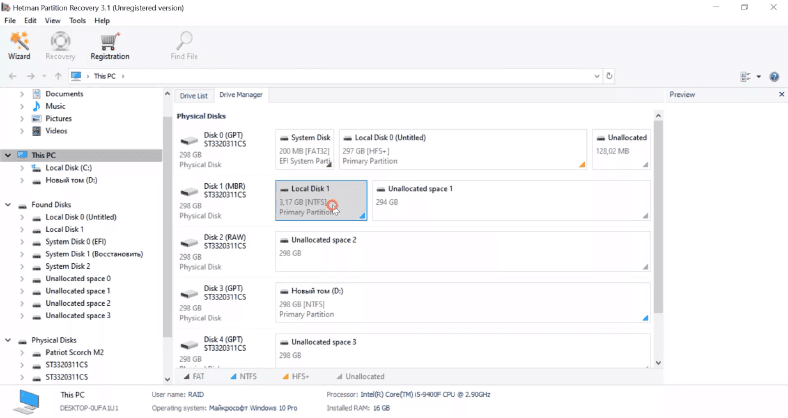
El escaneo completo cumplió con nuestras expectativas. Todos los objetos se restauraron y la información del disco se mostró correctamente.
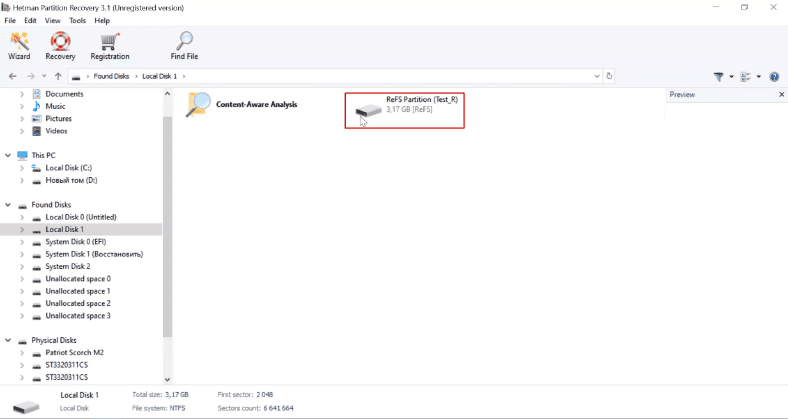
El formato de presentación, la forma estructural, los nombres y la disposición de los elementos correspondieron a los valores originales. Los archivos se han recuperado y están listos para escribirse en cualquier dispositivo.
Software de Easeus
El valor final de la comprobación de la prueba fue similar a los resultados anteriores. El nombre del disco y el tipo de sistema de archivos no están definidos, la estructura de la unidad y los nombres de los archivos se pierden. El marcado de archivos existentes y eliminados no difiere de ninguna manera.
Como antes, una pequeña fracción de los datos no está disponible, se ha cambiado la estructura de la ubicación de directorios y archivos. La redistribución de archivos con las importantes capacidades de almacenamiento de las unidades actuales complicará seriamente la búsqueda y la recuperación definitivas. Lo que no es un alivio.
Producción
Después de completar todo tipo de pruebas, se puede sacar una conclusión simple. Hemos completado las tareas de Hetman Partition Recovery y Easeus Data Recovery Wizard. RStudio no pudo pasar la última prueba, por lo que ocupa el tercer lugar.
Consulte la fuente para ver el artículo completo con todos los videos tutoriales adicionales . Si aún tiene preguntas, hágalas en los comentarios.