ApFS (siglas de Apple File System) es un sistema de archivos desarrollado por Apple para los nuevos iOS, macOS, tvOS y watchOS, y no es un complemento ni un complemento de HFS +. Los componentes de HFS +: registro, archivo de distribución, archivo de catálogo, archivo de desbordamiento de extensión y archivo de atributos se han eliminado por completo de ApFS. Este es un FS revisado, utiliza una estructura diferente y una nueva política de protección de datos.
Según los desarrolladores, está optimizado tanto como sea posible para unidades SSD y Flash. Y también, recibió varias características interesantes: nuevos algoritmos de cifrado, protección contra fallas, uso "inteligente" del espacio en disco y la función de clonación de información. Todo esto proporciona una mayor velocidad de lectura / escritura de información, estabilidad del sistema operativo y protección de los datos del usuario. En la práctica, ha aparecido una protección adicional, pero no es suficiente.
Algoritmo de recuperación
La función ApFS es un nuevo algoritmo de lectura / escritura, cada unidad de datos se copia antes de guardar en el disco o confirmar los cambios en el archivo. Es decir, el sistema de archivos almacena el "historial de cambios" de todos los archivos, y esto le permite encontrar una gran cantidad de bloques de datos estructurales de un archivo, sus "piezas".
El tamaño mínimo del bloque de datos que ApFS procesa de esta manera es 4096 bytes. Cuando se encuentran, se "leen", se encuentran los metadatos y luego se utilizan para extraer los archivos.
ApFS es compatible con los sistemas operativos de Apple de High Sierra o posteriores. Si Windows está instalado, se requiere software adicional para acceder al FS. Las utilidades de recuperación de datos de ApFS reconocen de forma nativa este sistema de archivos, por lo que no es necesario instalar nada más.
Empecemos a probar
En una PC con OS Catalina, se crearon varios contenedores con particiones, luego se "ejecutaron" mediante programas de recuperación y se recopilaron los resultados, que se presentan a continuación.
Para las pruebas se eligieron los programas más habituales:
- Recuperación de particiones Hetman
- R-estudio
- Asistente de recuperación de datos de Easeus
- Taladro de disco
- Recuva.
Pero Disk Drill y Recuva fueron excluidos de las pruebas, ya que carecen de compatibilidad con ApFS. Si bien esto es de esperar de Recuva, Disk Drill se sorprendió desagradablemente ya que es el estándar para la recuperación de datos de dispositivos Mac. Los archivos de fotos y videos se cargaron en la unidad de prueba y luego se eliminaron algunos de ellos.
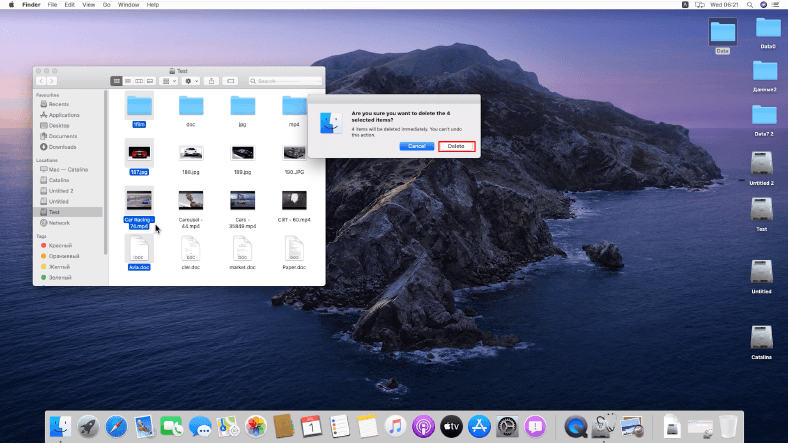
Todas las pruebas se llevaron a cabo en una PC con Windows 10.
Prueba de recuperación de particiones Hetman
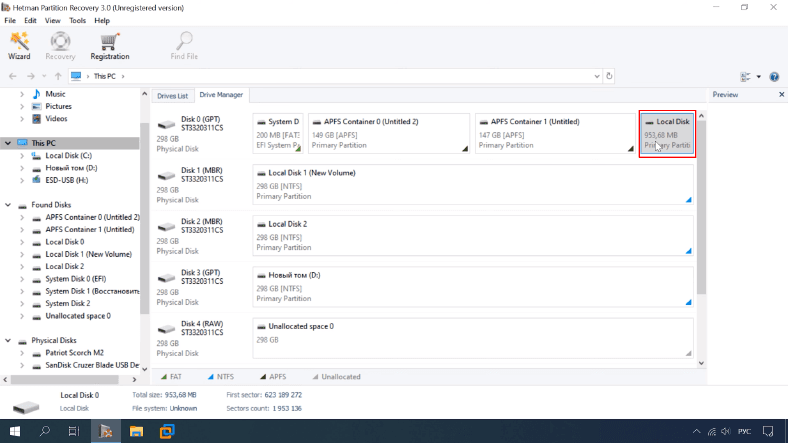
La utilidad identificó inmediatamente correctamente la unidad con ApFS. Después de la eliminación estándar del archivo, será suficiente realizar un escaneo rápido, que no llevará mucho tiempo, y el resultado aparecerá muy rápidamente.
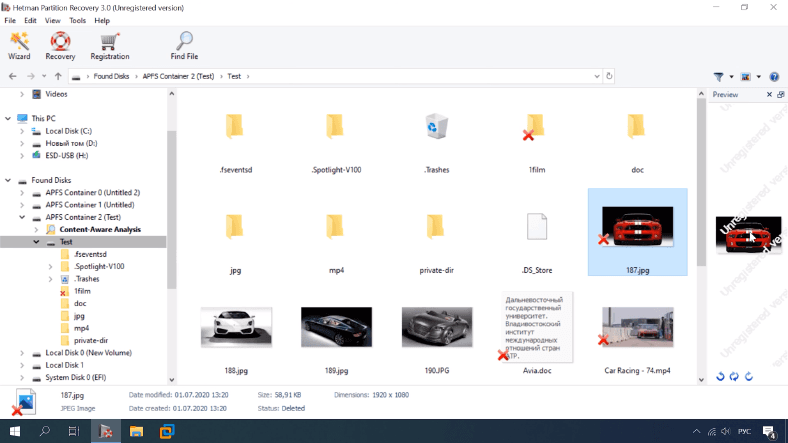
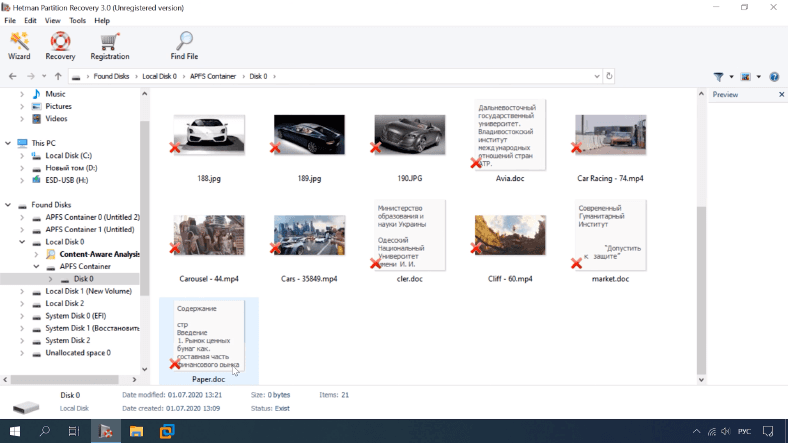
El programa encontró archivos existentes y eliminados con una cruz roja en los íconos. Puede ver una vista previa de todos los archivos, la estructura del directorio está completamente guardada, solo necesita seleccionar los archivos y hacer clic en el botón "Restaurar".
Prueba de R-studio
R-studio también reconoció el disco de prueba, estamos haciendo un escaneo rápido de la partición y el programa no pudo mostrar los archivos eliminados.
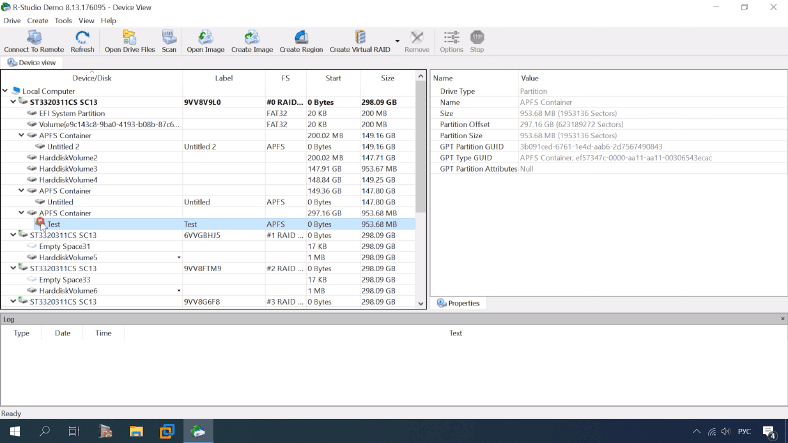
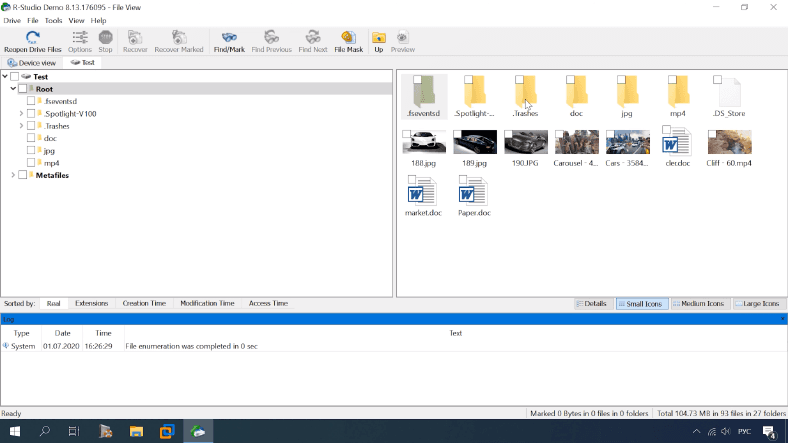
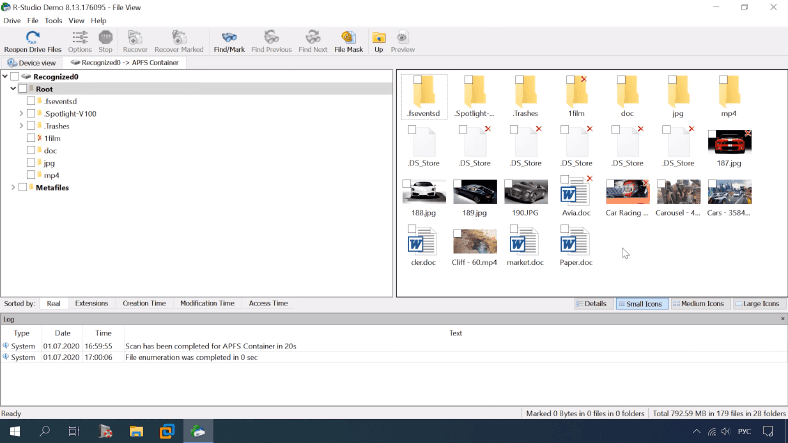
Tenemos que hacer un análisis completo, lleva mucho más tiempo, pero el resultado es bueno. R-studio encontró todos los archivos necesarios y guardó la estructura del directorio, también está disponible una vista previa de los datos eliminados.
Prueba de Easeus
La utilidad de Easeus también identificó correctamente la unidad de prueba, pero solo el tamaño se muestra correctamente, el tipo de sistema de archivos y el nombre del disco no se muestran en la aplicación. Este programa no proporciona un escaneo rápido, por lo tanto, ejecutamos un escaneo completo.
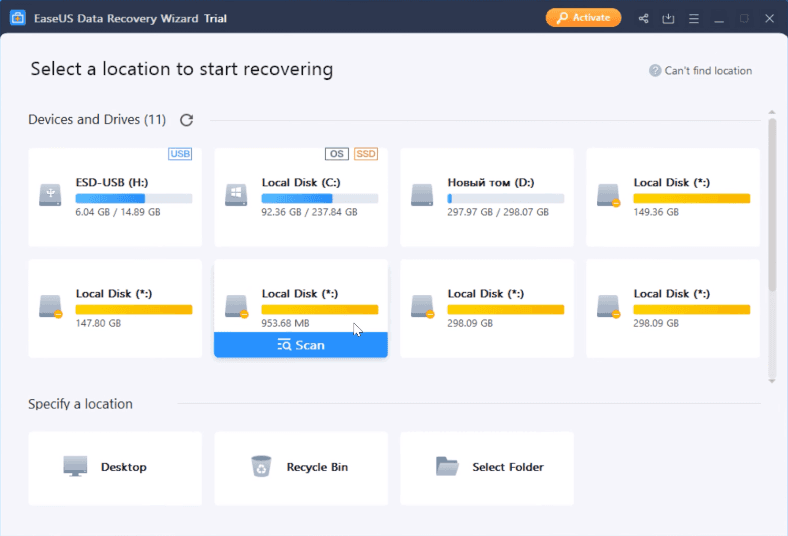
En los resultados, la estructura del disco y los nombres de los archivos no se guardan, los archivos se ordenan en directorios por tipo. Los datos eliminados no están marcados de ninguna manera. Tuve que resolverlo manualmente recalculando los archivos en los directorios.
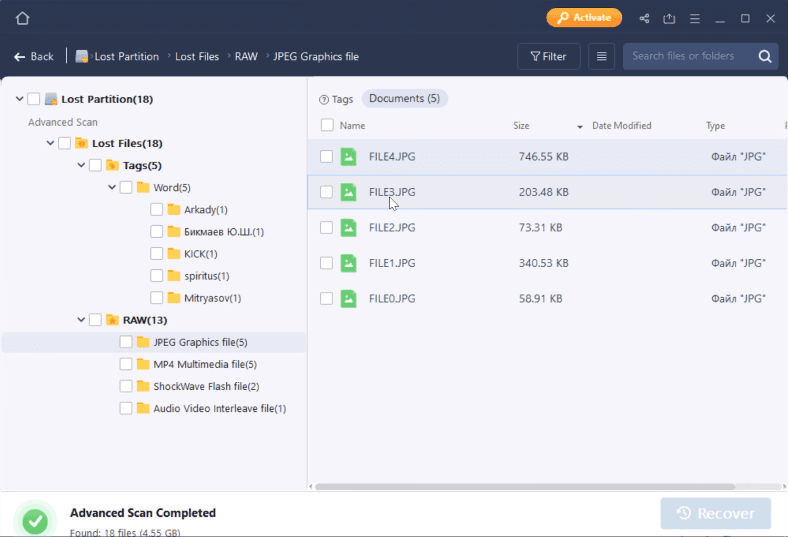
De lo contrario, es posible ver una vista previa de todos los archivos, para que se puedan restaurar sin problemas.
Como puede ver en las pruebas, todos los programas hicieron un excelente trabajo con la tarea, existen pequeños inconvenientes asociados con los nombres de los archivos y la estructura del directorio.
Supermanzana de contenedores eliminada
Ahora compliquemos la tarea. sobrescribiremos especialmente el superbloque del contenedor en la unidad de prueba, que se encuentra en los dos primeros sectores. Borramos los datos de skperblock usando un editor HEX e intentamos recuperar los datos.
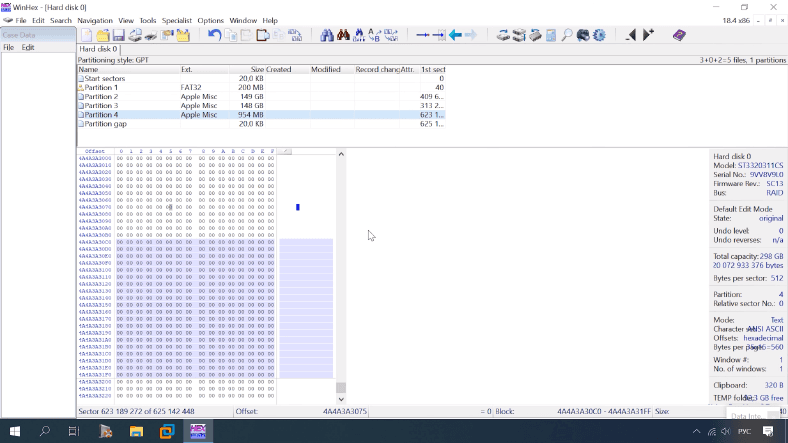
Recuperación de particiones Hetman
El programa de Hetman detectó inmediatamente el medio, indicó el tamaño correcto, pero el sistema de archivos no fue reconocido.
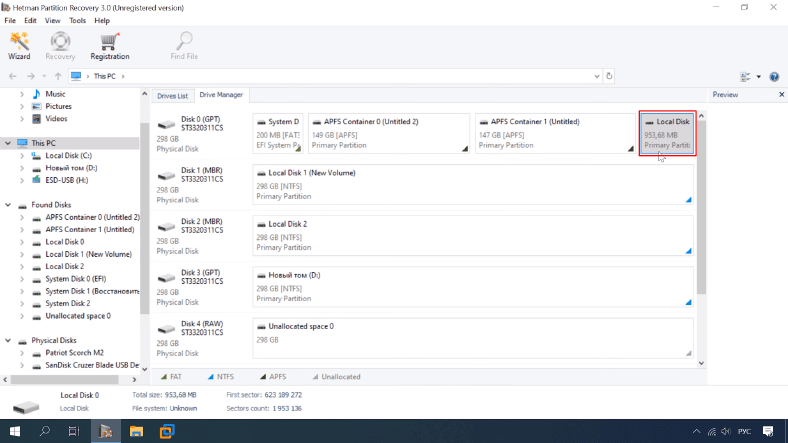
Ahora no puedes encontrar nada con un escaneo rápido, realizamos un análisis completo, lleva mucho más tiempo. Como resultado, la utilidad reconoce el sistema de archivos y el nombre del disco.
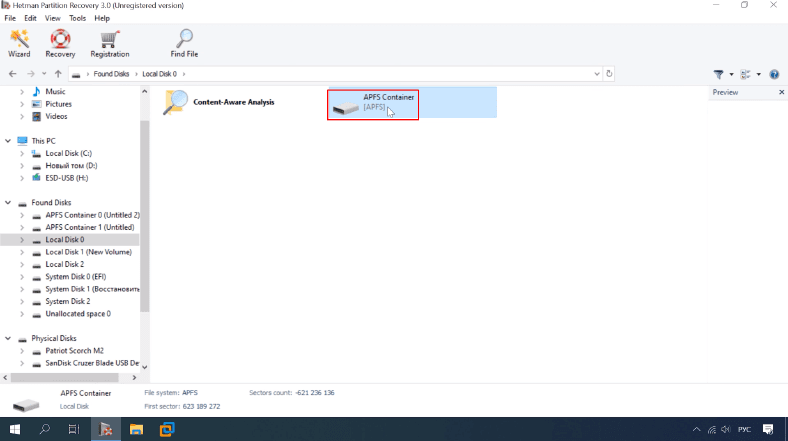
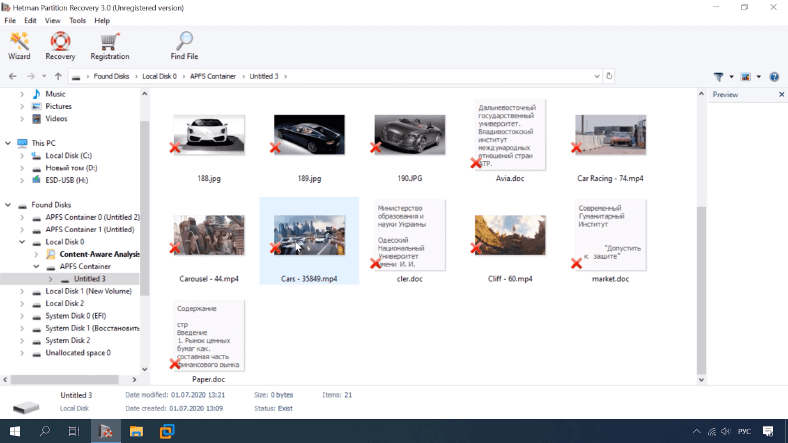
Partition Recovery conservó la estructura del disco y los nombres de los archivos, pero marcó todos los datos como "eliminados". El programa puede mostrar vistas previas de archivos, es decir, hizo frente a la segunda prueba, aunque durante más tiempo.
Prueba de R-studio
La utilidad R-studio mostró el espacio de disco correcto, pero no se definió el sistema de archivos.
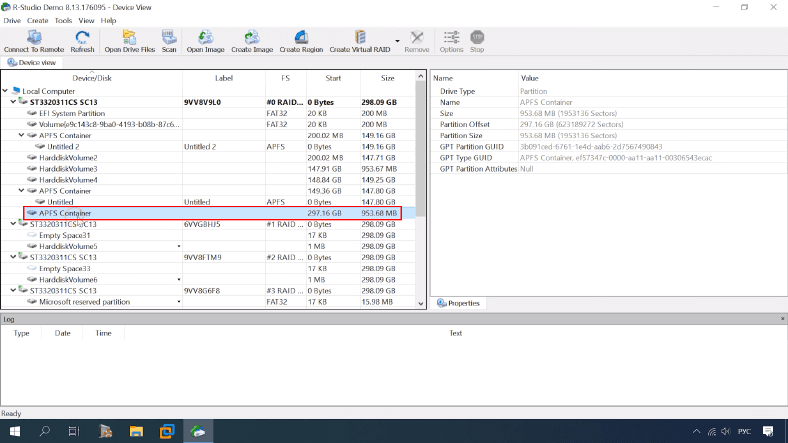
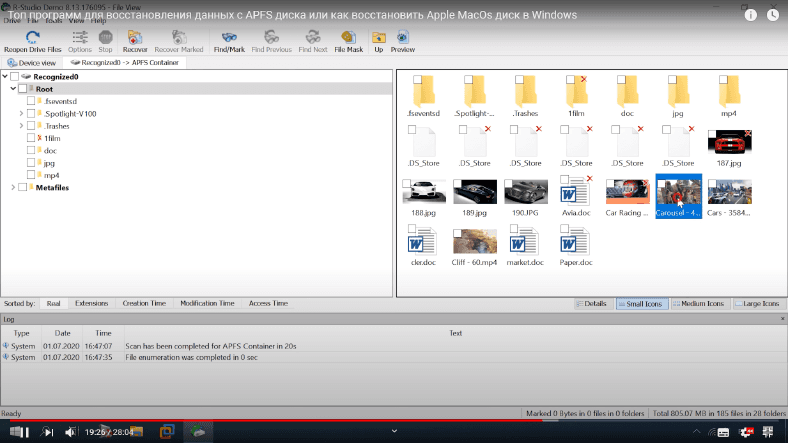
Ejecutamos un escaneo completo, el programa encontró ApFS, la estructura del directorio, los nombres de los archivos se guardan, es decir, el programa también pasó bien la segunda prueba.
Desafío Easeus
Easeus encontró el volumen correctamente, pero el sistema de archivos no está definido.
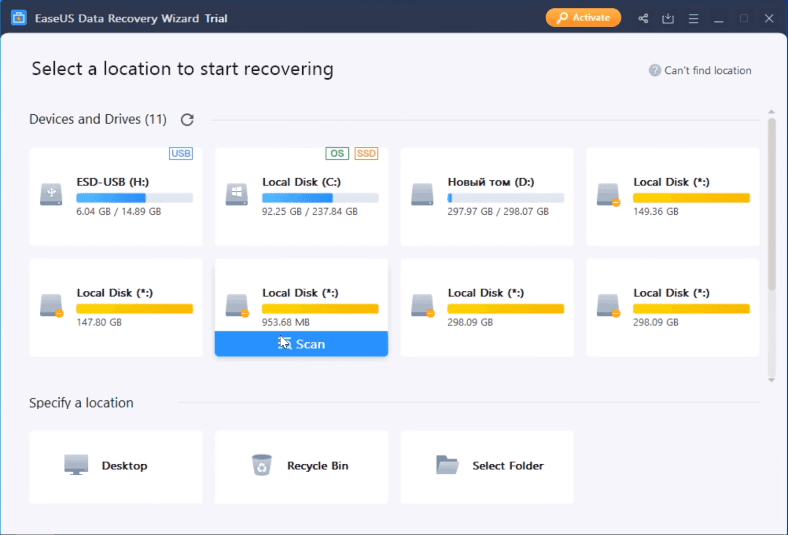
Comenzamos a escanear, el programa produjo el mismo resultado que en la primera prueba. Se ha encontrado toda la información, hay una vista previa disponible para cada archivo, la estructura no se ha conservado. La utilidad Easeus también hizo un excelente trabajo.
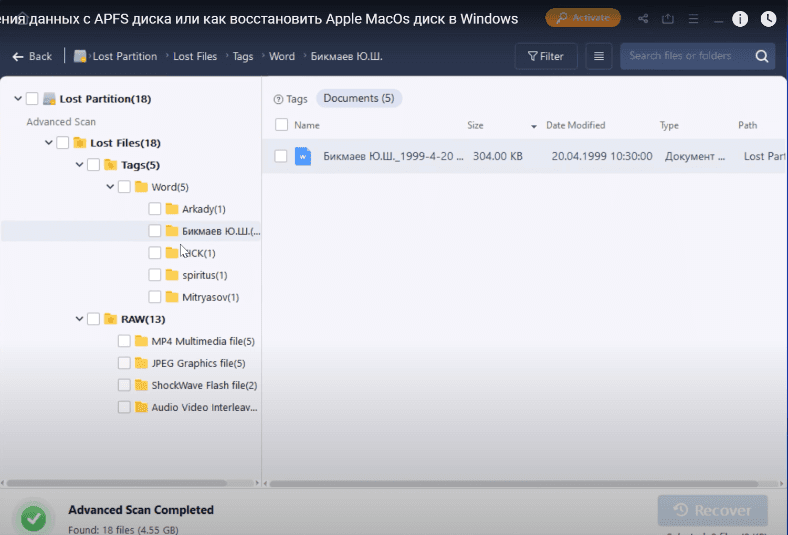
Por tanto, los tres programas han mostrado los mismos resultados satisfactorios.
Volúmenes eliminados, información del disco interno APFS.
Ahora es el momento de una prueba realmente seria. Además del superbloque, se borrará la información sobre las particiones internas: "volumen" (volúmenes).
Prueba de recuperación de particiones Hetman
La capacidad del disco se detectó correctamente, el nombre y el sistema de archivos no se muestran.
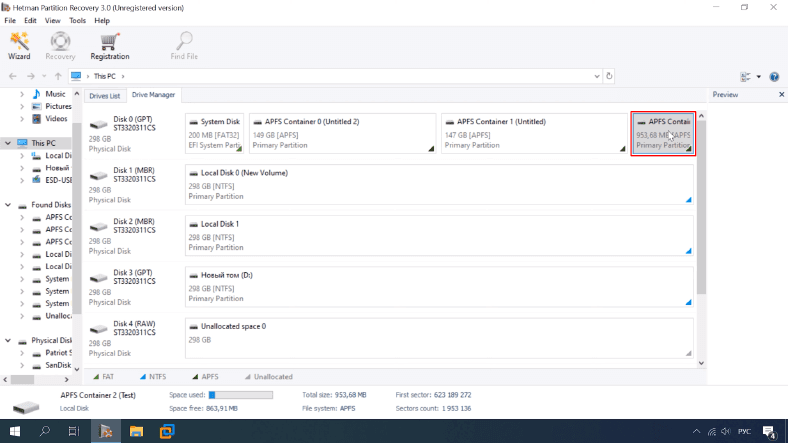
Realizamos el análisis completo, los resultados son los mismos que en la prueba anterior: hay una vista previa disponible para todos los archivos, por lo que se pueden restaurar. El programa hizo un excelente trabajo.
Comprobando R-studio
R-studio también reconoció el disco correctamente, el sistema de archivos y el nombre no se encontraron.
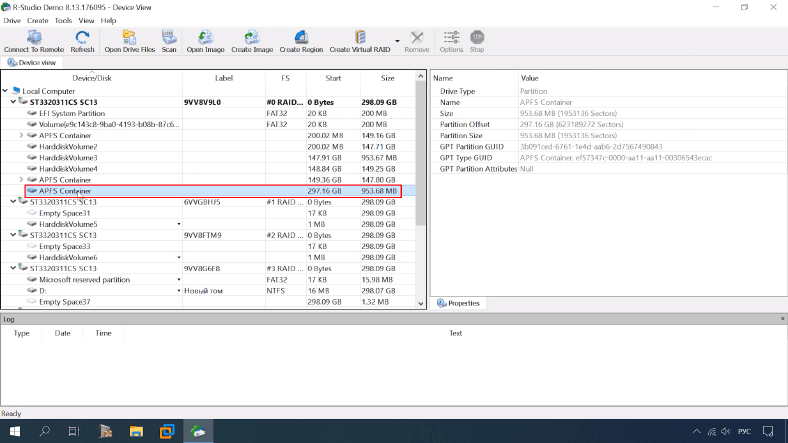
Después de un escaneo completo, también está disponible una vista previa completa de todos los archivos, por lo que la utilidad hizo el trabajo igual de bien.
Cheque de Easeus
Easeus también encontró los medios, indicó correctamente el volumen, sin nombre y FS.
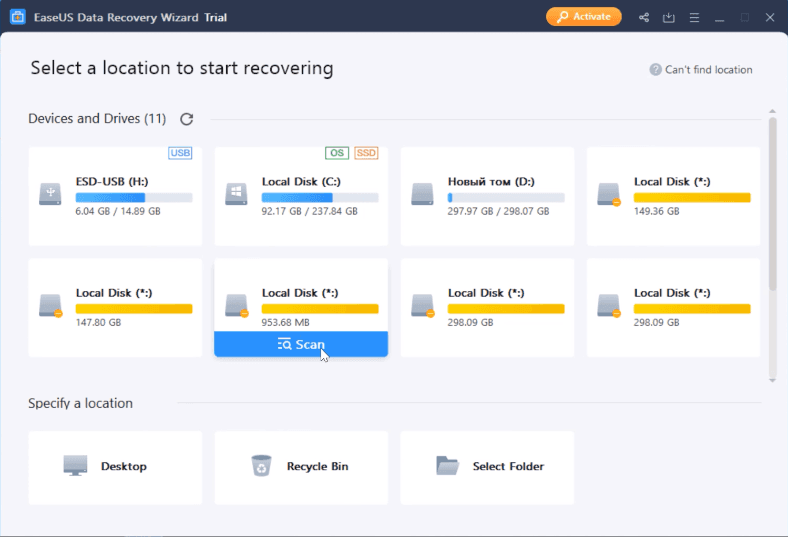
Realizamos un análisis completo, Easeus encontró toda la información, la función de vista previa también muestra cada archivo, por lo tanto, el programa pasó la prueba. Lo único para asegurarse de que se encuentran todos los datos es que los archivos deben recalcularse cada vez.
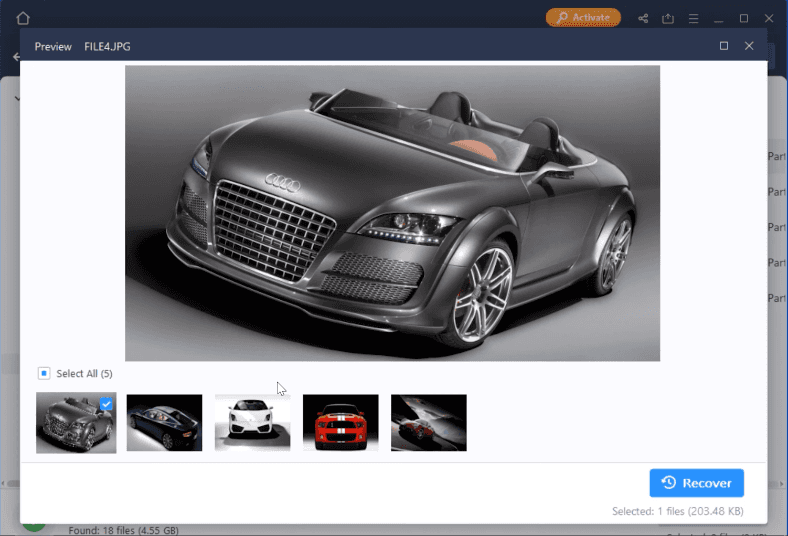
Pedí esta prueba a todos los programas sin ninguna queja.
Mapa de contenedor eliminado
En esta tarea, en el disco de prueba, se retiró adicionalmente la tarjeta contenedora, es decir, la unidad no tiene: superbloque, volúmenes, tarjetas contenedoras y tarjetas de volumen.
Prueba de recuperación de particiones Hetman
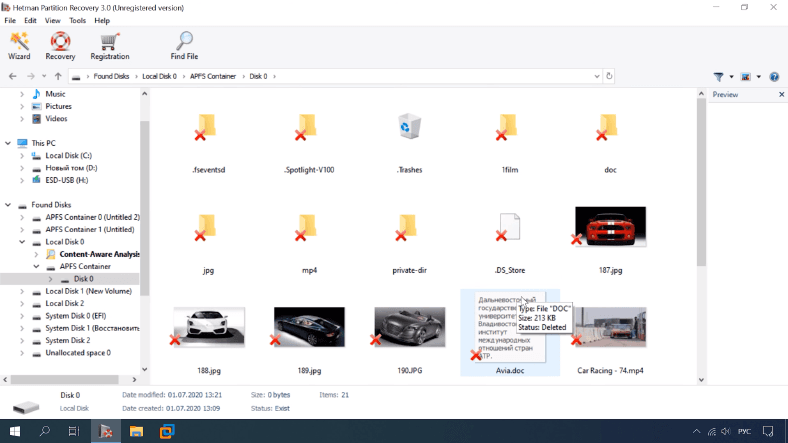
El programa ha detectado el disco y el volumen, no se reconoce el sistema de archivos. Después de un análisis completo, se encuentran todos los archivos, se guarda la estructura, hay una vista previa disponible, es decir, se puede restaurar toda la información.
Prueba de R-studio
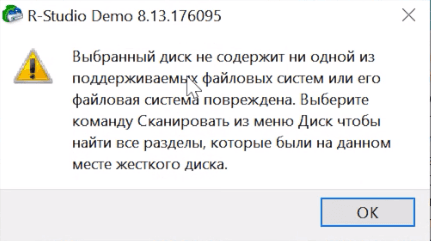
El programa vio el disco, pero no se encontró el sistema de archivos. Después de un análisis completo, el asistente de exploración no pudo localizar el sistema de archivos en el disco. No se pudo encontrar el disco de prueba.
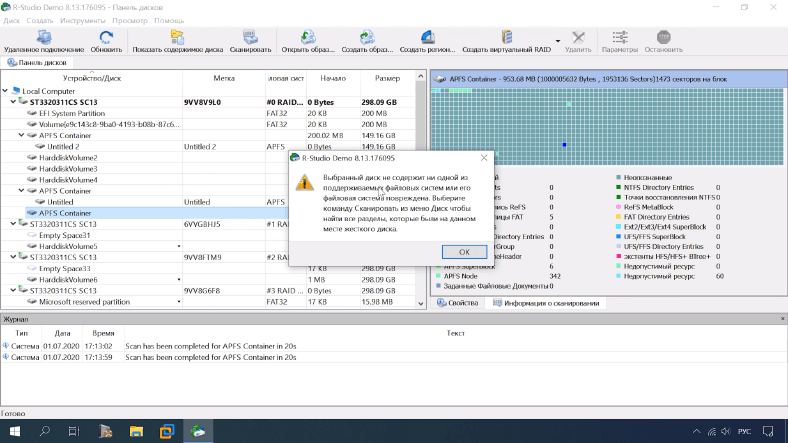
Después de eliminar el mapa de objetos del contenedor y el mapa de volúmenes, el programa simplemente no puede encontrar la información en el disco. La utilidad mostró un mensaje sobre la ausencia de un sistema de archivos en el medio y, por lo tanto, no pudo hacer frente a la tarea.
Prueba de Easeus
La utilidad Easeus también detectó la unidad, el sistema de archivos no fue reconocido. Después de un análisis completo, el programa mostró los mismos resultados que en la prueba anterior.
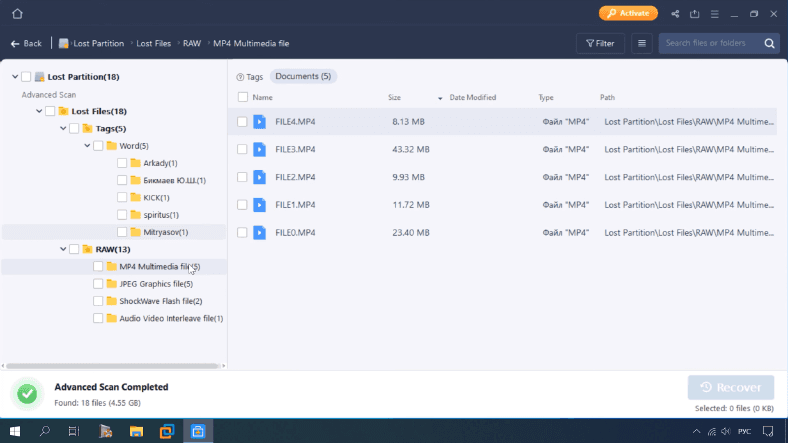
Easeus siempre utiliza la búsqueda de firmas, con un disco de gran tamaño, tal búsqueda siempre lleva mucho tiempo, la estructura del directorio y los nombres de los archivos se pierden. Pero aún así, la empresa de servicios públicos hizo frente a la tarea.
Consulte la fuente para ver el artículo completo con todos los videos tutoriales adicionales .