
Pantalla de ingreso al sistema
La pantalla de inicio de sesión para ambas aplicaciones es completamente idéntica. Hay dos formas de iniciar sesión en aplicaciones móviles. La primera es ingresar el nombre de la cuenta, la contraseña y la dirección del servidor para iniciar sesión, la segunda es ingresar usando un código QR especial que se puede generar en el cliente web Zimbra OSE.
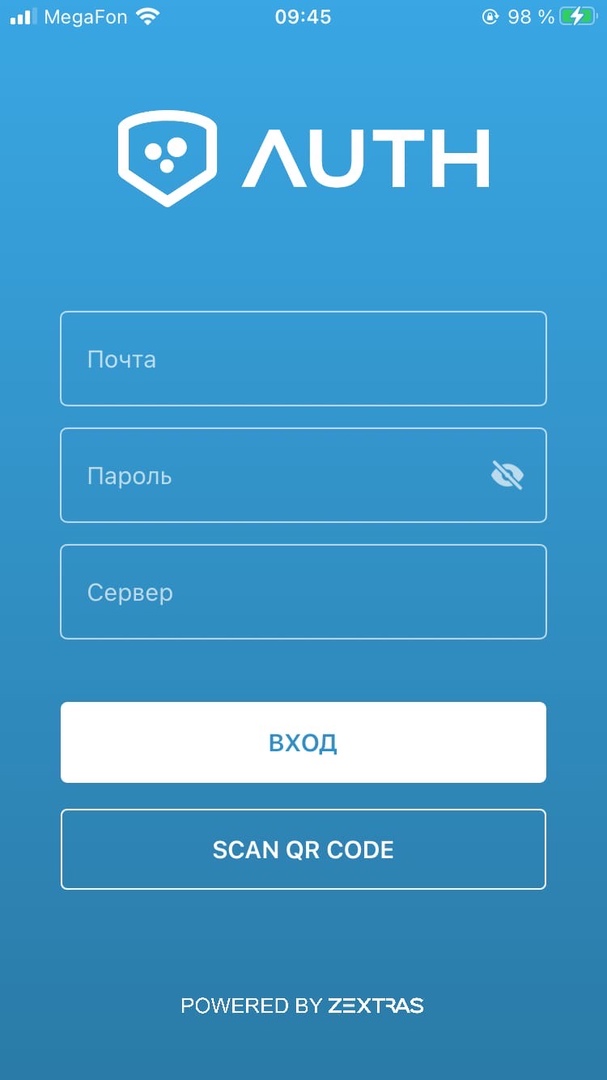
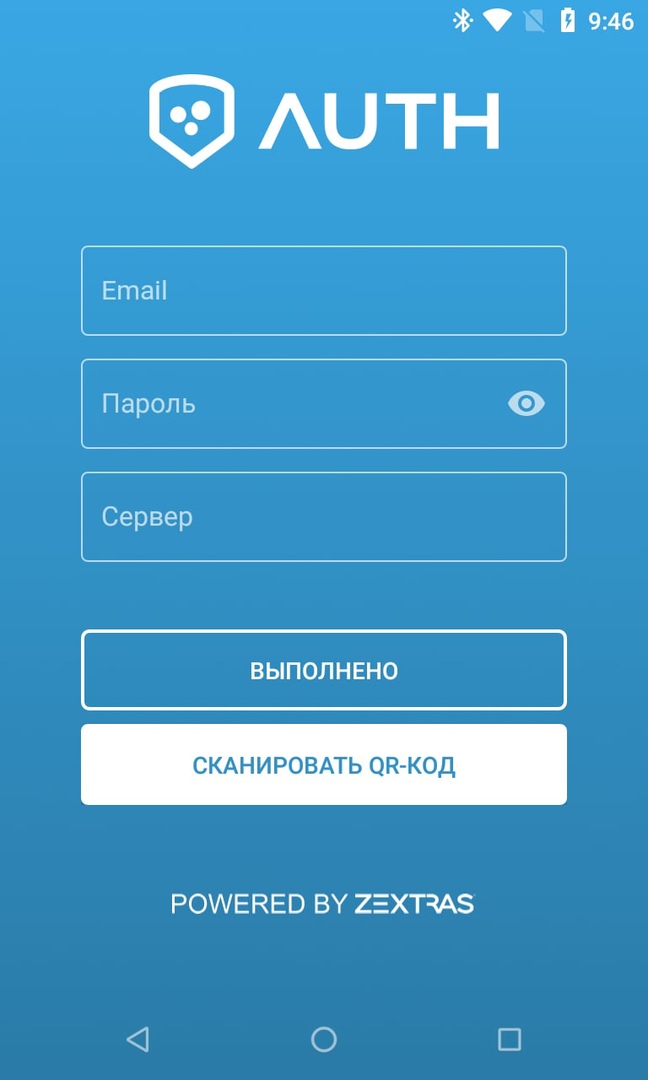
Iniciar sesión con un código QR es más seguro, ya que le permite no guardar el nombre de usuario y la contraseña en el dispositivo. Gracias a esto, si el dispositivo se pierde o incluso se lo roban deliberadamente, los atacantes no podrán extraer los datos de autenticación y comprometer la cuenta del usuario.
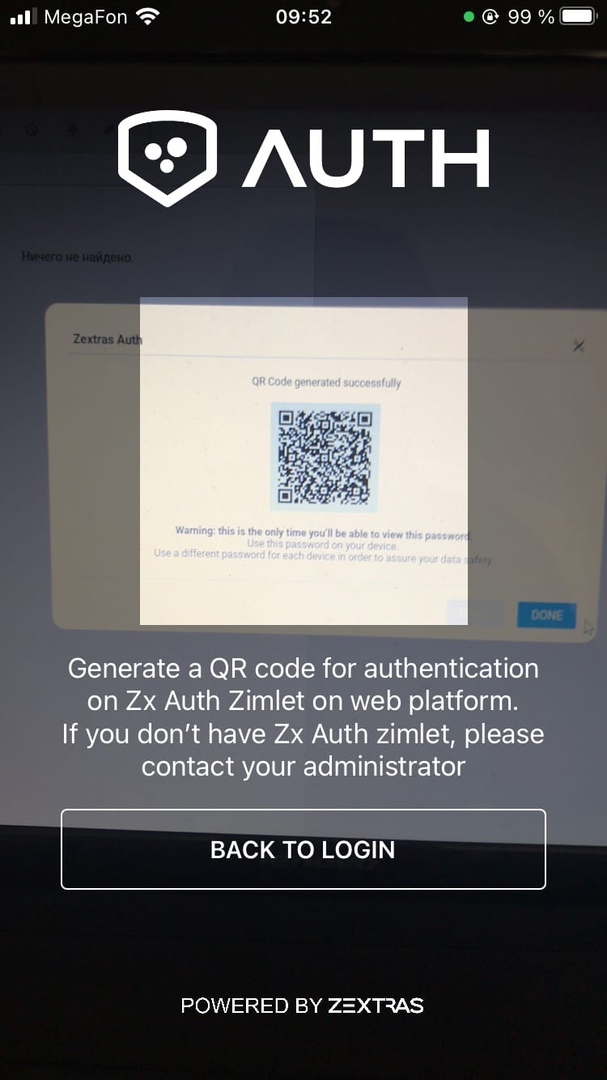
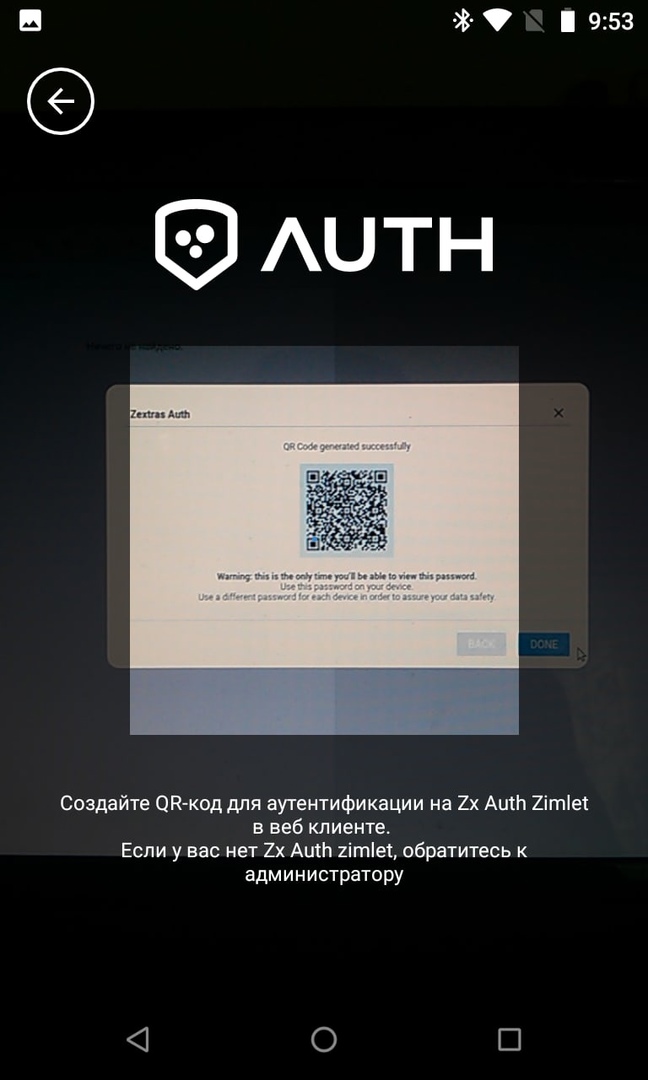
Para generar un código QR para ingresar a la aplicación móvil, debe actualizar Zextras Suite a la versión 3.1.8 o superior e implementar la extensión Zextras Auth. Esto se hace en la línea de comando usando los siguientes comandos:
sudo su - zimbra zxsuite auth doDeployAuthZimlet zmprov fc zimlet
Tenga en cuenta que los parámetros zimbraPublicServiceHostname, zimbraPublicServicePort y zimbraPublicServiceProtocol deben configurarse en Zimbra para que Zextras Auth funcione correctamente y genere códigos QR. En nuestro caso, estas configuraciones se verán así:
zmprov mcf zimbraPublicServiceHostname example.ru zmprov mcf zimbraPublicServiceProtocol https zmprov mcf zimbraPublicServicePort 443
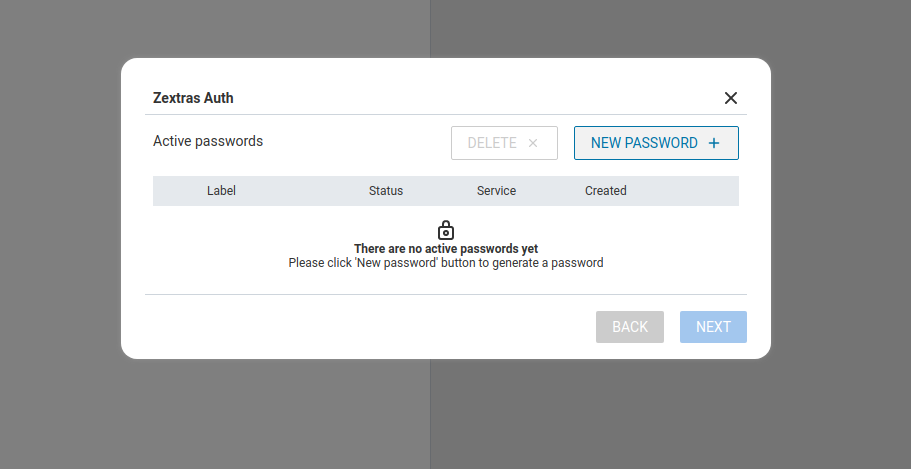
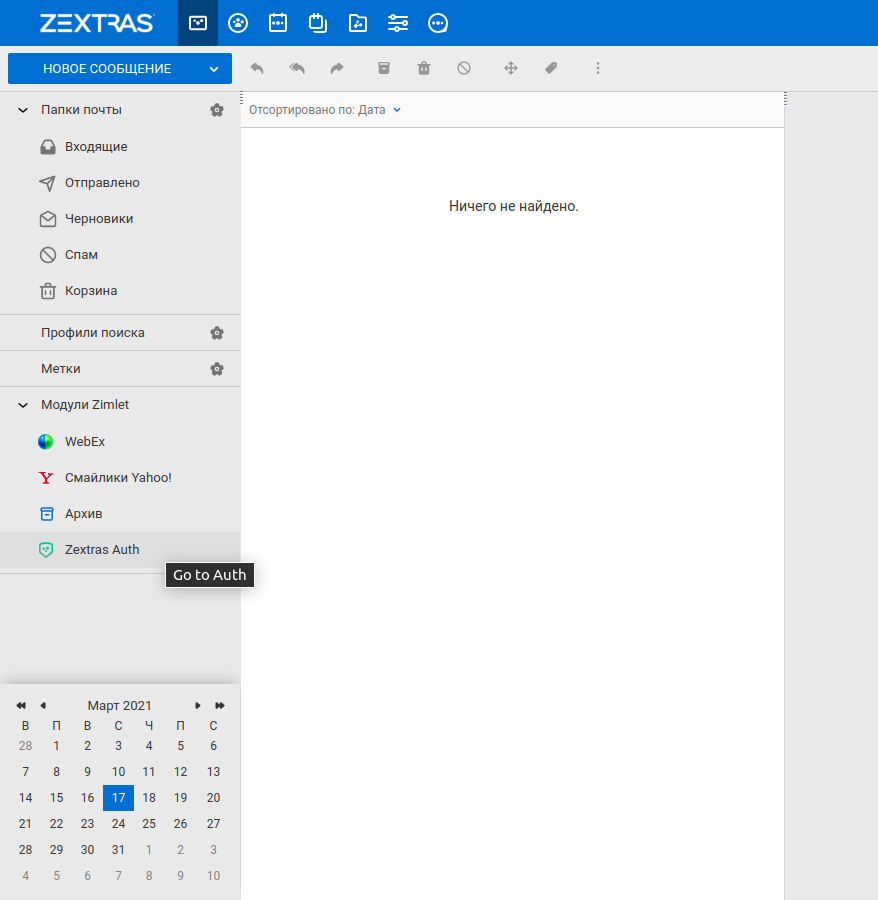
Después de eso, Zextras Auth aparecerá en la lista de zimlets en el cliente web Zimbra OSE. Al hacer clic en él, se abre una ventana que muestra las contraseñas de la cuenta. Inicialmente, no hay contraseñas en la lista; para agregar una nueva contraseña, presione el botón Nueva contraseña. En la ventana que se abre, puede especificar el nombre de la aplicación en la que se utilizará la contraseña, así como su tipo: texto o código QR.
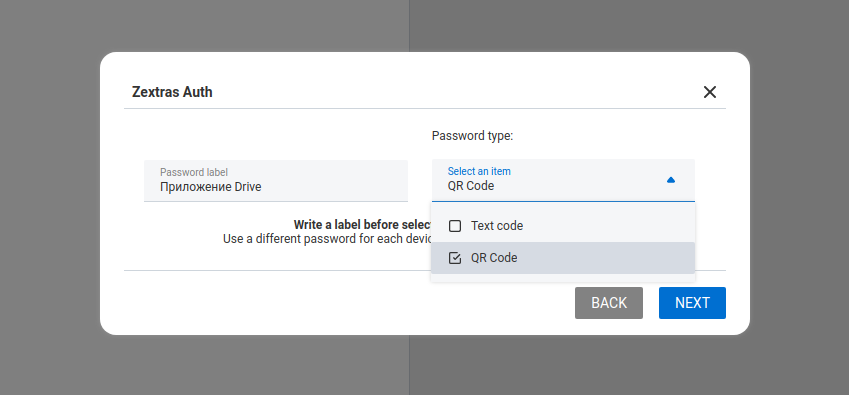
Las contraseñas de texto se utilizan para conectar aplicaciones que se ejecutan sobre el protocolo Exchange ActiveSync. La capacidad de crear una contraseña separada para EAS estaba presente en la extensión Zextras Mobile antes, pero ahora esta funcionalidad se ha transferido por completo a Zextras Auth. La ventaja de Zextras Auth es que esta extensión permite al usuario crear múltiples contraseñas para múltiples aplicaciones a la vez sin la participación del administrador.
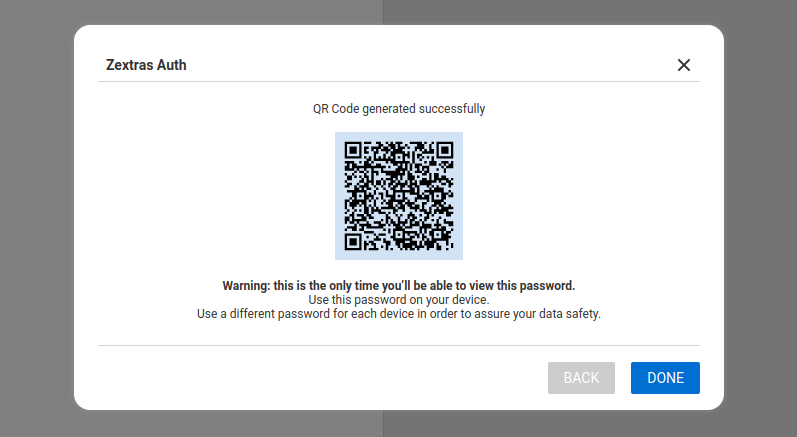
Los códigos QR actualmente solo se pueden usar para conectar las aplicaciones móviles Zextras Drive y Zextras Team. El código QR generado se "quema" después del primer inicio de sesión y no se puede utilizar para un segundo inicio de sesión.
Para ingresar usando el código QR, basta con presionar el botón "ESCANEAR CÓDIGO QR" en la aplicación móvil Team o Drive y apuntar la cámara a la pantalla del monitor con el código QR.
Aplicación móvil Zextras Team
Las aplicaciones móviles de equipo para iOS y Android difieren en apariencia, pero al mismo tiempo tienen absolutamente la misma funcionalidad. Permiten a los usuarios de Zextras Team Pro comunicarse entre sí en chats privados y grupales, salas de reuniones y canales, y las diferencias en la interfaz se deben a los requisitos para el desarrollo de aplicaciones para sistemas operativos móviles. Los usuarios de Zextras Team Basic también pueden utilizar la aplicación Zextras Team, sin embargo, solo podrán crear y participar en chats privados, así como participar en reuniones instantáneas cuando sean invitados por los usuarios de Zextras Team Pro.
Team Basic está incluido en las licencias Zextras Suite Basic, Zextras Suite Mobile y Zextras Suite Pro. La licencia Team Pro para agregar grupos de chat, salas de reuniones, canales y reuniones instantáneas se compra por separado y solo está disponible con una licencia de Zextras Suite Pro.
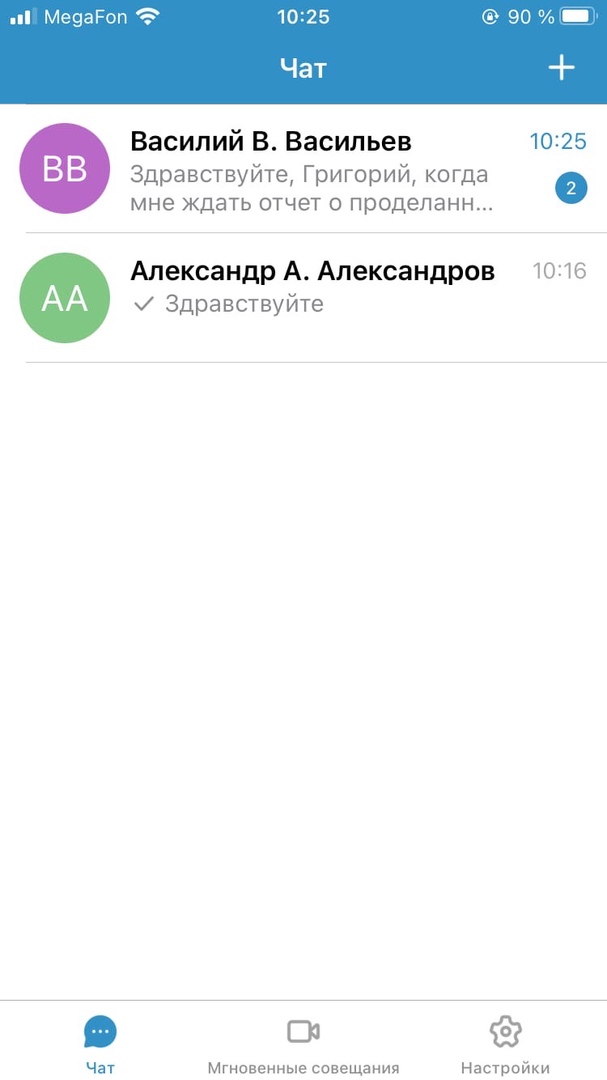
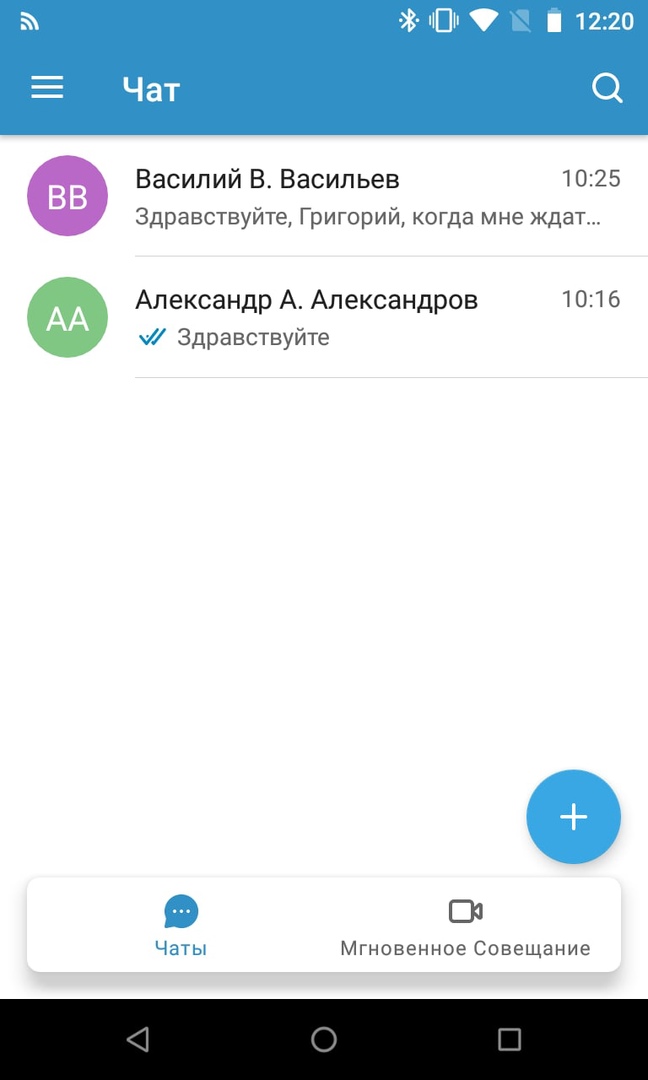
Así es como se ve la aplicación Team para los usuarios de Team Basic
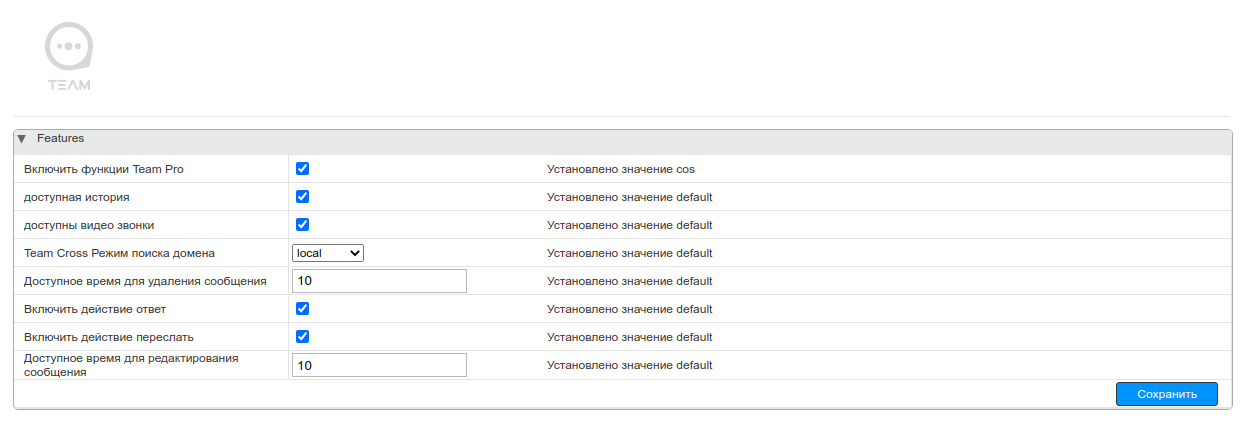
El administrador del servidor Zimbra OSE, utilizando la consola de administrador, puede restringir ciertas funciones al usuario de Zextras Team Pro. En particular, puede:
- Activar o desactivar las funciones de Team Pro
- Habilitar o deshabilitar el acceso al historial de chat
- Habilitar o deshabilitar la capacidad de usar videollamadas
- Configure el modo de operación de autocompletar al buscar en Zextras Team
- Establecer el tiempo (en minutos) durante el cual el usuario puede eliminar su mensaje
- Activar y desactivar la capacidad de responder mensajes
- Activar o desactivar el reenvío de mensajes
- Establecer el tiempo (en minutos) durante el cual el usuario puede editar su mensaje
iOS
La interfaz de la aplicación iOS de Zextras Team consta de cuatro secciones: Chat, Sala de reuniones, Reuniones instantáneas y Configuración.
La sección Chat muestra todos los chats privados y grupales en los que participa el usuario. En la esquina superior derecha de la ventana de la sección Chat hay un botón "Crear", al hacer clic en el cual puede crear nuevos chats privados o grupales.
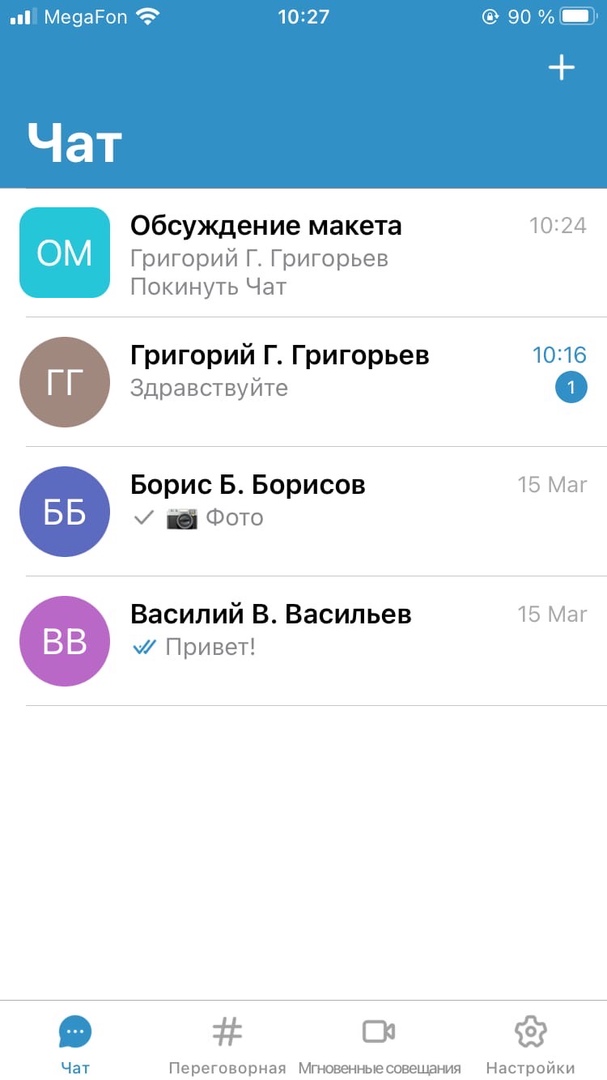
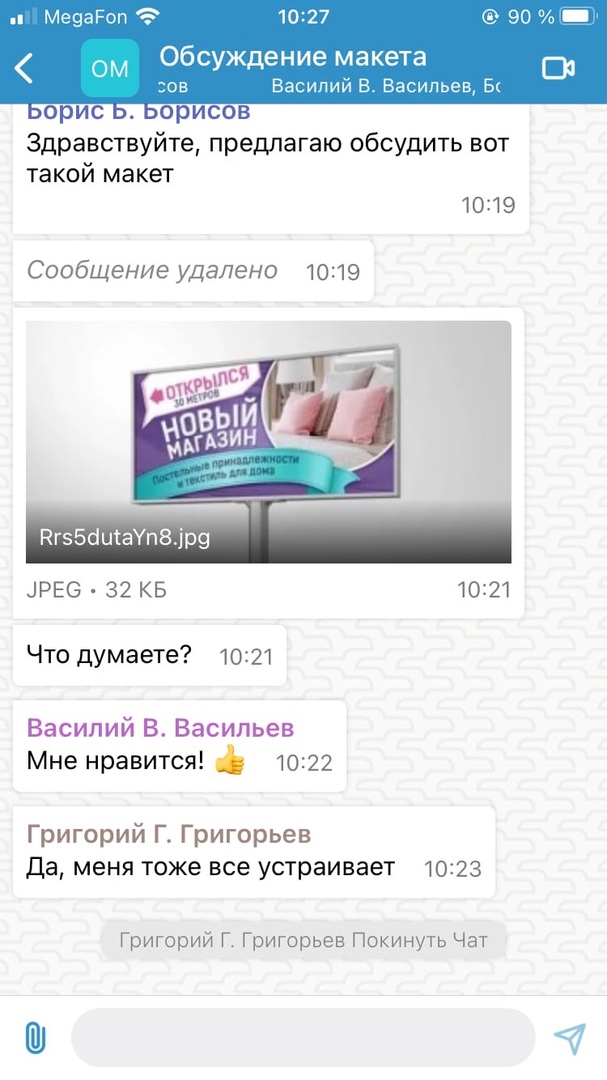
Los propios chats se ordenan en una lista según la hora del último mensaje. La última réplica de chat se muestra en la lista. Cuando haces clic en un chat de la lista, se expande a pantalla completa. La ventana de chat es idéntica para los chats privados y grupales. Aquí puede ver el historial de chat, escribir una nueva respuesta y, al hacer clic en el icono de la cámara en la esquina superior derecha, puede iniciar una video reunión con su interlocutor o, si está en un chat grupal, con sus interlocutores.
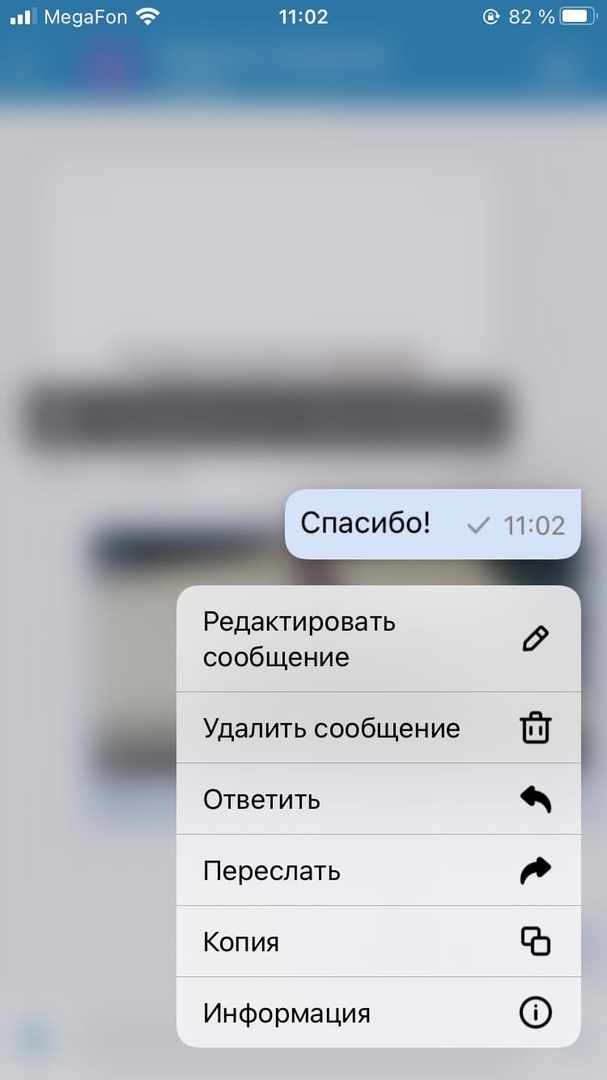
Una pulsación larga en una línea de chat abre un menú contextual con las siguientes opciones:
- Editar mensaje (por defecto, disponible dentro de los 10 minutos posteriores al envío)
- Eliminar mensaje (de forma predeterminada, disponible dentro de los 10 minutos posteriores al envío)
- Respuesta
- Hacia adelante
- Copiar el texto del mensaje
- Información
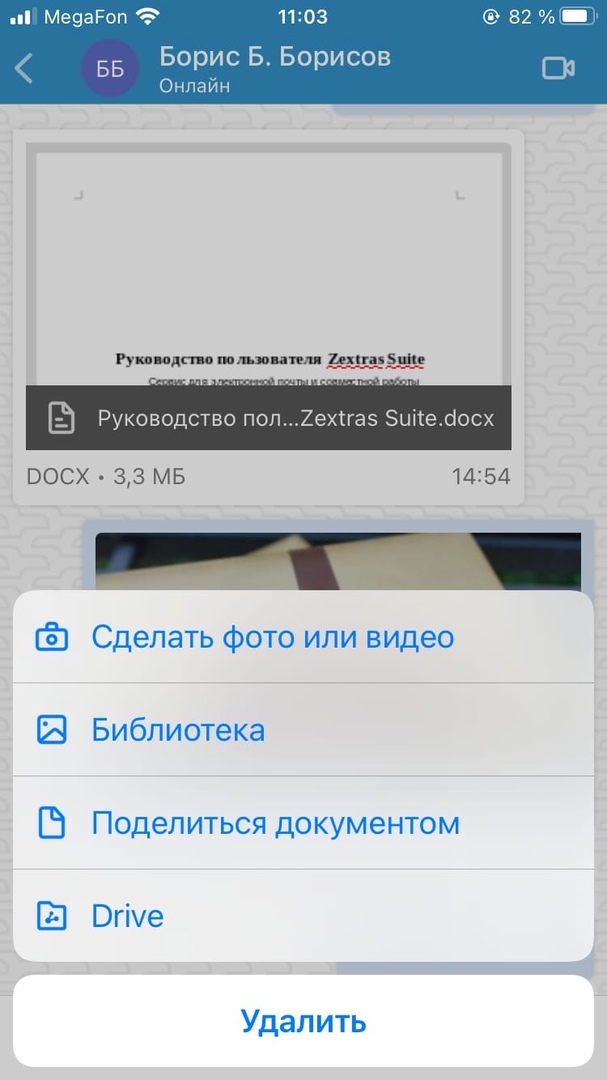
Hacer clic en el icono del clip le permite adjuntar un archivo o una foto al mensaje. Hay 4 opciones disponibles para el usuario:
- Tome una foto o un video con la cámara de su teléfono inteligente
- Seleccionar archivo de la galería de dispositivos
- Comparte un documento de iCloud Drive
- Compartir documento desde Zextras Drive
Los formatos de archivo admitidos se mostrarán como una vista previa de su contenido.
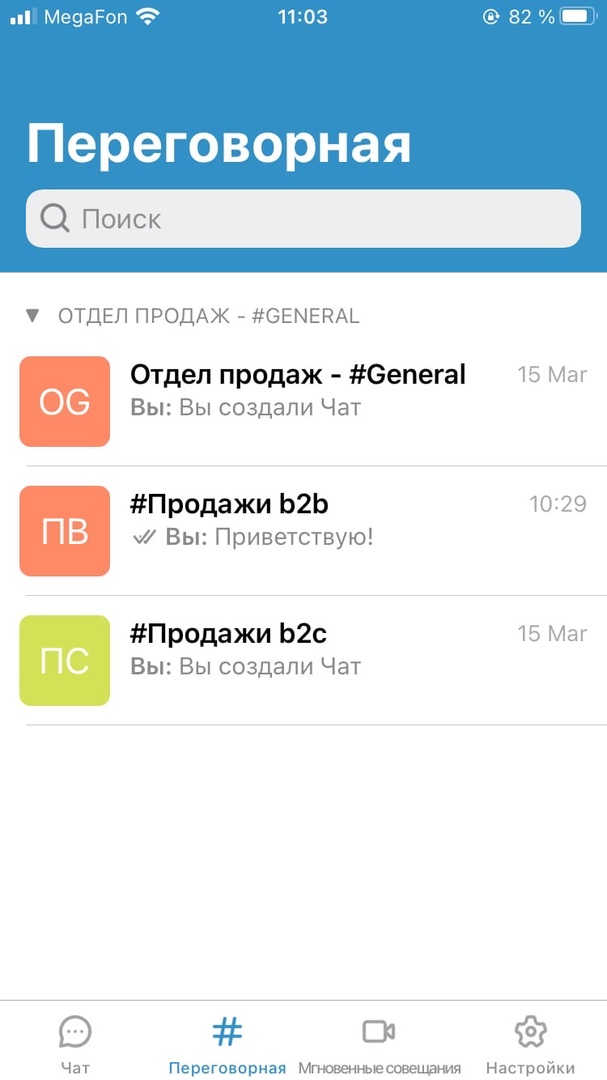
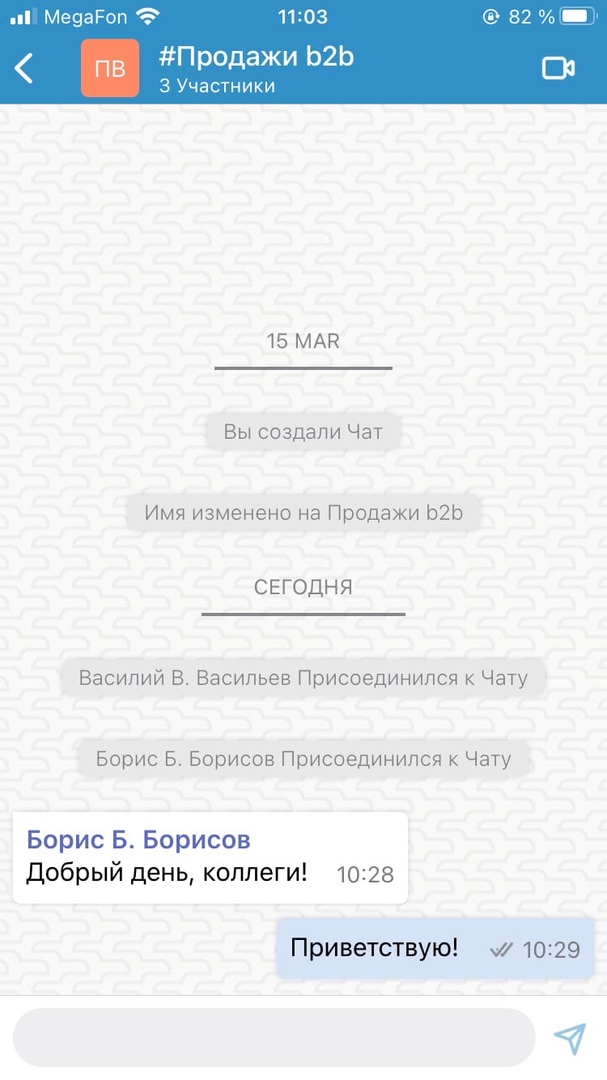
La sección Sala de reuniones muestra todas las salas de reuniones y los canales en los que participa el usuario. Cuando hace clic en una sala de reuniones o un canal de la lista, se abre una ventana de chat, que duplica la funcionalidad de la ventana de chat en la pestaña "Chat", excepto por la capacidad de enviar archivos.
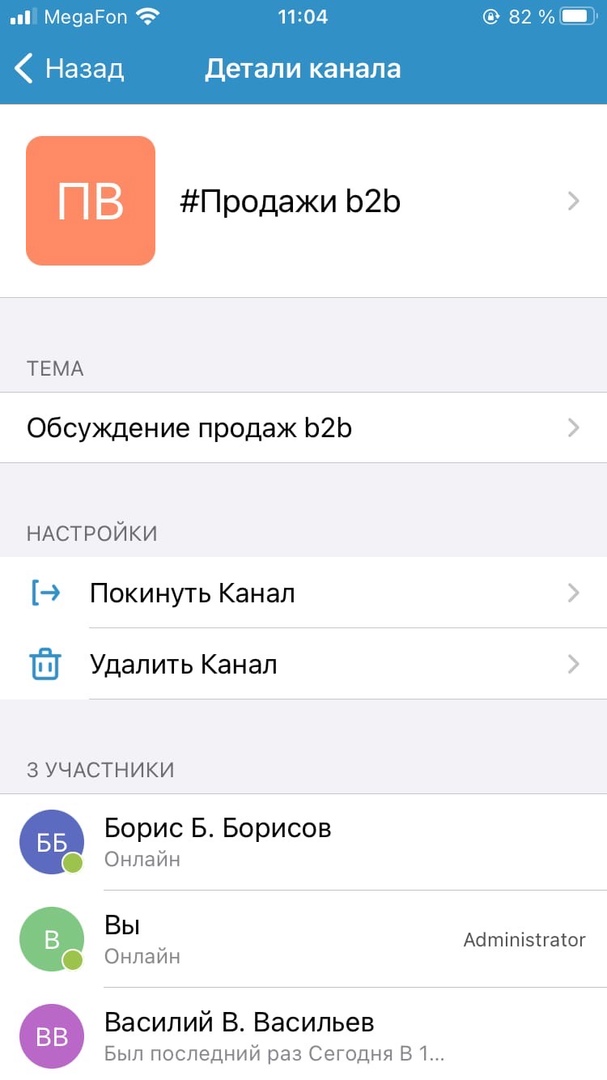
Al hacer clic en el nombre de la sala de reuniones o canal en la parte superior de la ventana, se abre información al respecto. Los administradores de salas de reuniones o canales pueden administrar la lista de sus participantes, así como cambiar su tema, nombre e ícono.
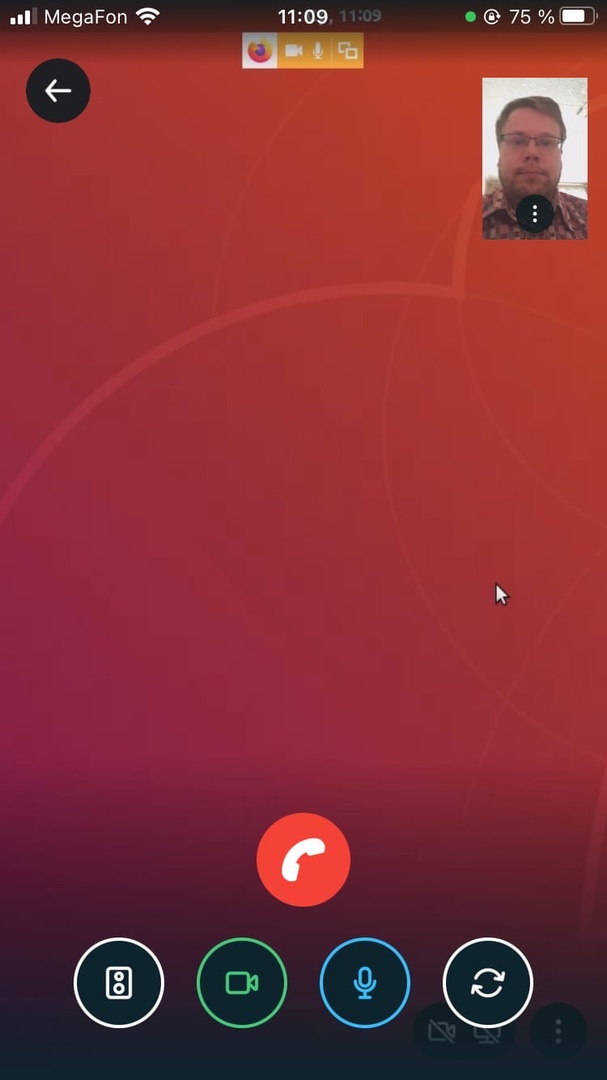

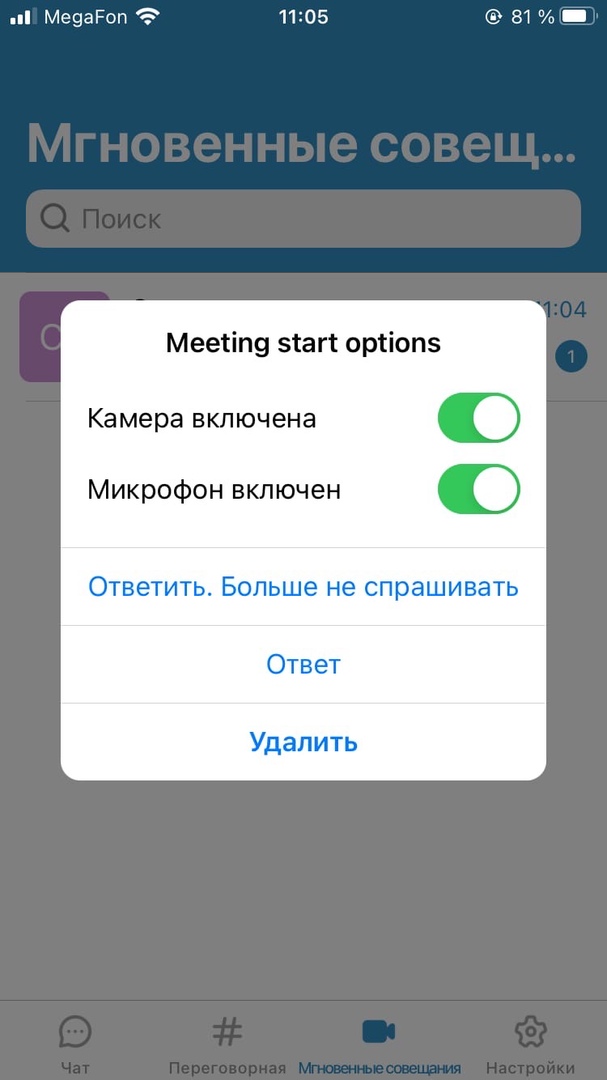
En la sección Reuniones instantáneas, el contenido aparece solo después de que el usuario se une a una o más reuniones instantáneas. En esta sección, puede ver el chat que está en curso durante la Reunión instantánea. Cuando finaliza la reunión, el chat desaparece de esta sección. En la ventana de chat, puede escribir mensajes y adjuntar archivos.

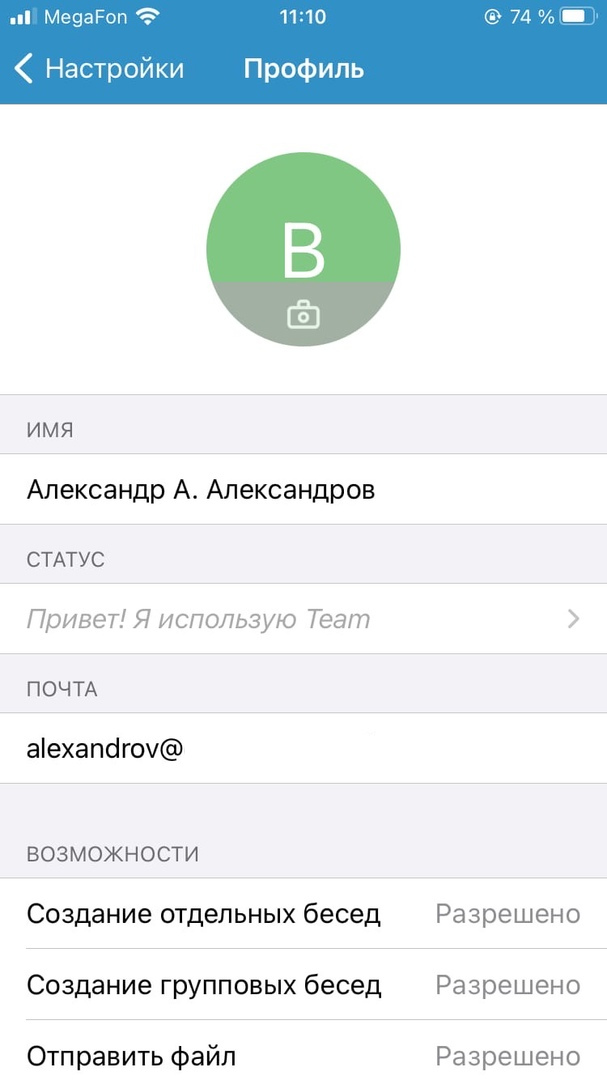
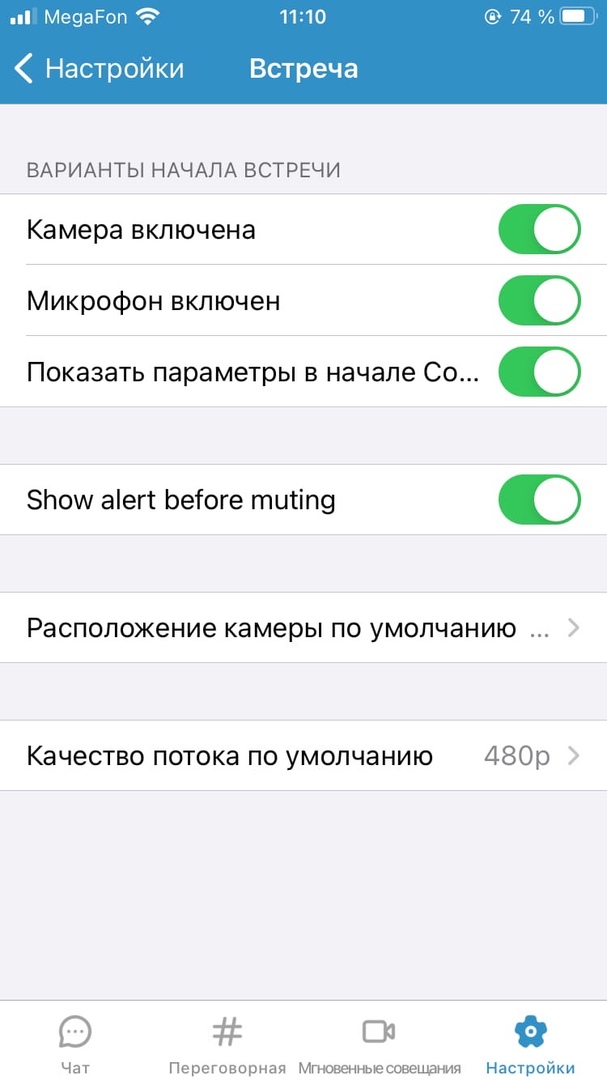
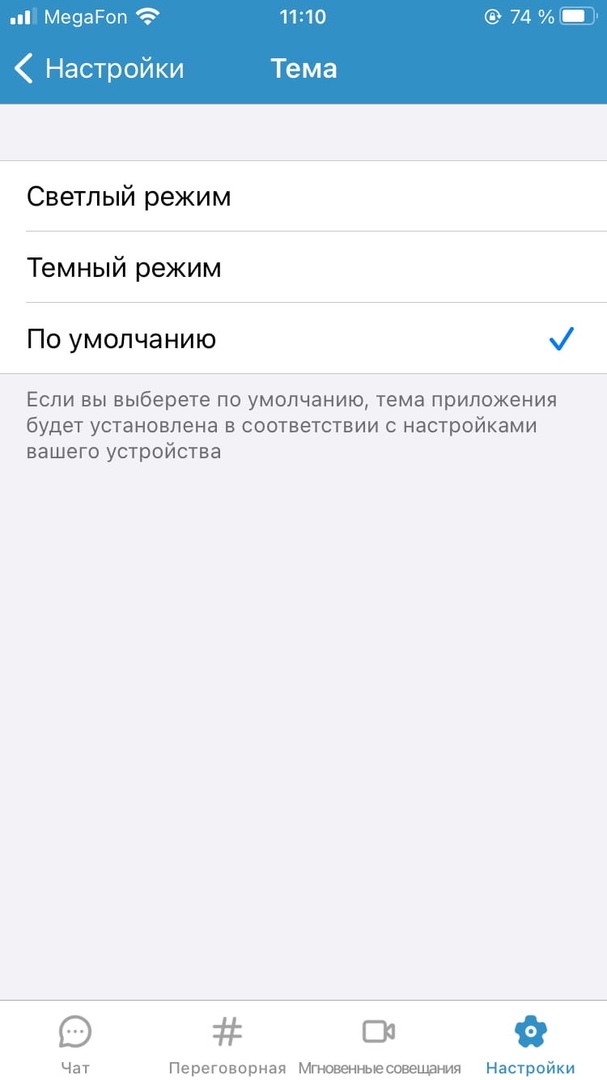
Las siguientes secciones están disponibles en la sección Configuración:
- Configuración de perfil: le permite configurar su propio avatar y cambiar el estado. También le permite ver su nombre y las opciones abiertas por el administrador.
- Contáctenos: abre un formulario de comentarios para enviar un mensaje a los desarrolladores de la aplicación
- Acerca de nosotros: abre el acuerdo de usuario final
- Licencias: abre una lista de licencias de software utilizadas al crear la aplicación.
- Tema: le permite cambiar entre tema claro y oscuro
- Reunión: abre la configuración de la videollamada, donde puede establecer la configuración que se aplicará automáticamente cuando comience la videollamada.
- Cerrar sesión: cierre la sesión de su cuenta
- Versión: muestra la versión actual de la aplicación.
Androide
Solo hay tres secciones en la parte inferior de la aplicación de Android: Chats, Salas de reuniones y Reuniones instantáneas. Puede cambiar entre ellos usando deslizamientos hacia la izquierda y hacia la derecha. La sección Configuración está disponible haciendo clic en el botón "Menú" en la esquina superior izquierda de la ventana de la aplicación.
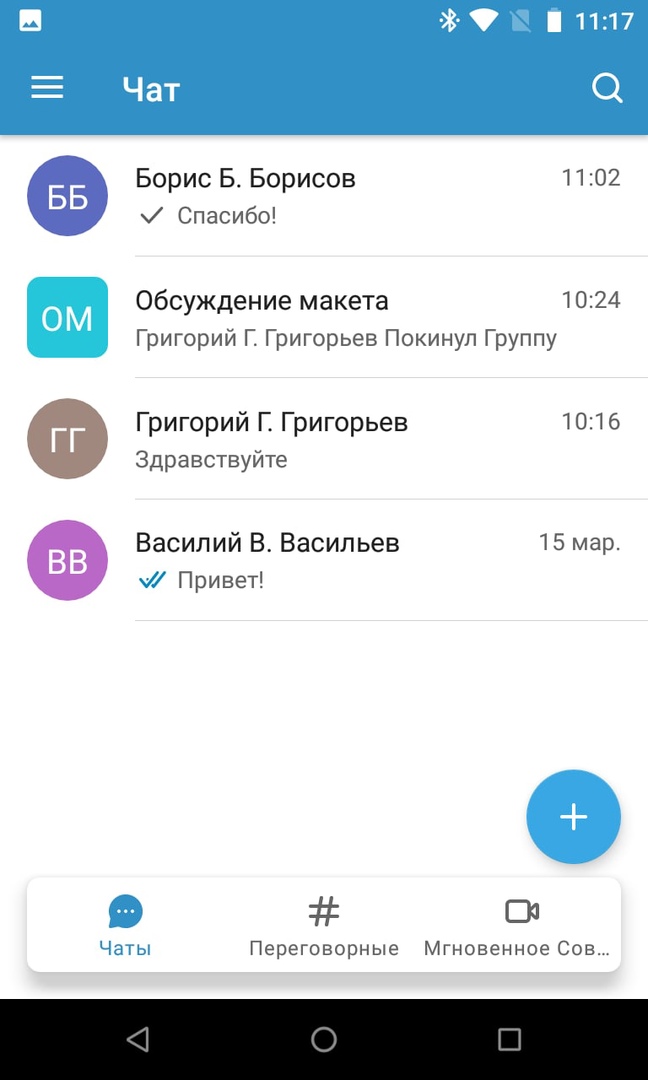
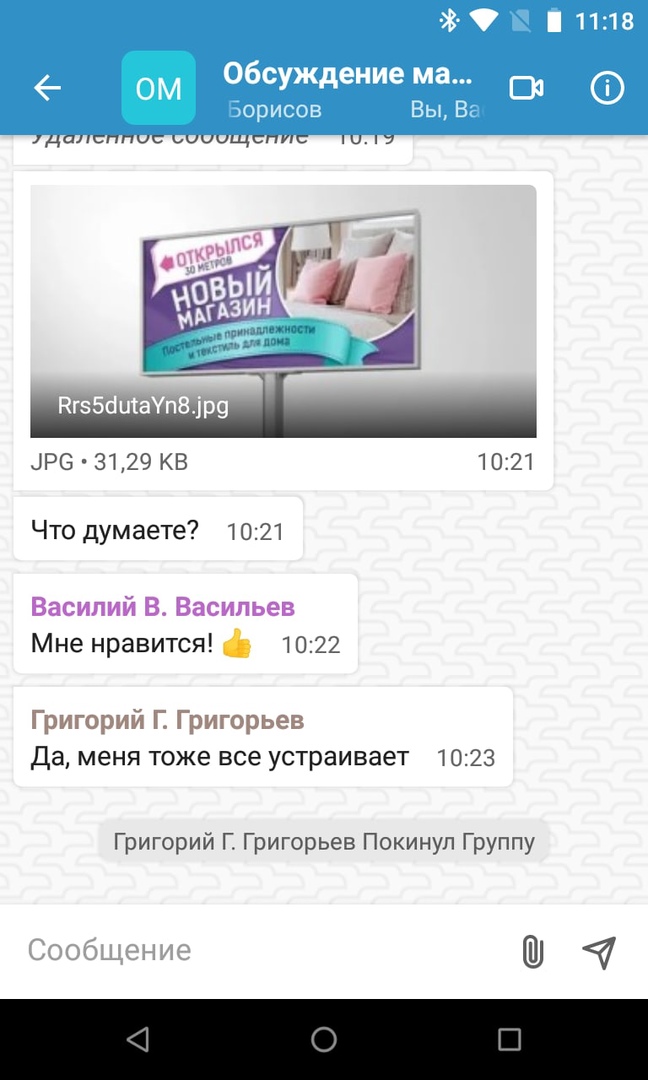
La ventana de la sección Chats también contiene una lista de chats privados y grupales, organizados según el momento en que se envió el último mensaje. Cuando haces clic en un chat, se expande a pantalla completa. La ventana de chat es idéntica para los chats privados y grupales. Aquí puede ver el historial de chat, escribir una nueva línea y, al hacer clic en el ícono de la cámara en la esquina superior derecha, puede iniciar una videoconferencia con los participantes de la conversación. Presionar el ícono ⓘ o el nombre de un chat le permite ver información sobre los interlocutores y ver una lista de archivos que se enviaron dentro de este chat.
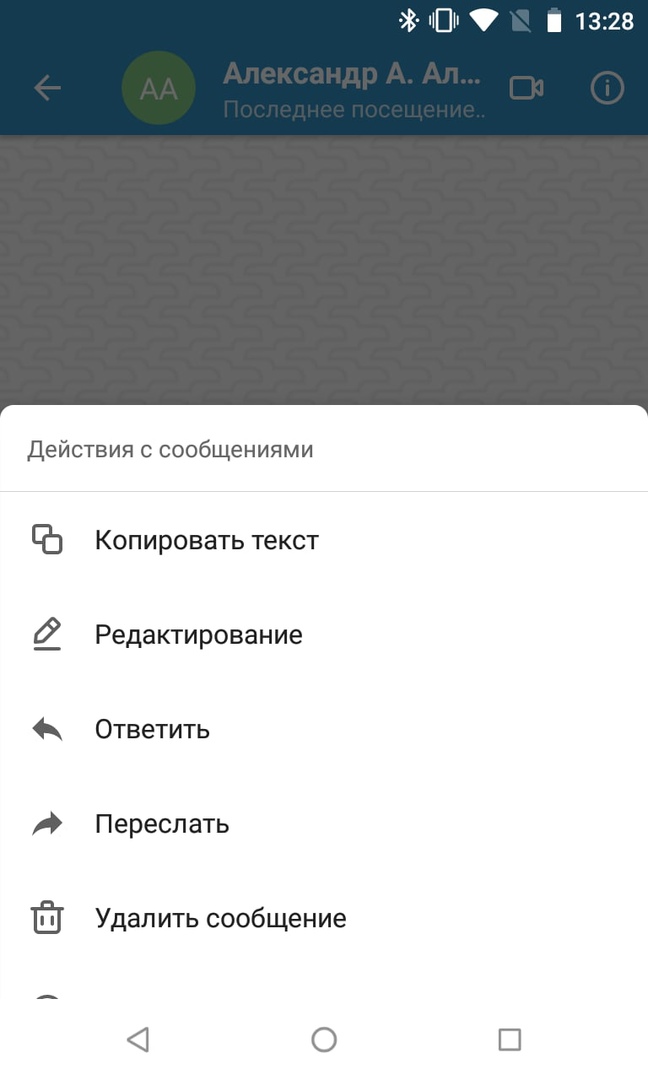
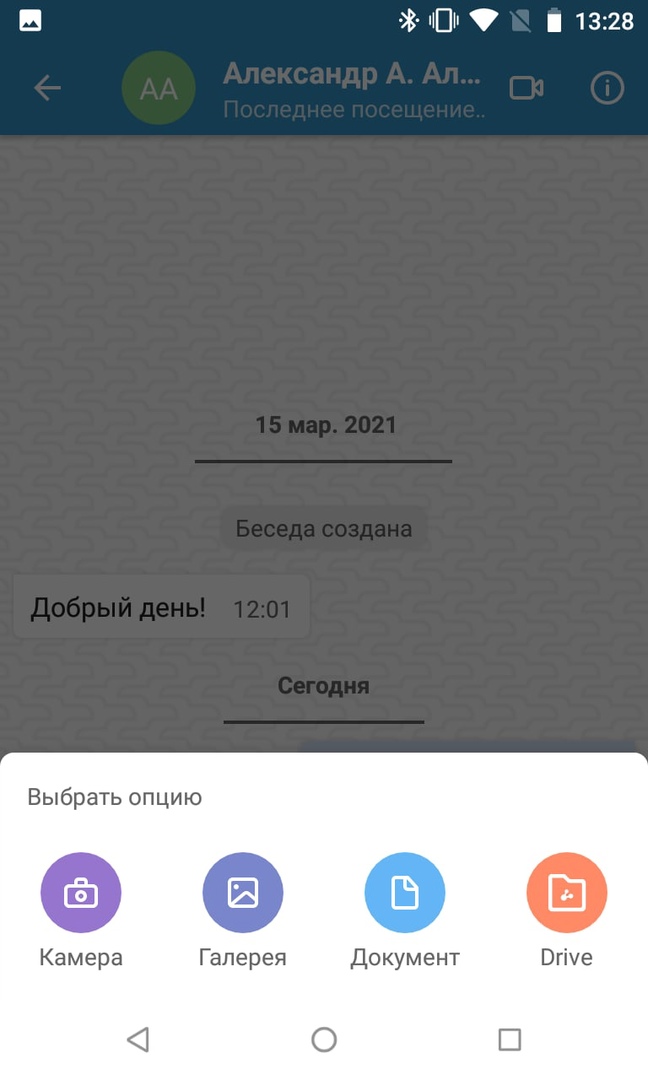
Hacer clic en el icono del clip le permite enviar un archivo o una foto al chat. Hay 4 opciones disponibles:
- Tome una foto o un video con la cámara de su teléfono inteligente
- Seleccionar archivo de la galería de dispositivos
- Seleccione un documento en el almacenamiento de archivos del dispositivo
- Compartir documento desde Zextras Drive
Los formatos de archivo admitidos se mostrarán como una vista previa de su contenido.
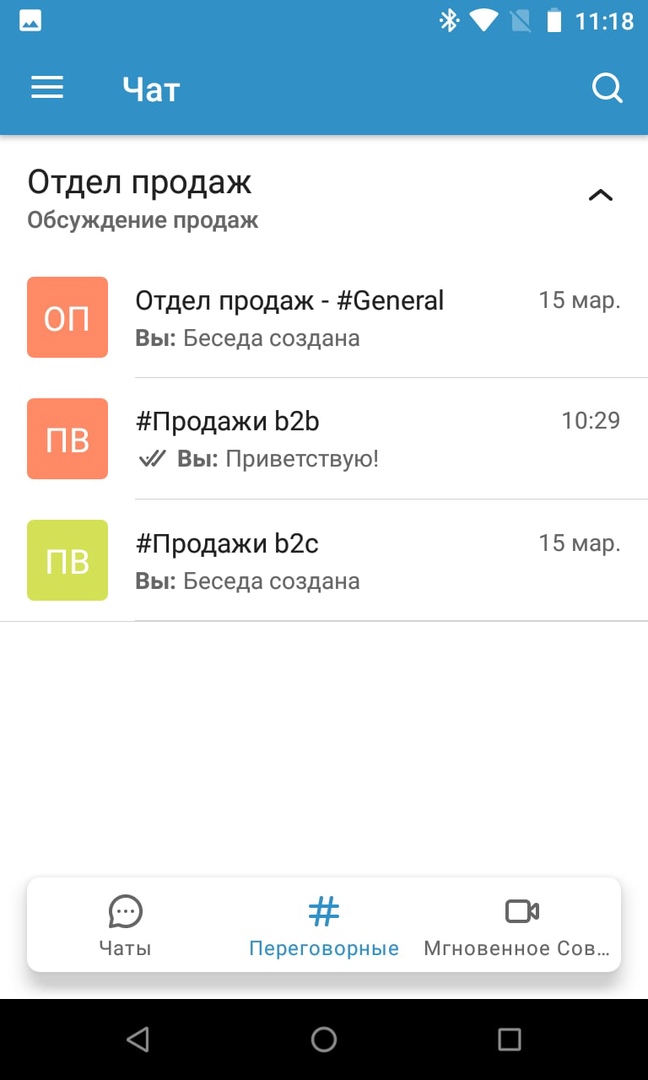

La sección Sala de reuniones muestra todas las salas de reuniones y los canales en los que participa el usuario. En la ventana de esta sección, solo está disponible la lista de Salas de reuniones y Canales. No puede crear nuevos directamente en la aplicación móvil. Cuando hace clic en una sala de reuniones o un canal de la lista, se abre una ventana de chat, que duplica la funcionalidad de la ventana de chat en la pestaña Chat, con la excepción de la capacidad de enviar archivos.
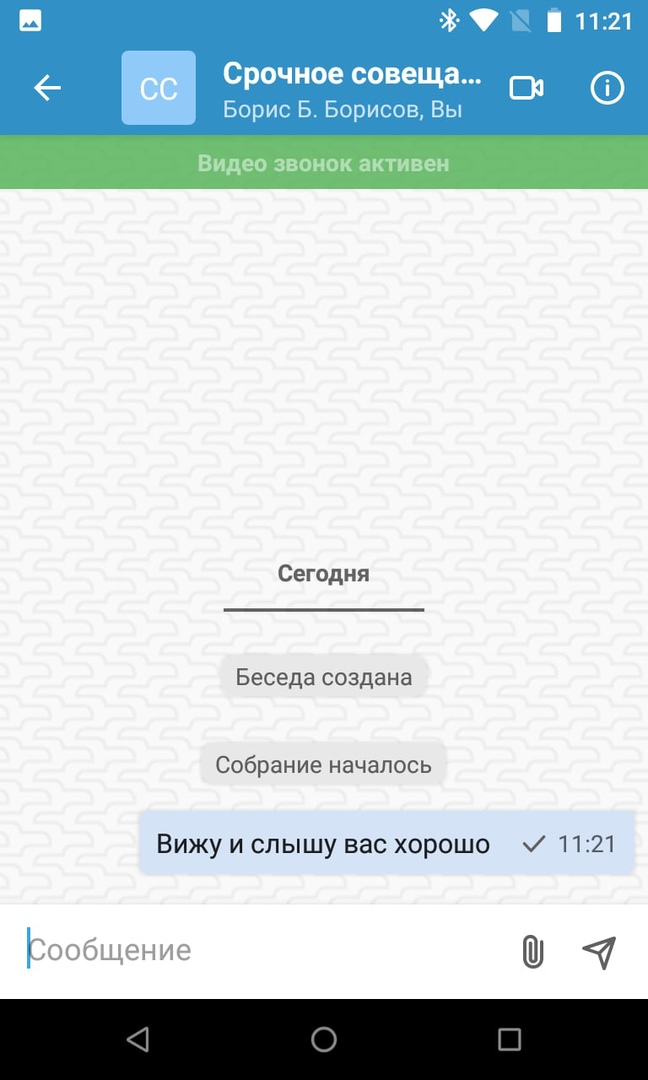
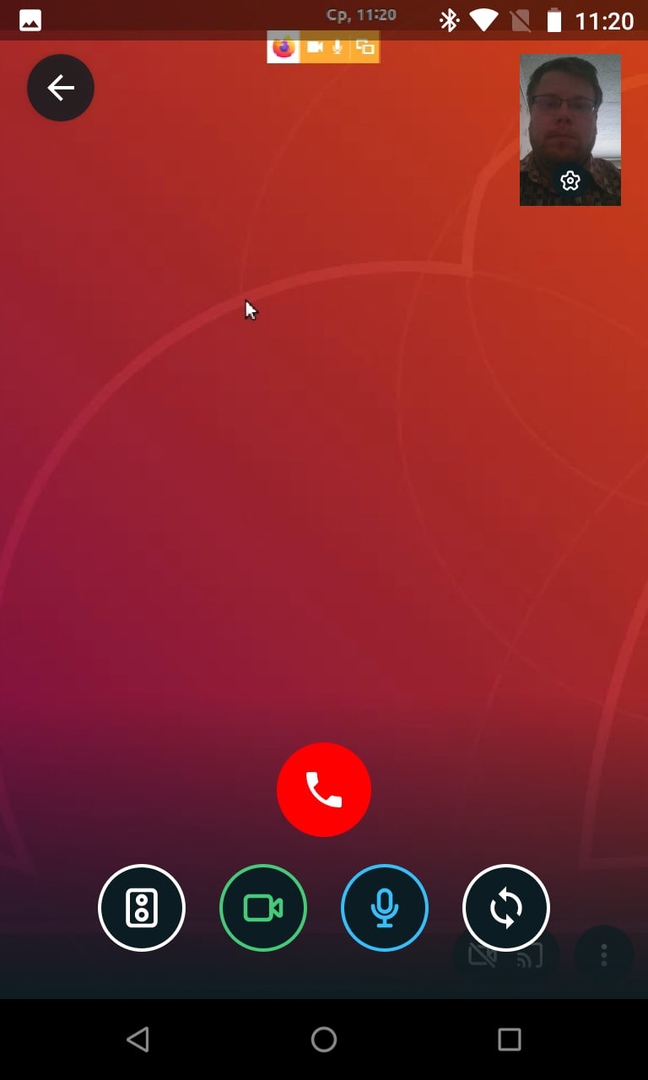
En la sección Reuniones instantáneas, el contenido aparece solo después de que el usuario se une a una o más reuniones instantáneas. En esta sección, puede ver el chat que está en curso durante la Reunión instantánea. Cuando finaliza la reunión, el chat desaparece de esta sección. En la ventana de chat, puede escribir mensajes y adjuntar archivos.
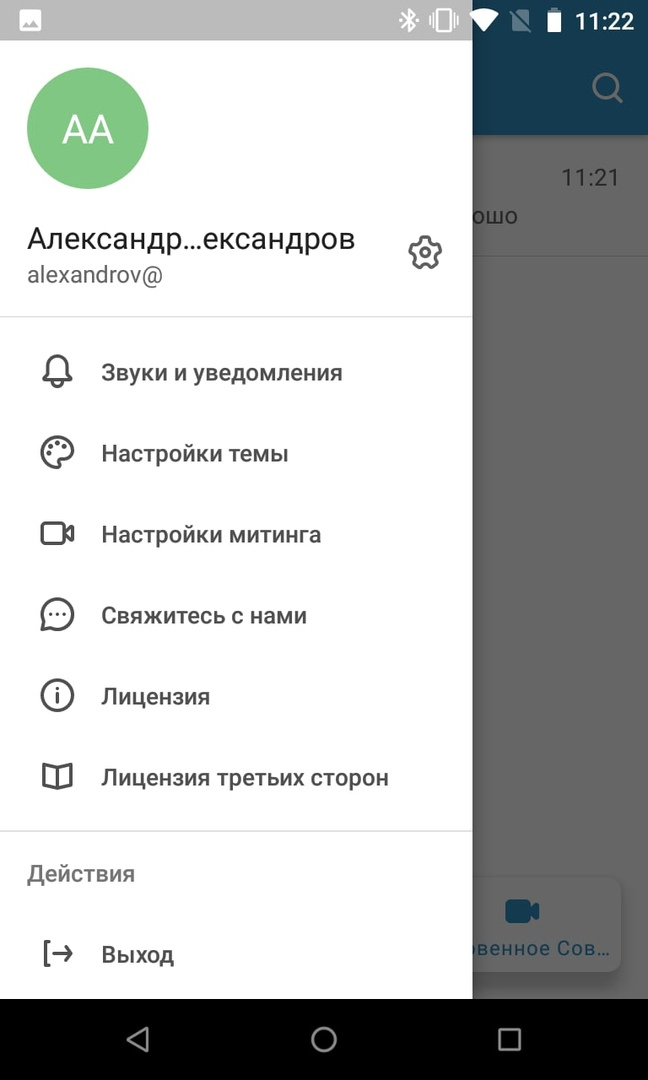
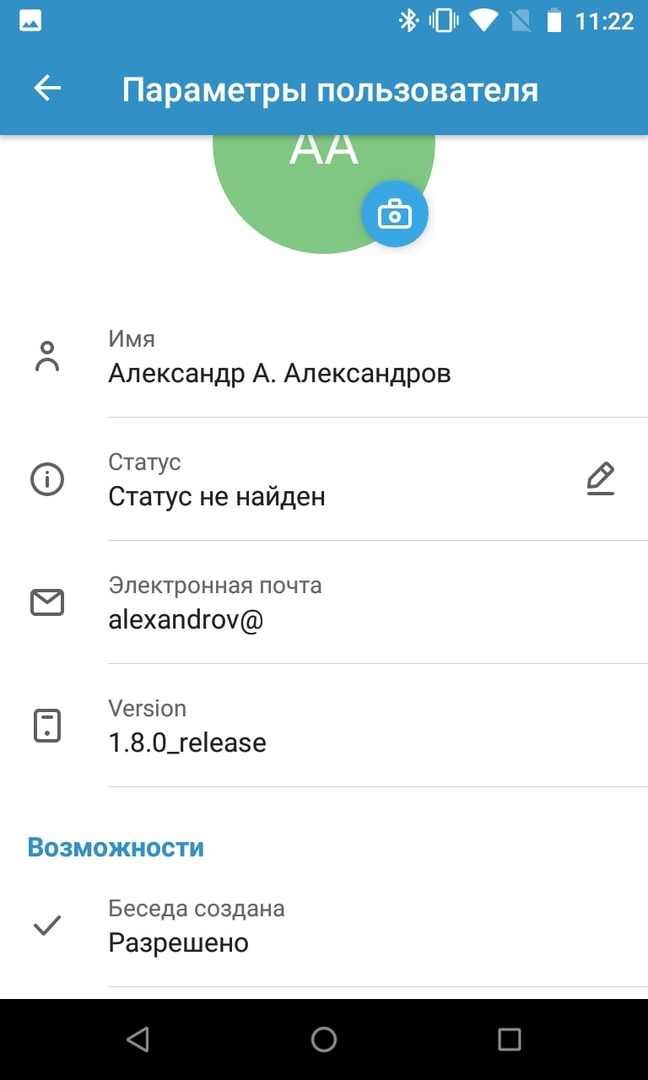
El menú lateral con configuraciones incluye las siguientes secciones:
- Configuración de perfil: le permite configurar su propio avatar y cambiar el estado. También te permite ver la versión de la aplicación, tu nombre y las opciones abiertas por el administrador
- — . , , .
- — , , .
- — , ,
- -
- -
- — ,
- — .
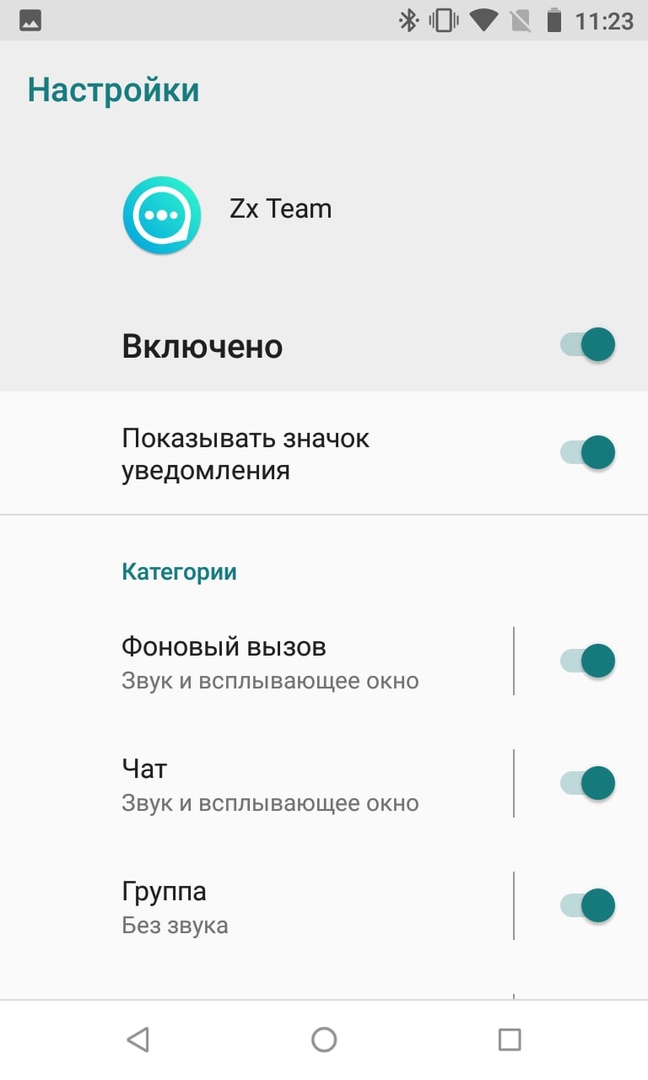
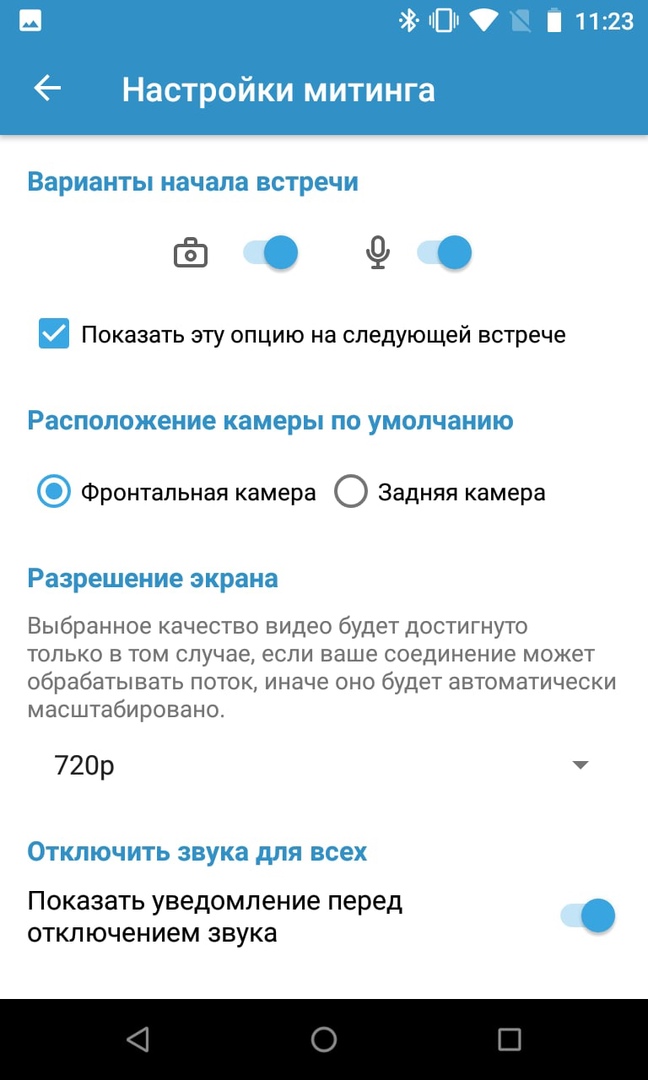
Hoy en día, la aplicación móvil de Zextras Team duplica casi por completo la funcionalidad de Zextras Team Pro en el cliente web y le permite comunicarse completamente con sus colegas utilizando cualquier dispositivo móvil. La creación de nuevos canales y salas de reuniones, así como la creación de nuevas reuniones instantáneas, está disponible para los usuarios de Zextras Team Pro en el cliente web Zimbra OSE.
Para todas las preguntas relacionadas con Zextras Suite Pro y Team Pro, puede comunicarse con la Representante de Zextras Technology Ekaterina Triandafilidi por correo electrónico ekaterina.triandafilidi@zextras.com