¿Qué es LVM?
LVM (Logical Volume Manager) es una función de administración de disco estándar disponible en todas las versiones de Linux. El administrador de volumen proporciona un nuevo nivel de interacción entre su sistema operativo y los discos o volúmenes que utiliza este sistema. En un patrón de administración de disco convencional, Linux busca primero las unidades disponibles y luego verifica qué volúmenes están disponibles en estos dispositivos.
Con la ayuda de LVM, los discos o volúmenes se pueden unir en un solo espacio. Si el espacio en disco se trata así, el sistema operativo no verá diferencias entre ellos y el administrador de volumen mostrará al sistema operativo solo los grupos de volumen o discos físicos necesarios.
De hecho, LVM tiene varias ventajas considerables que ofrecer:
Puede crear un volumen lógico basado en cualquier número de discos físicos que estarán representados en el sistema operativo como un solo espacio de disco.
La cantidad de discos incluidos y el tamaño de dicho volumen se pueden modificar sin interrumpir su trabajo.
Además, la tecnología LVM le permite hacer muchas cosas sobre la marcha, como copiar ciertos volúmenes o configurar la función de duplicación de la forma en que funciona en los sistemas RAID 1.
¿Cómo agregar LVM al sistema operativo?
Si va a utilizar las opciones de LVM por primera vez, debe instalarlo. Aquí está el comando que necesita para la instalación: sudo apt install lvm2

Después de eso, escriba la contraseña del administrador y haga clic en Sí para confirmar su intención.

Algunas versiones de Linux tienen esta función instalada de forma predeterminada.
Esto se puede verificar fácilmente escribiendo el comando lvm en la ventana de la terminal.

Ahora puede pasar a ocuparse de los discos.
Cómo formatear un disco físico
Aquí estamos, con tres discos duros vacíos de 320 GB cada uno, sin formatear y sin particiones.
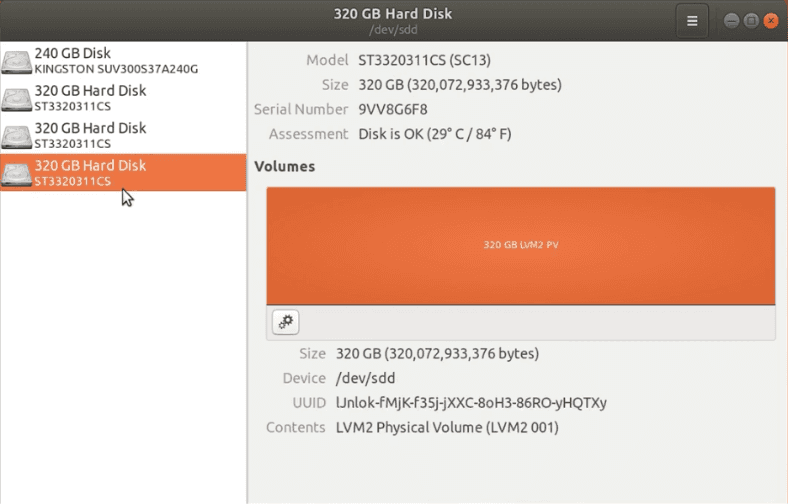
La forma más sencilla de formatear un disco es mediante una utilidad de administración de discos. Haga clic en un disco, abra la configuración avanzada, luego formatéelo.

Especifique el nombre y el sistema de archivos - Siguiente - y haga clic en Formatear nuevamente para confirmar su acción.

Ahora necesitará la contraseña de su cuenta de administrador.

Ahora que este disco está formateado, repita la operación para todos los demás discos que no lo estén.
Además, un disco se puede formatear con el terminal, usando el comando fdisk.
Inicie sesión con una cuenta de superusuario - sudo –i - escriba la contraseña .

Ahora ejecute el siguiente comando: fdisk / dev / sdb - donde sdb es el disco sin formato.

Antes de continuar, asegúrese de haber seleccionado el disco correcto, porque esta operación borra todos los datos de allí.
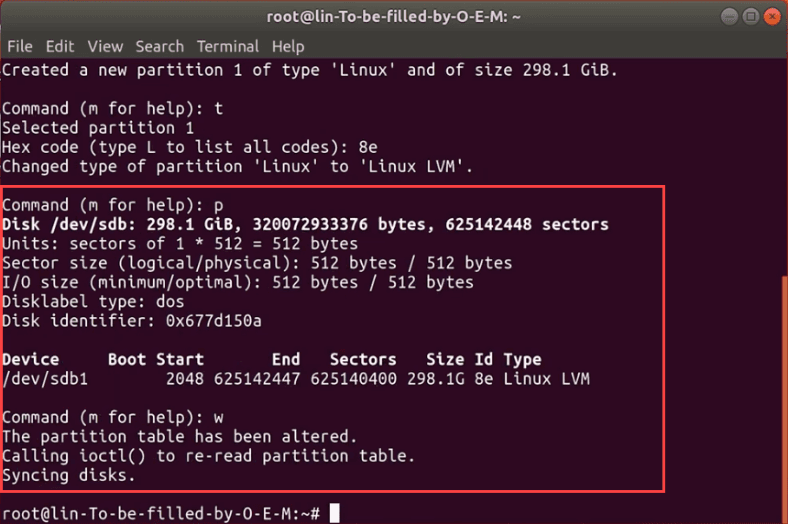
Escriba n - nuevo volumen, p - primario, 1 - primera partición , luego presione Entrar dos veces.

Ahora, preparemos el volumen para usarlo con LVM. Escriba t para cambiar el tipo de volumen y luego 8e para asignar el tipo de LVM.

Verifique las propiedades del volumen presionando p ; puede ver que todo está bien, un nuevo volumen formateado con el nombre sdb1apareció; presione w para registrar los cambios. Del mismo modo, formatee todos los discos que aún no estén formateados.
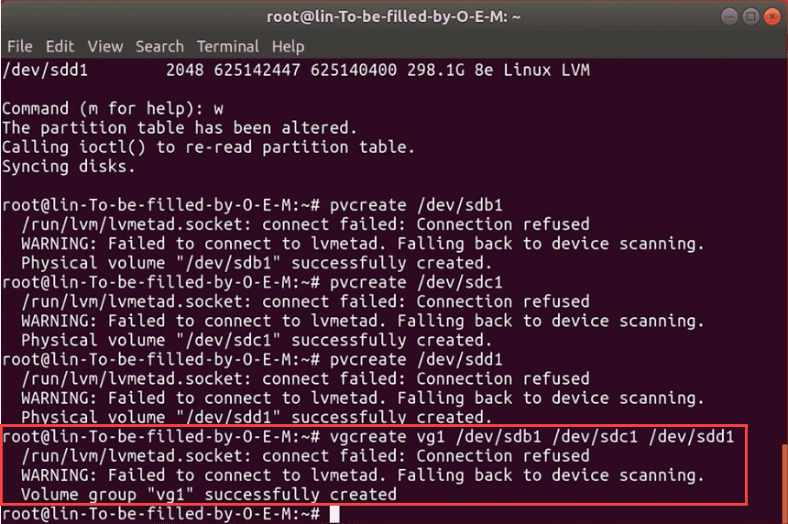
Ahora cree un volumen LVM en la partición que acaba de crear, ingresando el comando: pvcreate / dev / sdb1 .
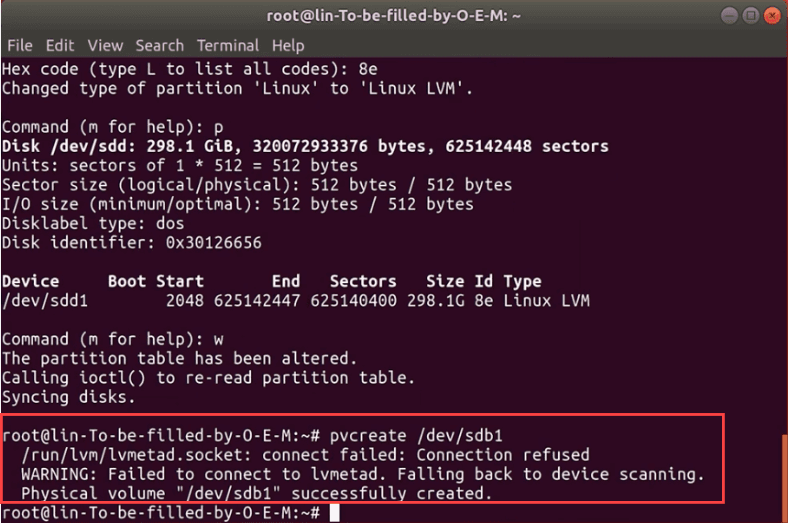
Repita el comando para cada disco: pvcreate / dev / sdc1, pvcreate / dev / sdd1 .

Crea un grupo de volumen
Combine los tres discos que acaba de preparar en un volumen LVM. Aquí está el comando a usar:
vgcreate vg1 / dev / sdb1 dev / sdc1 dev / sdd1
donde vg1 es el nombre del nuevo grupo. En realidad, puede usar el nombre que prefiera, pero se recomienda poner la combinación de letras vg antes del nombre para que sepa que es un grupo de volumen.
Cree un volumen lógico para usar LVM
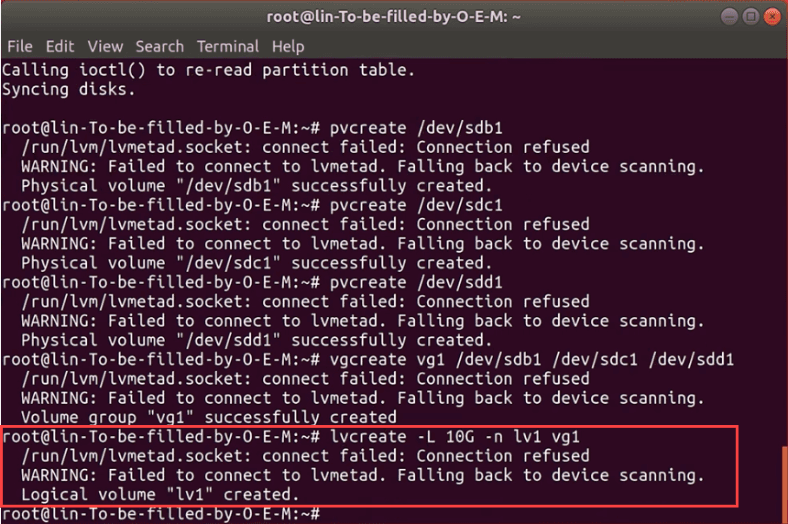
Cuando los discos se combinan en el grupo, debe crear un nuevo volumen lógico para poder utilizar este grupo. Para ello, escriba el comando:
lvcreate -L 10G -n lv1 vg1
Donde -L representa el tamaño del volumen lógico; en este caso es 10 GB, y -n asigna un nombre al volumen y vg1 indica de qué volumen se debe tomar el espacio.
Si hay algún dato en el disco, el sistema operativo se lo advertirá: escriba sí para confirmar su decisión de borrar la información.
¿Cómo formatear y montar un volumen lógico?
El último paso que aún debe realizar es formatear el volumen en la utilidad de administración de discos y montarlo. Haga clic en él para abrir la configuración avanzada y luego formatee; especifique el nombre y el sistema de archivos - Siguiente - y haga clic en Formatear nuevamente.

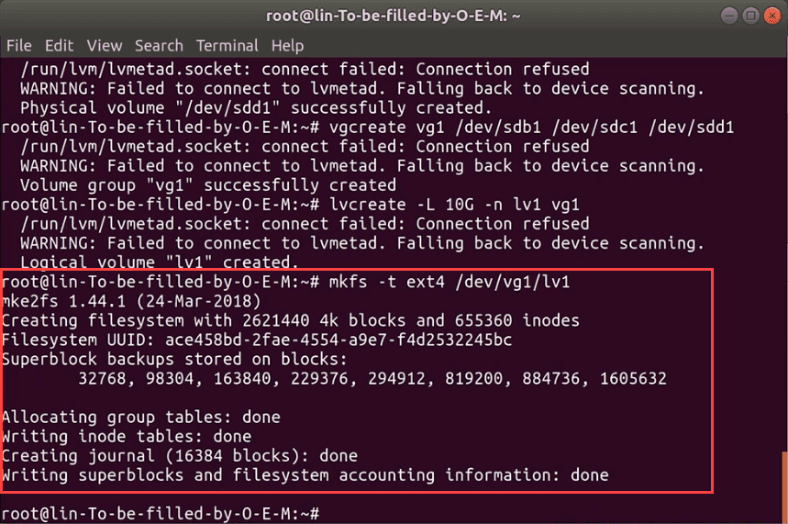
Escriba la contraseña de la cuenta raíz (superusuario) y haga clic aquí para comenzar a montar. Ahora puede usar el nuevo volumen. Si necesita formatearlo con la terminal, escriba el siguiente comando: mkfs -t ext4 / dev / vg1 / lv1 Especifique el sistema de archivos como Ext4 , el nombre del grupo y el nombre del volumen. Para el montaje, escriba lo siguiente: mkdir / mnt / lv1

y luego - monte -t ext4 / dev / vg1 / lv1 / mnt / lv1 .
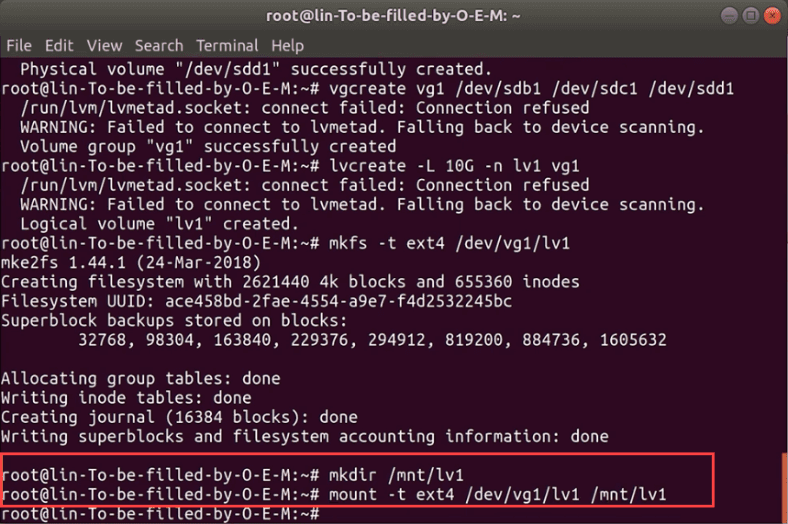
El volumen está montado.
¿Cómo cambiar el tamaño del volumen?
Una de las ventajas que ofrecen los volúmenes lógicos es la oportunidad de agregar un nuevo disco duro sobre la marcha y expandir el grupo de volúmenes. Y por el contrario, si hay un disco duro en el grupo de volúmenes que no está en uso, puede eliminarlo.
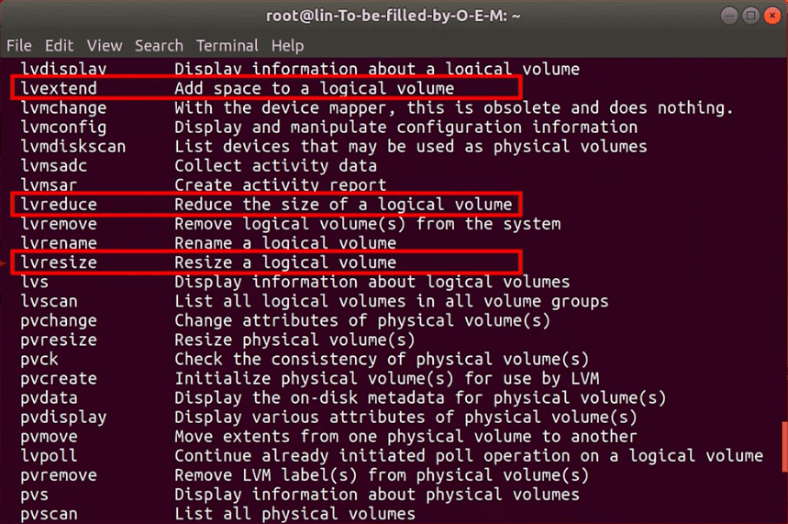
Hay tres herramientas principales para hacer que los volúmenes físicos, los grupos de volúmenes y los volúmenes lógicos sean más grandes o más pequeños.
- Cambiar tamaño: este comando reduce o extiende los volúmenes físicos y lógicos, pero no puede manejar grupos de volúmenes;
- Ampliar: utilícelo para aumentar los volúmenes lógicos o los grupos de volúmenes;
- Reducir: puede reducir los volúmenes lógicos o los grupos de volúmenes.
Cómo agregar un nuevo disco duro a un grupo de volúmenes
El primer paso cuando desea agregar un disco duro a un grupo es formatearlo. Desplácese hacia arriba para encontrar una explicación detallada de este paso.
Después de eso, ejecute el siguiente comando: vgextend vg1 / dev / sde1
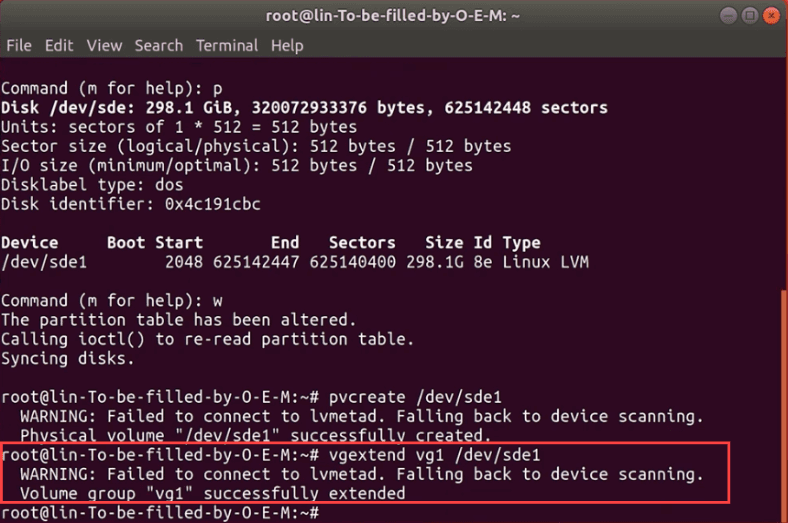
donde vg1 es el nombre del grupo y sde1 es el nuevo disco (formateado).
Cómo mostrar información detallada sobre LVM
Para mostrar información detallada sobre la composición de un grupo LVM, ejecute el comando pvdisplay.
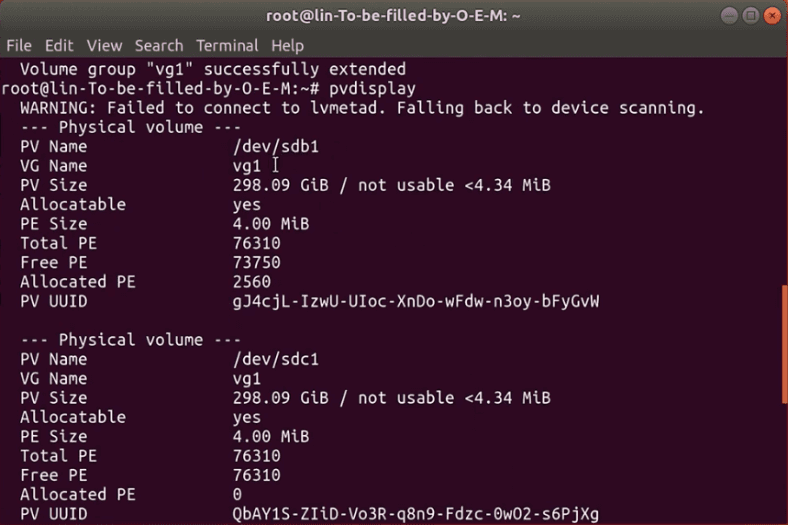
Muestra la ruta a un disco físico, el nombre del grupo virtual al que pertenece, la información sobre el espacio libre y usado en el disco, la identificación del disco y muchas otras cosas.
Cómo eliminar un volumen lógico
Para eliminar un volumen lógico, asegúrese de que i esté desconectado (desmontado), luego ejecute el comando lvremove y el volumen se eliminará.
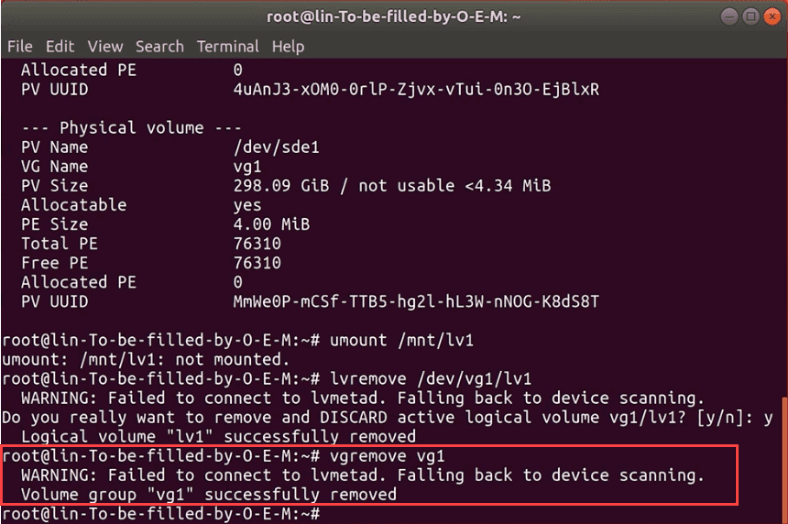
Este comando lo ayudará a eliminar un grupo de volúmenes, pero antes de eso, debe desmontar el volumen lógico, así que use otro comando primero: umount / mnt / lv1
Para continuar con la eliminación, escriba este comando: lvremove / dev / vg1 / lv1 y escriba Sí para confirmar esta operación.

Cuando la operación de eliminación sea exitosa, verá este mensaje.
Ahora el grupo se puede eliminar, con este comando: sudo vgremove vg1
Ahora es el momento de retirar todos los discos que solían constituir el grupo; este comando lo hará: sudo pvremove / dev / sdb1 / dev / sdc1 / dev / sdd1 Se elimina

todo el formateo del disco físico, y ahora el disco vuelve a su condición original.
Cómo recuperar datos eliminados de un volumen LVM
Si eliminó accidentalmente información importante de un volumen lógico LVM, aún puede restaurarlo con la ayuda de Hetman Partition Recovery .
Esta utilidad admite particiones LVM y garantiza la recuperación de datos desde allí. Puede manejar los sistemas de archivos más populares utilizados en Windows, Linux, Unix y MacOS. Puede ignorar errores de la estructura lógica, escanear el disco duro y restaurar los archivos que está buscando.
Por el momento, no existe una versión de Hetman Partition Recovery para Linux. Sin embargo, aún puede ejecutarlo con la ayuda de una máquina virtual basada en Windows, instalarlo como sistema operativo secundario en su PC o conectar el disco duro a otra computadora.
Inicie el programa: después de la inicialización, reconoció el volumen lógico sin esfuerzo y ahora muestra todos los datos disponibles en este volumen.

Comience con la ejecución de Escaneo rápido: haga clic con el botón derecho en el disco, Abrir, Escaneo rápido, y cuando finalice el escaneo, el programa mostrará los resultados en el lado derecho de la ventana. Los elementos eliminados están marcados con una cruz roja.
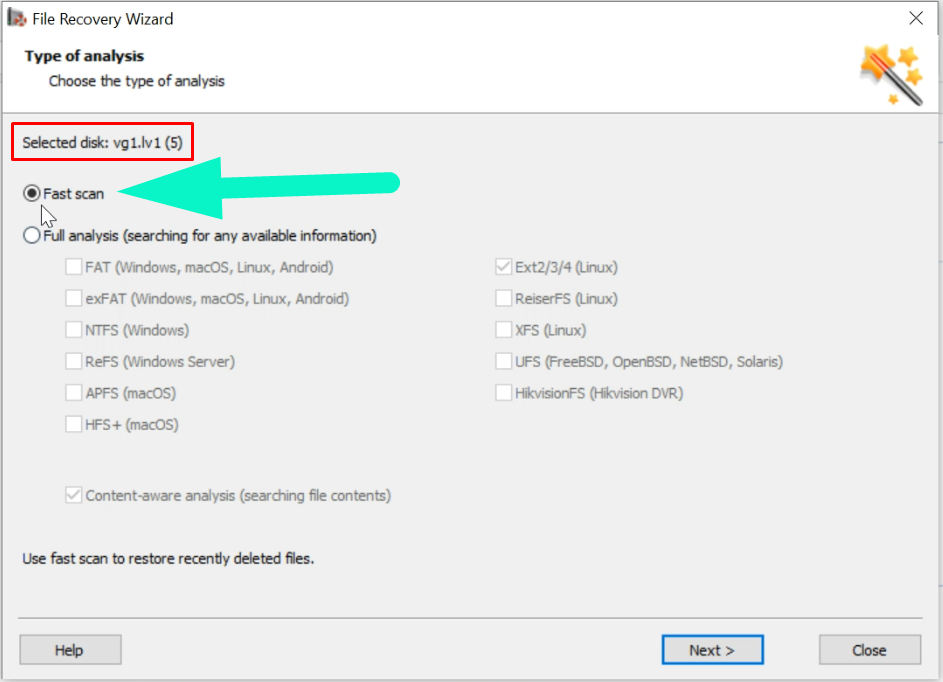
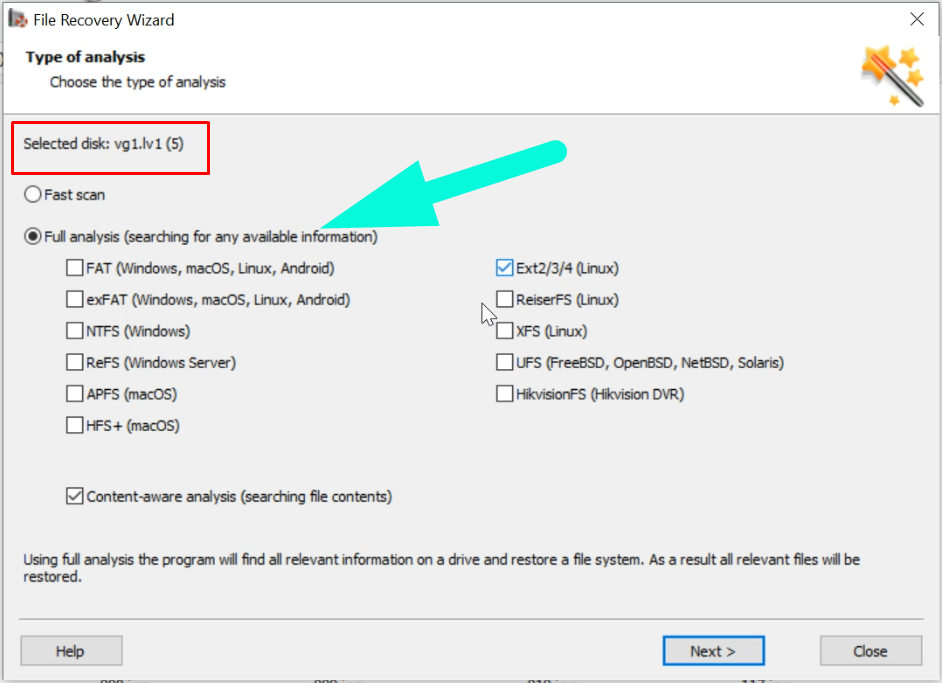
Si el análisis rápido no encuentra los datos que necesita, utilice Análisis completo.
Seleccione los archivos que desee restaurar, haga clic en Recuperación, elija dónde guardarlos y, a continuación, vuelva a hacer clic en Recuperación.

Cuando finalice el proceso, encontrará todos los archivos en la carpeta que ha seleccionado.
Conclusión
En este artículo, hicimos todo lo posible para explicar cómo utilizar Logical Volume Management , una función integrada de Linux. Hemos revisado todo lo importante: crear y configurar una partición LVM, agregar y montar etapas de nuevos discos duros, reducir y eliminar volúmenes. La función LVM se ha desarrollado pensando en los servidores, pero ahora puede disfrutar de todos sus beneficios en una PC de escritorio en casa.
Vea el artículo completo con todos los videos tutoriales adicionales.