
Introducción
En esta guía, le informaremos sobre doce métodos sencillos para mejorar el rendimiento general de sus computadoras portátiles con Windows 10, incluidos los pasos para eliminar archivos basura, optimizar el sistema operativo y el consumo de carga de la batería, configurar los ajustes de seguridad e instalar aplicaciones adicionales.
Cómo liberar espacio en disco con la ayuda de la configuración de almacenamiento en Windows 10
En Windows 10, hay una sección titulada Almacenamiento que administra el disco duro local de su computadora portátil y contiene varias configuraciones de almacenamiento. Úselo para eliminar fácilmente archivos innecesarios del disco del sistema, así como otros dispositivos de almacenamiento internos y externos. Con la funcionalidad de esta sección, puede deshacerse rápidamente de la configuración obsoleta y los archivos temporales para liberar espacio en el disco para datos más importantes y mejorar la eficiencia del disco.
En Windows 10, todas las configuraciones principales del sistema operativo, las aplicaciones y los servicios instalados se concentran en la aplicación unificada y multifuncional, Configuración. Hay varias formas de acceder a él.
Haga clic con el botón derecho en el botón Inicio o presione el atajo de teclado Windows + X para abrir el menú contextual y seleccione Configuración.
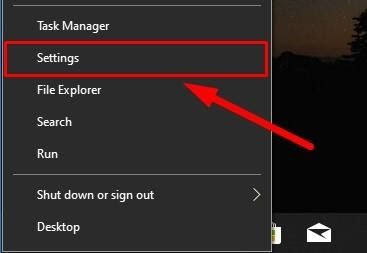

Eliminar archivos temporales manualmente
Para eliminar archivos temporales de su computadora portátil con Windows 10, simplemente haga lo siguiente.
Abra la aplicación Configuración de la forma que prefiera.
En la página principal, haga clic en la pestaña Sistema.
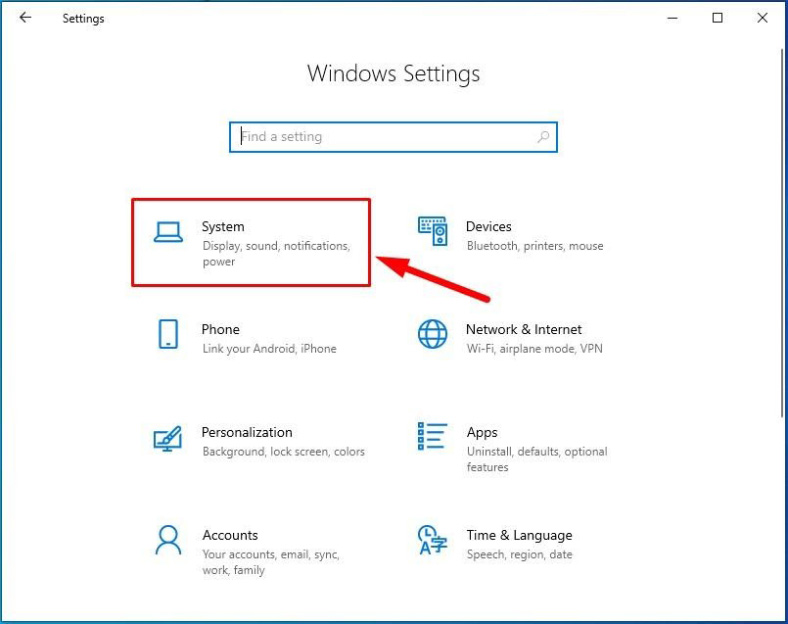
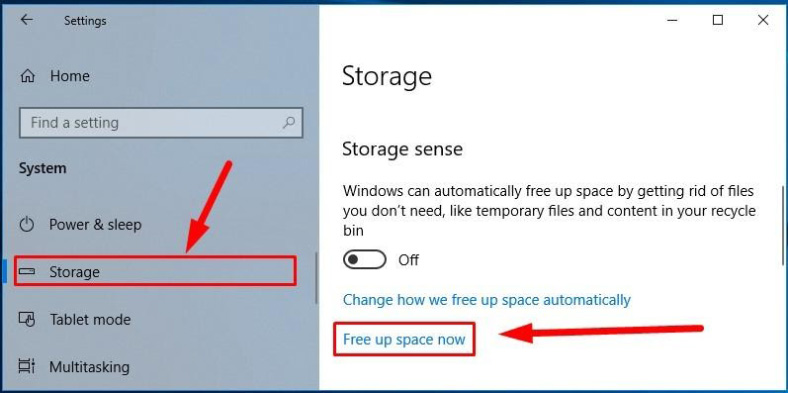
En el lado izquierdo del panel de configuración de Windows 10, seleccione Almacenamiento.
Ahora mire a la derecha, busque la sección Sentido de almacenamiento y haga clic en el enlace Liberar espacio ahora (para Windows 10 con la actualización oficial de octubre de 2018 o una versión anterior).
Para Windows 10 versión 1903, busque a la derecha la sección Windows 10 (C :) y haga clic en Archivos temporales.

En la nueva página, el sistema operativo escaneará el espacio disponible en disco, buscará e identificará archivos temporales, los ordenará por sus propiedades y los preparará para ser eliminados.
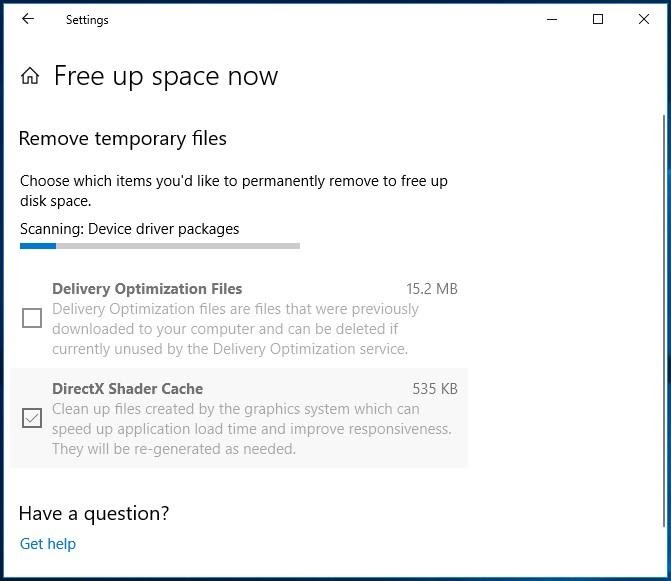
Cuando se completen las operaciones, verá la lista completa de todos los elementos descubiertos. Verifique los archivos sugeridos para su eliminación con la ayuda de la descripción que incluye las siguientes líneas:
- Archivos de registro de actualización de Windows.
- Miniaturas.
- Archivos temporales.
- Archivos de optimización de entrega.
- Informes de errores de Windows generados por el sistema operativo. Papelera de reciclaje.
- Archivos temporales de Internet.
- Antivirus de Windows Defender.
- Caché de sombreado de DirectX.
Sugerencia : los elementos disponibles para su eliminación pueden diferir según la versión del sistema operativo y las aplicaciones instaladas en una computadora específica. Además, es posible que haya notado que no mencionamos la carpeta Descargas. Si planea seleccionarlo, asegúrese de que no contenga ningún archivo de misión crítica antes de borrar su contenido.
Seleccione los elementos que desee eliminar marcando las casillas correspondientes y haga clic en Eliminar archivos.
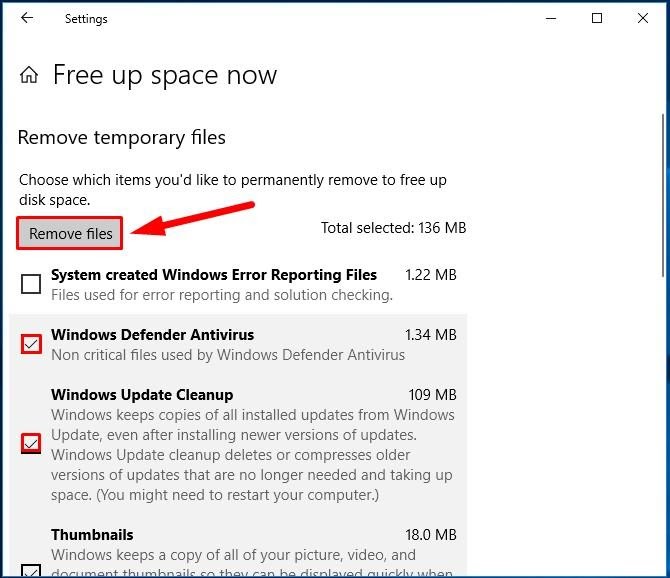
El sistema operativo borrará los elementos seleccionados inmediatamente y liberará espacio en disco para almacenar datos de usuario más importantes.
Eliminar archivos temporales automáticamente
Para configurar la limpieza automática del espacio en disco de los archivos que ya no necesita, haga lo siguiente en la sección Almacenamiento.
Abra la aplicación Configuración de la forma que desee.
En la página principal, vuelva a hacer clic en la pestaña Sistema.
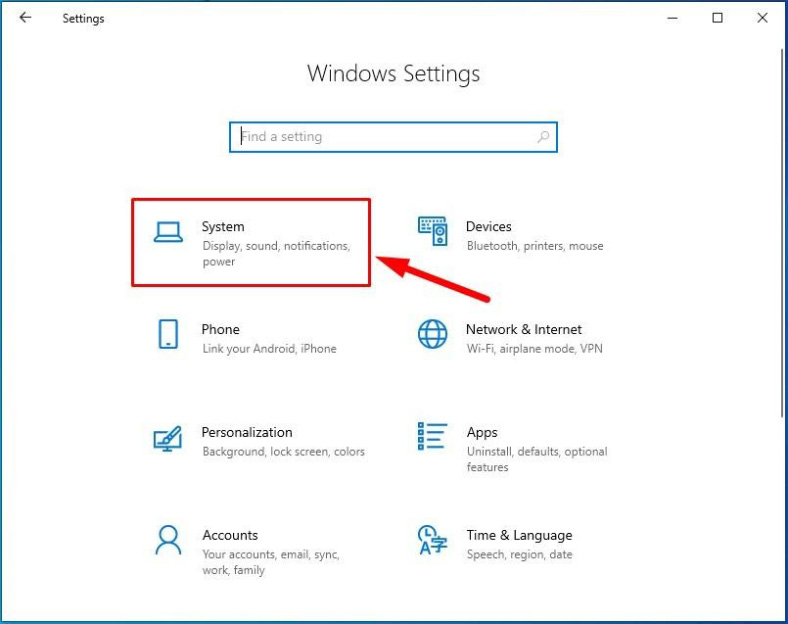
Seleccione Almacenamiento a la izquierda.
En el panel derecho, busque la sección Sentido de almacenamiento y arrastre el control deslizante a la posición de Encendido para habilitar la limpieza automática del espacio en el disco duro de su computadora portátil.
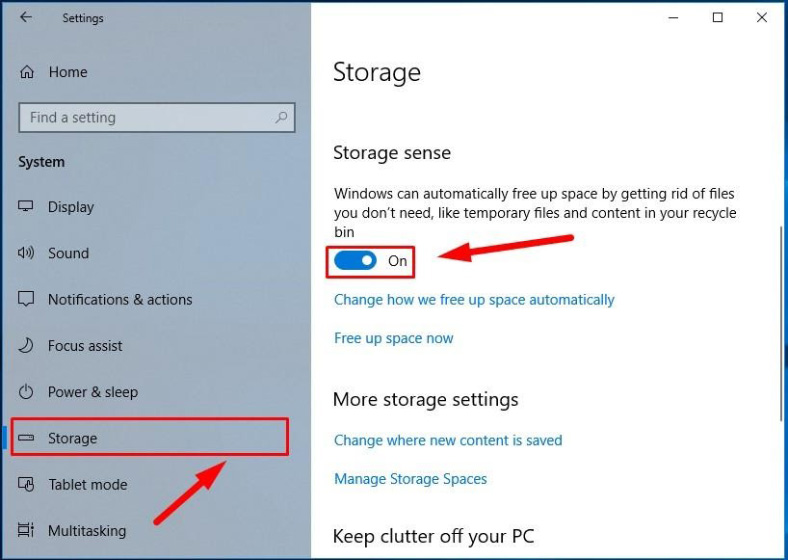
Después de eso, haga clic en Cambiar cómo liberamos espacio automáticamente a continuación, o vaya a la página donde se puede cambiar la configuración de limpieza (al igual que antes, estamos describiendo la secuencia de acciones para Windows 10 con la actualización de octubre de 2018 o una versión anterior).

Para la versión 1903, vaya a la misma sección Almacenamiento y arrastre el control deslizante para el sentido de almacenamiento a la posición de Encendido, y luego use el enlace Configurar Sensor de almacenamiento o ejecútelo ahora para acceder a una página de configuración similar.
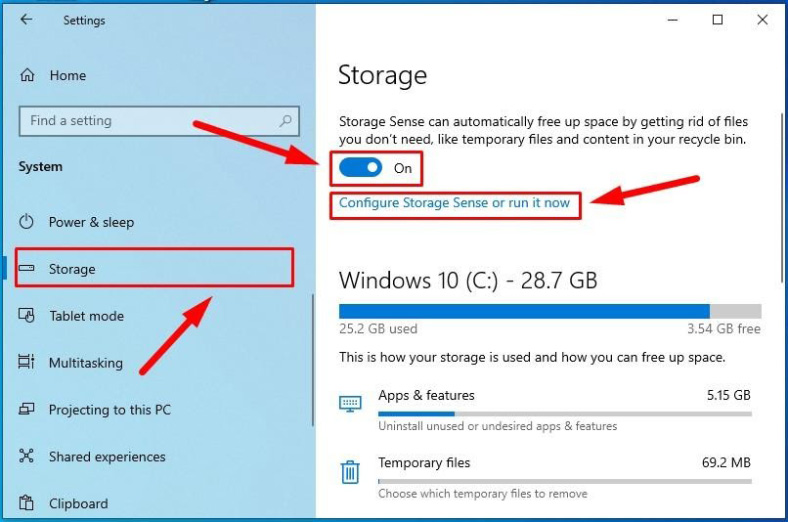
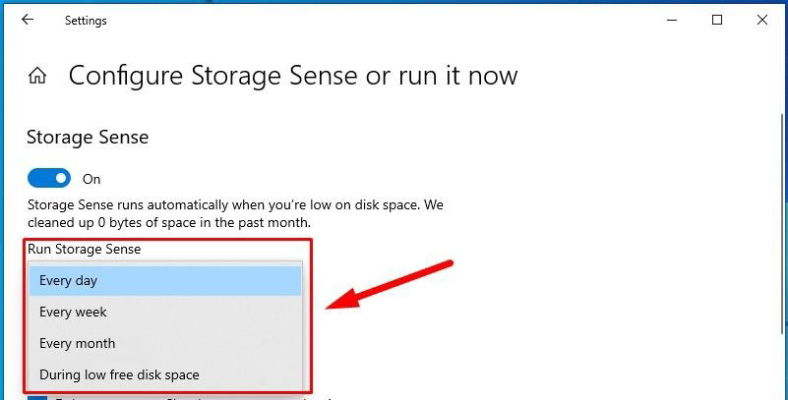
En la sección Storage Sense, use el menú desplegable Ejecutar Storage Sense y seleccione uno de los intervalos de tiempo predefinidos para el inicio automático:
- Diario.
- Cada semana.
- Cada mes.
- Durante poco espacio libre en disco.
En la siguiente sección Archivos temporales, marque la casilla Eliminar archivos temporales que mis aplicaciones no están usando.
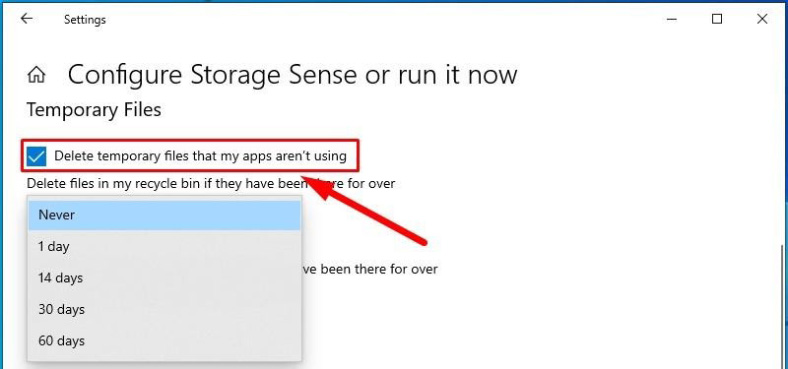
Después de eso, establezca el rango de tiempo para la eliminación de archivos eliminados de la Papelera de reciclaje de su sistema operativo. Use el menú desplegable Eliminar archivos en mi papelera de reciclaje si han estado allí por más de y seleccione el intervalo de tiempo, después del cual la papelera se vaciará automáticamente.
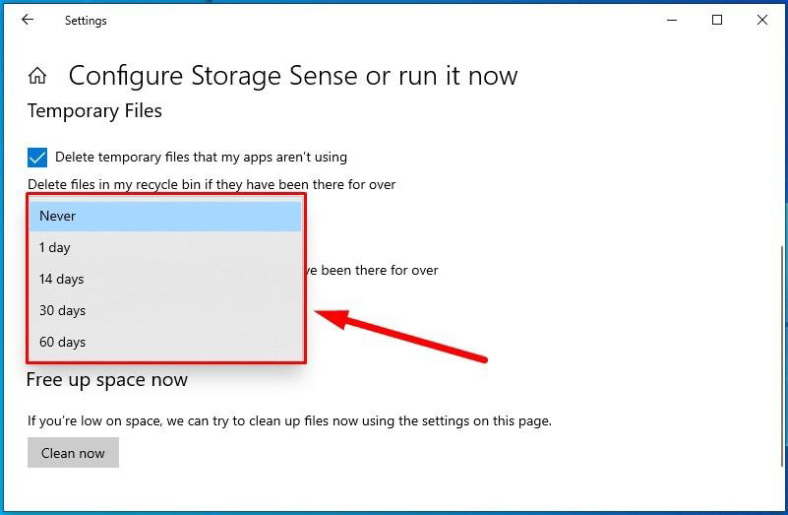
Después de eso, establezca el intervalo de tiempo en el menú desplegable Eliminar archivos en mi carpeta de Descargas si han estado allí por más de tiempo, para decidir cuánto tiempo deben almacenarse los archivos descargados de Internet antes de que se eliminen automáticamente.

Consejo: Si desea eliminar la mayor cantidad de archivos posible, elija la opción 1 día. Sin embargo, tenga en cuenta que la carpeta Descargas puede contener archivos personales o importantes, por lo que se recomienda hacer una copia de seguridad de todos los archivos que necesite para el futuro antes de continuar con la limpieza automática.
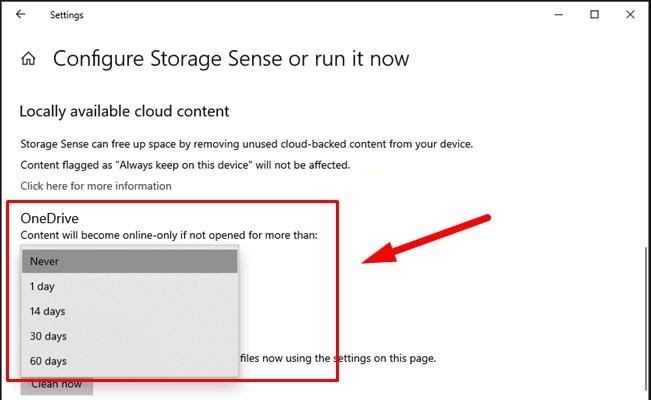
Ahora, busque la sección Contenido en la nube disponible localmente, abra el menú desplegable El contenido pasará a estar en línea, solo si no se abre durante más de y seleccione el número máximo de días después de los cuales se eliminarán los archivos que no se hayan utilizado durante mucho tiempo. el disco duro de su computadora portátil, con la condición, sin embargo, de que su copia de respaldo sincronizada se guarde en el almacenamiento en la nube, OneDrive.
En la sección Liberar espacio ahora, marque la casilla para Eliminar versiones anteriores de Windows (si se muestra dicha línea). Con esta opción disponible, puede ganar de 10 a 20 GB de espacio libre adicional.
En resumen, en la sección Liberar espacio ahora haz clic en el botón Limpiar ahora para iniciar el proceso de eliminación de los archivos según la configuración que hayas elegido en esta página.
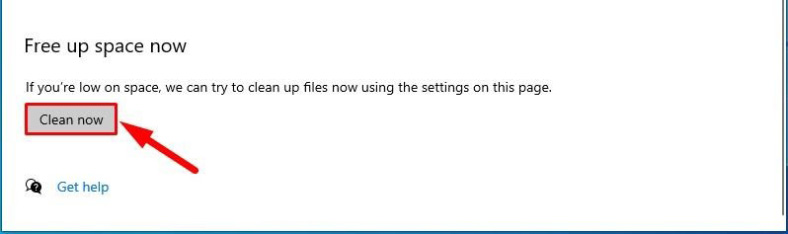
Cuando se realicen todas estas acciones, aparecerá algo de espacio libre adicional en el disco duro de su computadora portátil, o (dependiendo de la configuración) se ejecutará la limpieza automática para optimizar el dispositivo de almacenamiento.
Cómo eliminar aplicaciones innecesarias en Windows 10
Para eliminar aplicaciones y juegos innecesarios de Windows 10, estos son los pasos a seguir:
Abra la aplicación Configuración de la forma que hemos mostrado antes.
En la página principal, seleccione la pestaña Aplicaciones.
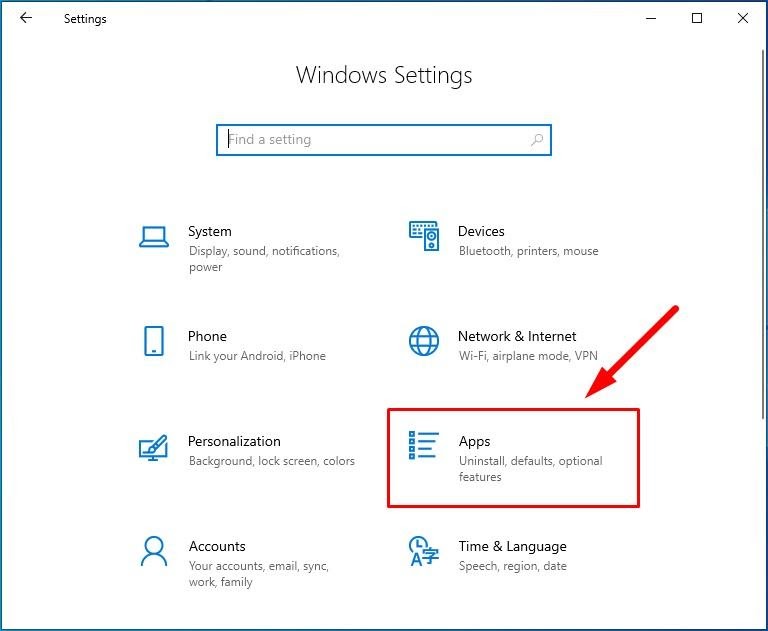
En el panel izquierdo, busque Aplicaciones y funciones.
Haga clic en él y, a la derecha, verá todas las aplicaciones integradas e instaladas por el usuario disponibles actualmente para esta computadora. Desplácese hacia abajo o arrastre el control deslizante hacia abajo para navegar por la lista y encontrar la aplicación que desea eliminar para obtener más espacio libre.
Consejo : Haga clic en la flecha Ordenar por para mostrar el menú desplegable y elija la opción Tamaño, para ver las aplicaciones que ocupan más espacio en el almacenamiento de su dispositivo.

Haga clic con el botón izquierdo en la aplicación seleccionada y luego elija Desinstalar.
El sistema operativo le pedirá que confirme su elección. Haga clic en el botón Desinstalar nuevamente en la notificación del sistema. Se desinstalará esta aplicación y su información relacionada.
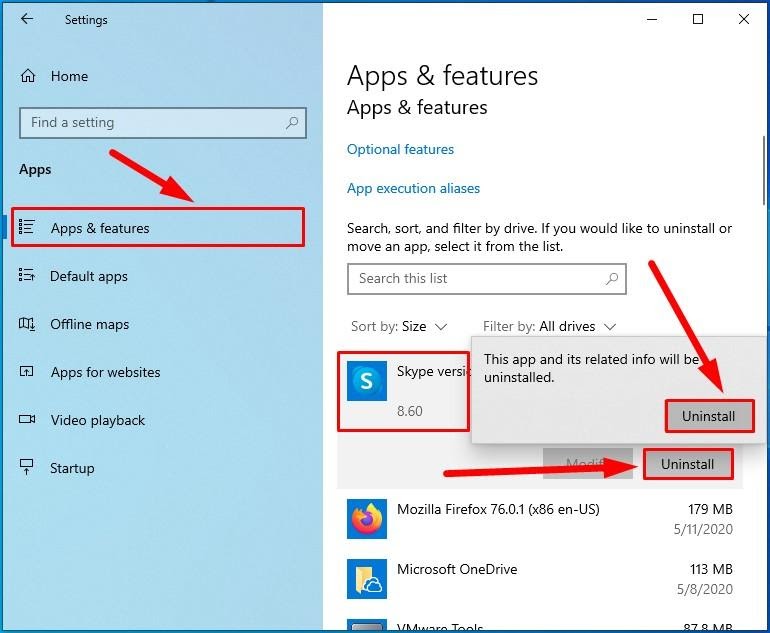
La aplicación seleccionada se eliminará y se limpiará el espacio en disco necesario para su instalación y los archivos del sistema. Repita los pasos para otras aplicaciones y juegos hasta que el disco duro de su computadora portátil esté libre de los programas que ya no necesita.
Cómo actualizar su Windows 10 a la última versión disponible
Mantener Windows 10 actualizado permite a los usuarios acceder a las últimas funciones y mejoras del sistema introducidas y probadas por Microsoft. Además, actualizar Windows 10 con regularidad es la mejor manera de asegurarse de que su computadora tenga las últimas actualizaciones de seguridad capaces de defender sus archivos y programas de todo tipo de amenazas de red.
Actualice Windows 10 a la última versión con el servicio de actualización de Windows
Para actualizar Windows 10 a la última versión con el servicio Windows Update, siga estos pasos.
Abra la aplicación Configuración de la forma que prefiera.
Desplácese hacia abajo para llegar al final de la lista y seleccione Actualización y seguridad.
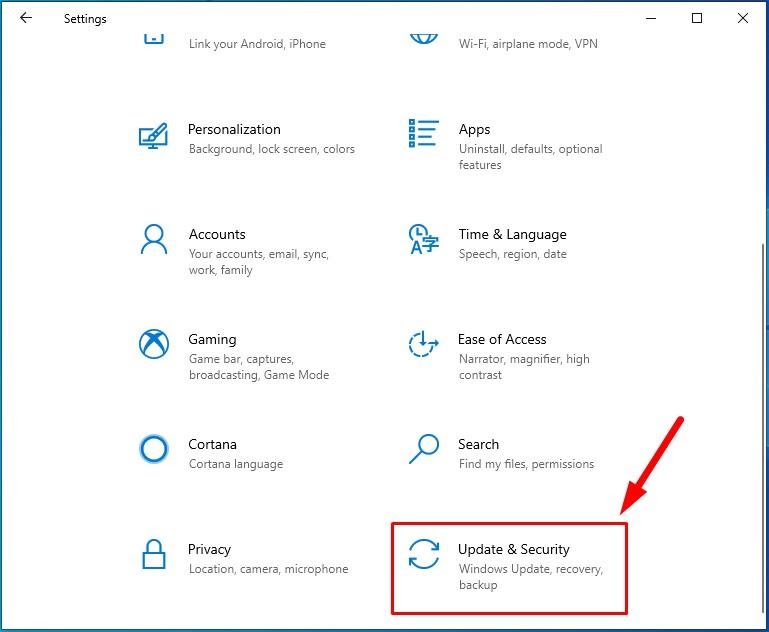
En el panel del lado izquierdo, haga clic en Windows Update.
Si el sistema operativo no le muestra una invitación para actualizarlo a la última versión automáticamente, haga clic en el botón Buscar actualizaciones para averiguar si su máquina está lista para el paquete de actualización oficial.

Cuando se complete la verificación, haga clic en el enlace Descargar e instalar ahora, que puede encontrar en la sección Actualización de funciones a Windows 10…. (El paquete que contiene nuevas funciones y mejoras de seguridad solo estará disponible si su dispositivo informático es totalmente compatible con las actualizaciones sugeridas).
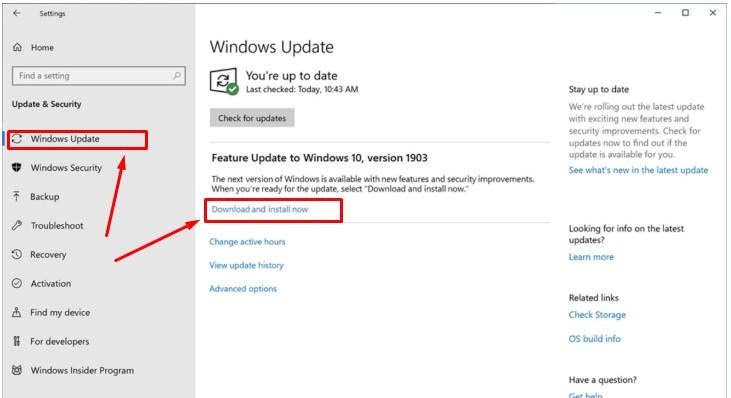
Luego presione el botón Reiniciar ahora, para que el sistema operativo prepare su computadora portátil para instalar los paquetes del sistema de la última versión de Windows 10.
Actualice Windows 10 a la última versión con Update Assistant
Si su computadora portátil no muestra ninguna sugerencia para actualizar su sistema operativo a la última versión, pero está seguro de que su dispositivo es absolutamente compatible con él y está listo para la instalación, puede hacerlo con Update Assistant.
Para instalar la nueva versión de Windows 10 con la ayuda de Update Assistant, simplemente haga lo siguiente.
Abra cualquier navegador web y visite el sitio web oficial de Microsoft que ofrece soporte para todos sus productos.
En la sección Windows ... Actualización disponible, haga clic en Actualizar ahora.
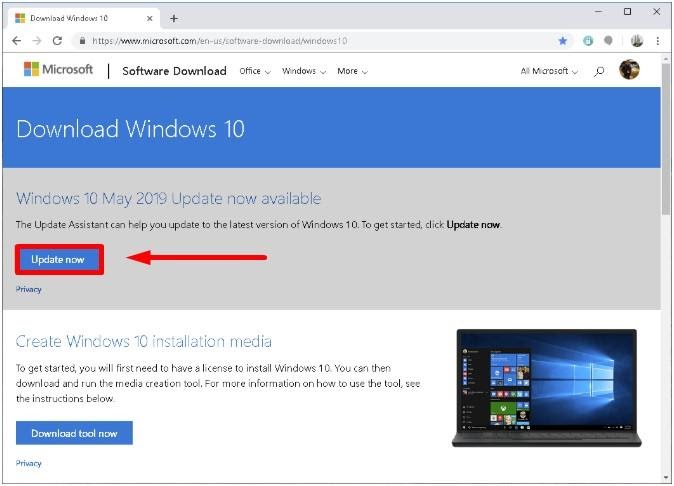
Cuando finalice la descarga, haga doble clic en el archivo ejecutable Windows10Upgrade para iniciar la herramienta de actualización del sistema. Cuando el sistema de Control de cuentas de usuario le pregunta ¿Permitir que esta aplicación realice cambios en su dispositivo? haga clic en Sí y se iniciará el Asistente de actualización.
En la ventana Asistente de actualización, haga clic en Actualizar ahora.

Cuando se verifique la compatibilidad de la computadora y sea posible la instalación de actualizaciones, haga clic en Siguiente.
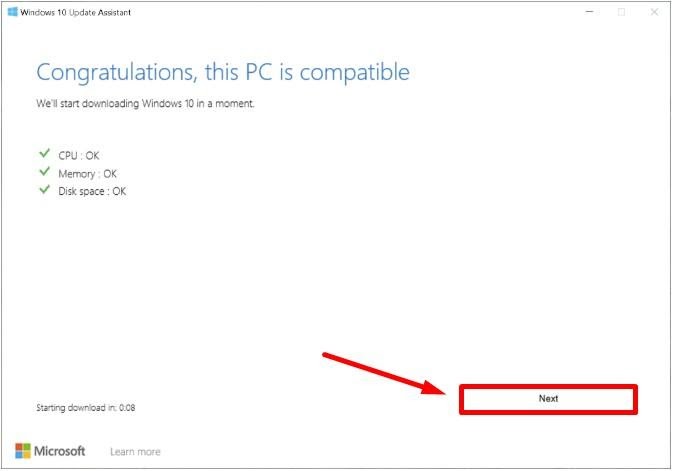
El Asistente de actualización comenzará a descargar las últimas actualizaciones de Windows 10 y las preparará.
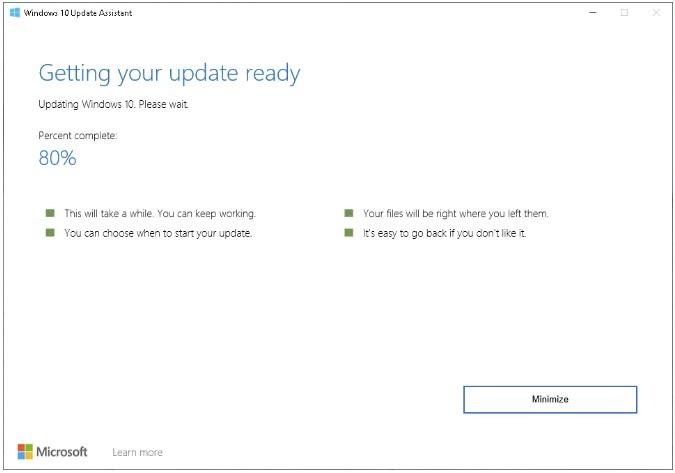
Cuando finalice el proceso, haga clic en Reiniciar ahora.

Cuando complete todos estos pasos, el Asistente de actualización para Windows 10 actualizará su computadora portátil a la última versión mientras guarda los archivos del usuario y deja las aplicaciones y la mayoría de las configuraciones sin cambios.

Haga clic en Salir cuando todo esté hecho y verá que su computadora portátil ahora tiene la última versión del sistema operativo.
Cómo acortar la lista de aplicaciones que comienzan con Windows 10
Muchas aplicaciones que las personas instalan en sus computadoras portátiles pueden cambiar los permisos e incluirse en la lista de inicio para poder iniciar junto con el sistema operativo. A veces, incluso configuran servicios en segundo plano adicionales para que se ejecuten también al inicio. A pesar de que el hecho de que las aplicaciones de terceros comiencen con el sistema operativo a veces es una ventaja, varios de estos procesos que comienzan al mismo tiempo pueden tener un impacto serio en la rapidez con que se inicia la computadora portátil, reducir el tiempo que puede funcionar con la batería y afectar en general. rendimiento de sistema.
Es por eso que si su Windows 10 comienza con un montón de otras aplicaciones que no necesita justo cuando su computadora está lista para trabajar, puede deshabilitarlas, y así es como.
Abra la aplicación Configuración usando uno de los métodos que mostramos antes.
En la página principal, seleccione la pestaña Aplicaciones.
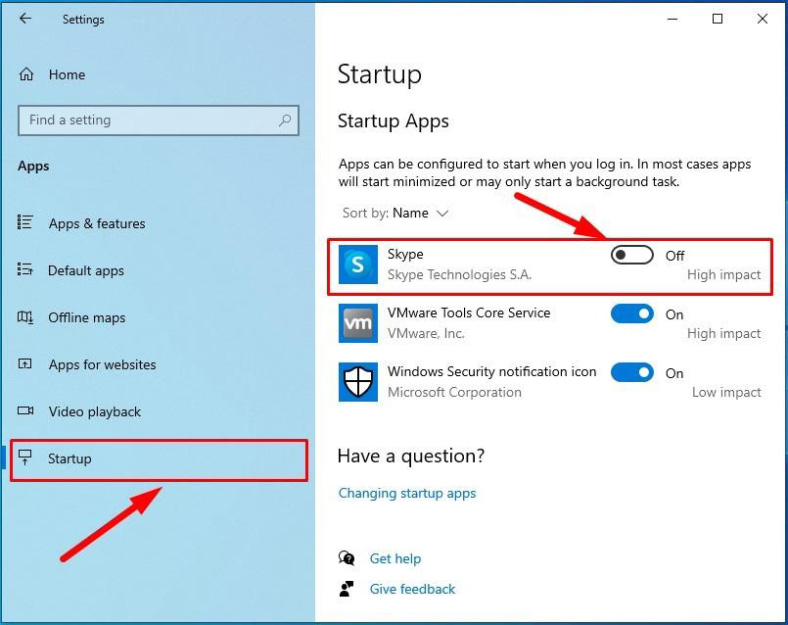
En el panel de la izquierda, vaya a Inicio.
Cuando mires a la derecha, verás el panel donde puedes decidir qué aplicaciones deben comenzar con el sistema operativo. En las líneas de las aplicaciones correspondientes que pueden afectar el rendimiento del sistema al inicio, coloque el control deslizante en la posición Apagado y la próxima vez que inicie su computadora, estas aplicaciones no se iniciarán en segundo plano.
Consejo: Abra el menú desplegable Ordenar por haciendo clic en la flecha hacia abajo y seleccione la opción Impacto de inicio para organizar las aplicaciones en orden descendente según cómo afectan el rendimiento del sistema al arrancar con Windows. A pesar de sus intentos de reducir la cantidad de tales aplicaciones al mínimo, la mayoría de los usuarios tienden a nunca deshabilitar el inicio de los servicios de Microsoft como OneDrive y la Notificación de seguridad de Windows.
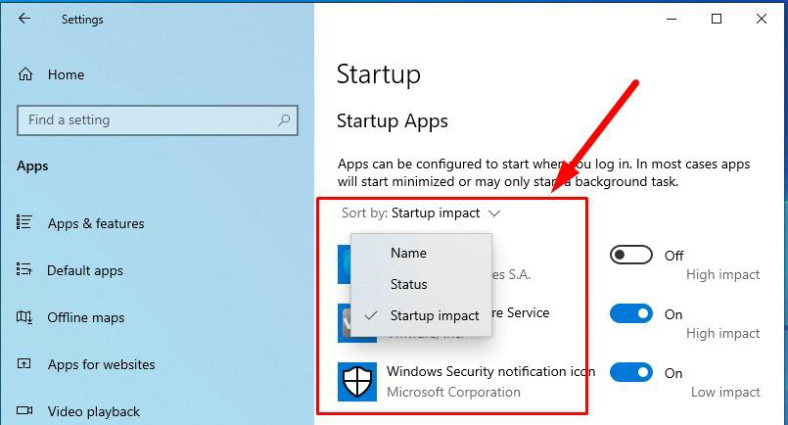
Cuando se eliminan ciertas aplicaciones de la lista de inicio, el sistema operativo de su computadora portátil debería iniciarse mucho más rápido.
Cómo hacer una copia de seguridad de la unidad del sistema de su computadora portátil con Windows 10
La copia de seguridad completa de toda la información almacenada en su computadora portátil es probablemente una de las mejores formas de proteger los datos del usuario contra pérdidas inesperadas debido a fallas de hardware, errores del sistema, problemas de compatibilidad de software, actividades de malware o intentos de robo.
Con todas esas herramientas avanzadas de terceros para la copia de seguridad de datos, no hay nada que le impida utilizar la antigua utilidad para crear una imagen del sistema directamente dentro de su Windows 10.
Información importante: por el momento, los usuarios todavía pueden utilizar las herramientas del sistema para crear una imagen del sistema. pero puede desactivarse en el futuro. Con más actualizaciones oficiales para Windows 10, Microsoft puede decidir eliminarlas de la lista de servicios integrados.
Como la herramienta para crear una imagen del sistema se introdujo en versiones anteriores de Windows, se puede acceder a ella directamente desde la aplicación Panel de control. Inicialmente, esta aplicación contiene todas las configuraciones principales del sistema operativo, pero a partir de Windows 8.1, los desarrolladores comenzaron a moverlas a la nueva aplicación, Configuración, para mostrar la configuración dentro de una plataforma más avanzada. Mientras tanto, el Panel de control solo duplica las funciones de la nueva aplicación y contiene herramientas específicas, incluidas Copia de seguridad y Restauración.
Para crear una copia de seguridad completa de los datos que almacena en su computadora portátil, hay una secuencia de pasos a seguir.
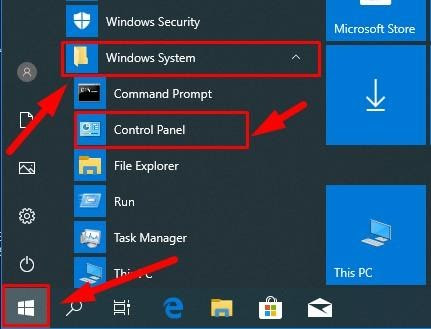
Abra la aplicación Panel de control de la forma que sepa. Por ejemplo, haga clic en el botón Inicio que puede encontrar en la esquina inferior izquierda de la barra de tareas para abrir el menú principal de Windows. Desplácese hacia abajo en la lista de aplicaciones y servicios disponibles, busque la sección Sistema de Windows y haga clic con el botón izquierdo en ella. Abra el menú anidado y seleccione Panel de control de la lista de aplicaciones sugeridas.
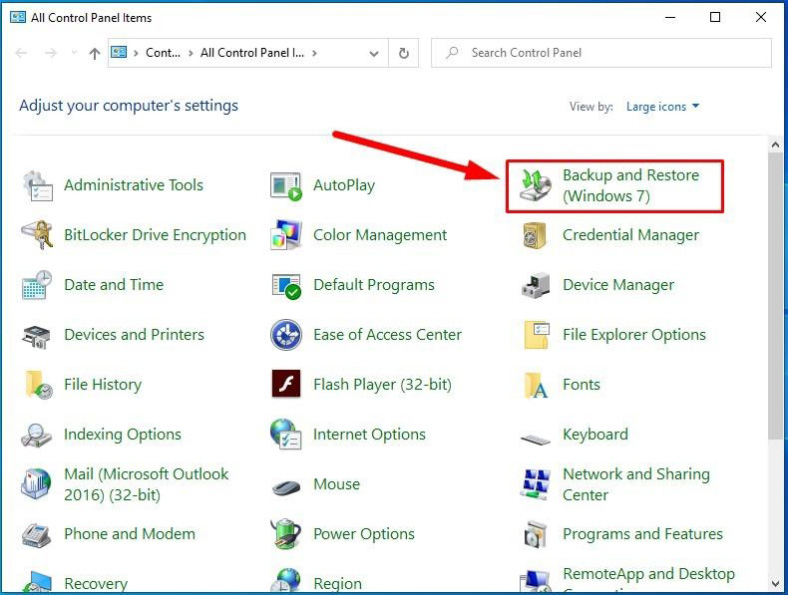
En la ventana Todos los elementos del panel de control, busque y seleccione Copia de seguridad y restauración (Windows 7).
En esta página, presione el enlace Crear una imagen del sistema en el panel del lado izquierdo.
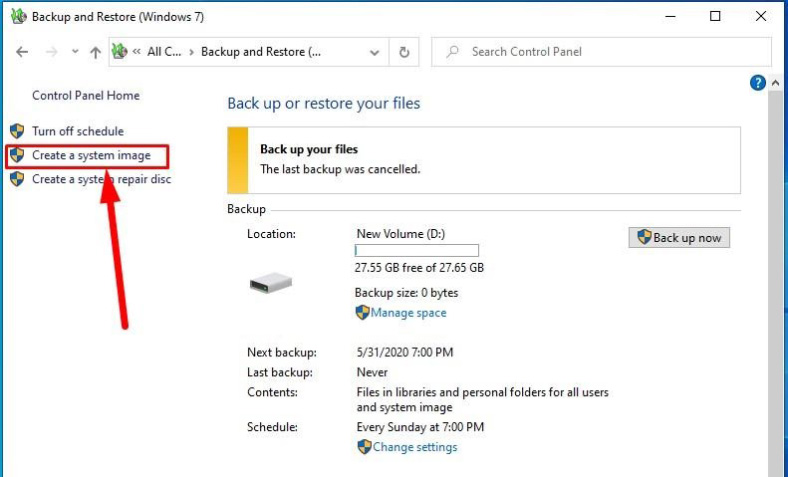
En la nueva ventana, busque bajo el encabezado ¿Dónde desea guardar la copia de seguridad? Y marque la opción En un disco duro para indicar dónde se almacenará la copia de seguridad.
Con el menú anidado, seleccione el disco local donde le gustaría guardar su copia de seguridad. Trate de tener esa ubicación en un disco físico diferente del que está haciendo la copia de seguridad, porque si todo el disco físico falla, corre el riesgo de perder todas sus copias de seguridad. Después de eso, haga clic en Siguiente para continuar.

De forma predeterminada, cuando crea una imagen del sistema, la copia de seguridad solo incluye los discos necesarios para iniciar Windows 10. Puede agregar cualquier disco que desee incluir en la copia de seguridad marcando sus casillas en la ventana correspondiente.
En la sección Confirme la configuración de la copia de seguridad, verifique la configuración que seleccionó para crear la imagen del sistema, incluida la ubicación de la copia de seguridad futura y los discos seleccionados para este proceso, y luego presione Iniciar configuración de copia de seguridad.
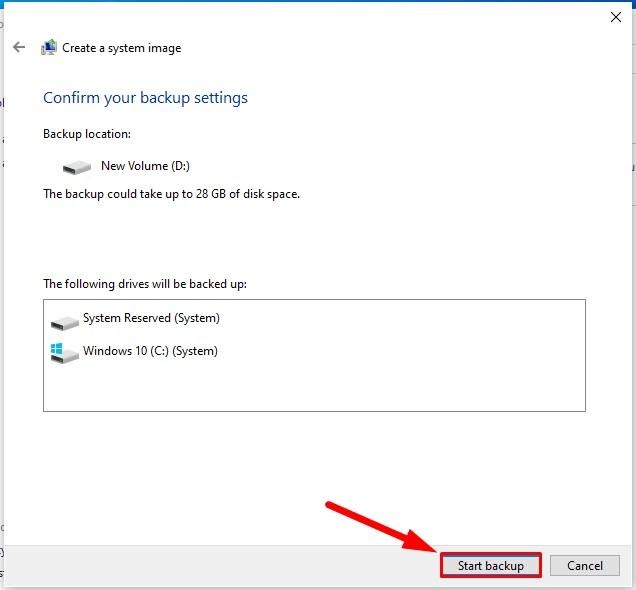
Cuando termine, la herramienta creará una copia de seguridad completa de su dispositivo, incluidos todos los datos del disco duro principal y otros discos que haya seleccionado para la copia de seguridad.
Además, el sistema operativo sugerirá la creación de un disco de reparación del sistema para usarlo en los casos en que la computadora no pueda arrancar correctamente. Sin embargo, puede omitir esta parte y usar una unidad flash de arranque para acceder a las opciones de restauración del sistema, si es necesario.
Cómo proteger archivos con OneDrive en Windows 10
OneDrive ofrece protección contra ransomware y almacena archivos seleccionados según lo permita el usuario para reducir el uso del almacenamiento local al mínimo. También cuenta con funciones integradas que le permiten intercambiar varios datos, sincronizar la configuración de los usuarios en Windows 10, ofrece protección para las claves de recuperación de BitLocker y muchas otras opciones útiles.
Todos los datos guardados en el servicio remoto en la nube OneDrive estarán disponibles para usted desde cualquier parte del mundo, incluso desde otra computadora que funcione con Windows 10 y macOS, así como desde dispositivos móviles basados en Android e iOS.
Hacer una copia de seguridad del contenido de las carpetas Escritorio, Documentos e Imágenes
Además de sus funciones principales, el servicio de almacenamiento en la nube de OneDrive también le permite hacer copias de seguridad de archivos almacenados en carpetas como Escritorio, Documentos e Imágenes, sin tener que mover su contenido a la carpeta OneDrive.
Para hacer una copia de seguridad de las carpetas seleccionadas en Windows 10 en el almacenamiento de OneDrive, esto es lo que debe hacer.
En la barra de tareas, mire la esquina inferior derecha y haga clic en el icono con forma de nube de Microsoft OneDrive que se muestra cerca del área de notificaciones.
En el panel vertical que aparece, haz clic en Más.
Seleccione Configuración en el menú contextual que aparece.

En la ventana que se abre, vaya a la pestaña Guardar automáticamente.
En la sección Proteger sus carpetas importantes, haga clic en el botón Actualizar carpetas.

La ventana de OneDrive le mostrará las carpetas Escritorio, Documentos e Imágenes. Asegúrese de que cada uno de ellos esté seleccionado (se puede ver por el color más oscuro de la carpeta y una marca de verificación). Si es necesario, seleccione cada carpeta.
Cuando haya terminado, haga clic en Iniciar protección.
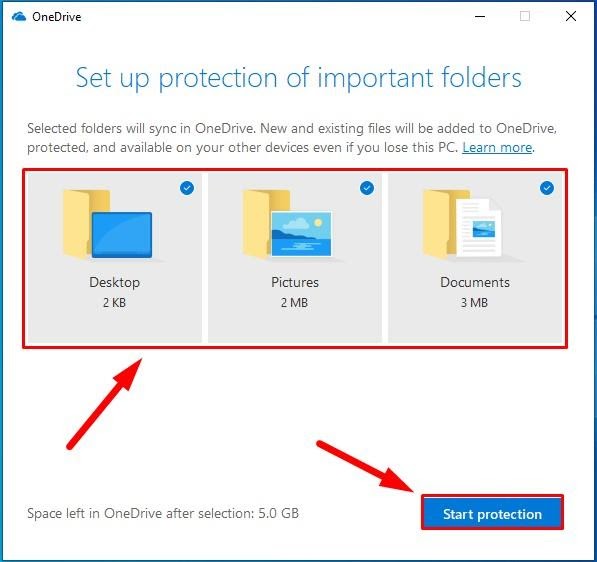
Cuando complete estos pasos, los documentos y otros archivos almacenados dentro de cada una de dichas carpetas se cargarán de manera segura al servicio en la nube de OneDrive desde su cuenta.
Cómo proteger su computadora portátil con Windows 10 de estafadores y virus
Para garantizar la seguridad de su computadora portátil y toda la información que tiene en ella, siempre puede usar soluciones de terceros de desarrolladores confiables y software antivirus que ofrecen productos gratuitos para protección básica y soluciones comerciales avanzadas que brindan opciones de seguridad de protección de varios niveles y variadas. dentro de un solo complejo de software. Sin embargo, el último sistema operativo Windows 10 viene con un potente antivirus y cortafuegos que son perfectamente suficientes para proteger su dispositivo informático y sus archivos contra varios virus, otro malware e intentos de piratería.
Ejecute un análisis completo en busca de virus con Windows Defender
El antivirus integrado dentro de Windows 10 está habilitado de forma predeterminada y listo para proteger su computadora portátil contra casi todo tipo de malware, incluidos virus, spyware y ransomware. Sin embargo, se recomienda ejecutar un escaneo completo de vez en cuando y verificar si su computadora tiene malware oculto, especialmente si nota una desaceleración significativa en la forma en que la computadora portátil funciona y procesa los datos.
Para ejecutar un análisis de este tipo destinado a detectar y eliminar malware de su computadora, siga los pasos que se describen a continuación:
Abra el antivirus de Windows 10 de la forma que prefiera. Por ejemplo, abra la aplicación Configuración de la forma que desee y desplácese hacia abajo hasta que vea Actualización y seguridad.

En el panel del lado izquierdo, seleccione Seguridad de Windows y luego vaya a Abrir Seguridad de Windows a la derecha.
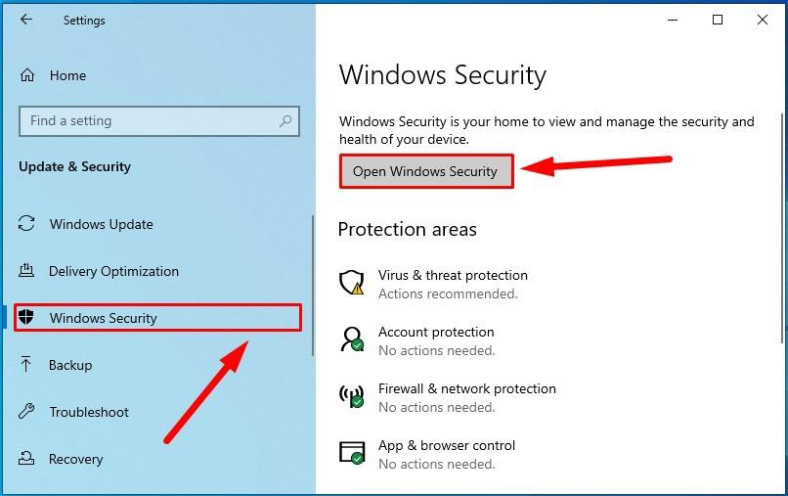
De lo contrario, abra el menú principal de Windows haciendo clic en el botón Inicio en la esquina inferior izquierda de su escritorio, en la barra de tareas. Desplácese hacia abajo en la lista de aplicaciones y servicios del sistema instalados para buscar y seleccionar Seguridad de Windows.
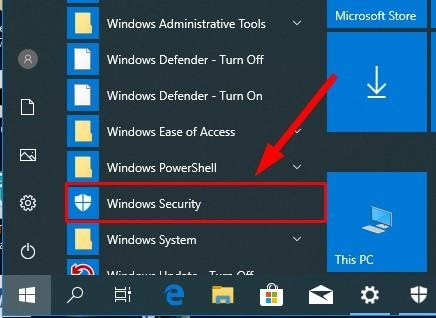
En la página principal de su centro de seguridad, haga clic en Protección contra virus y amenazas.

En la sección Amenazas actuales, haga clic en el enlace Opciones de análisis.
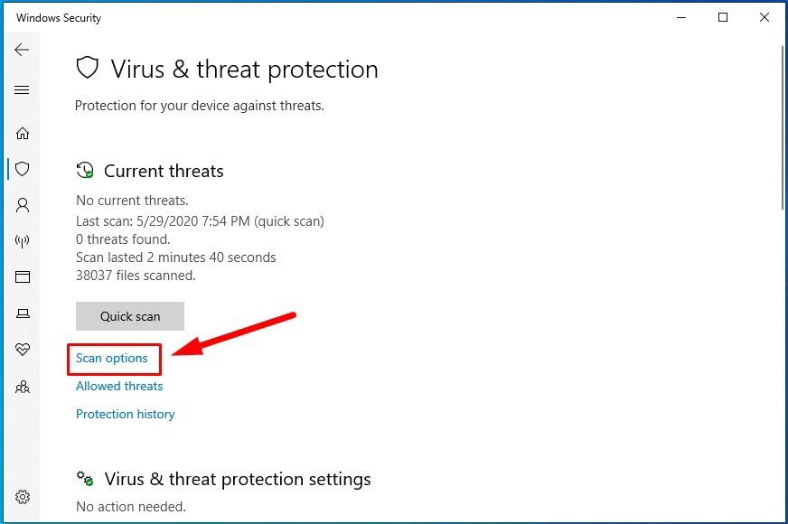
El servicio mostrará los tipos de escaneo disponibles. Marque la opción de Análisis completo para ejecutar una comprobación de virus a gran escala.
Luego presione el botón Escanear ahora para comenzar a detectar y aislar cualquier malware que su computadora pueda contener.
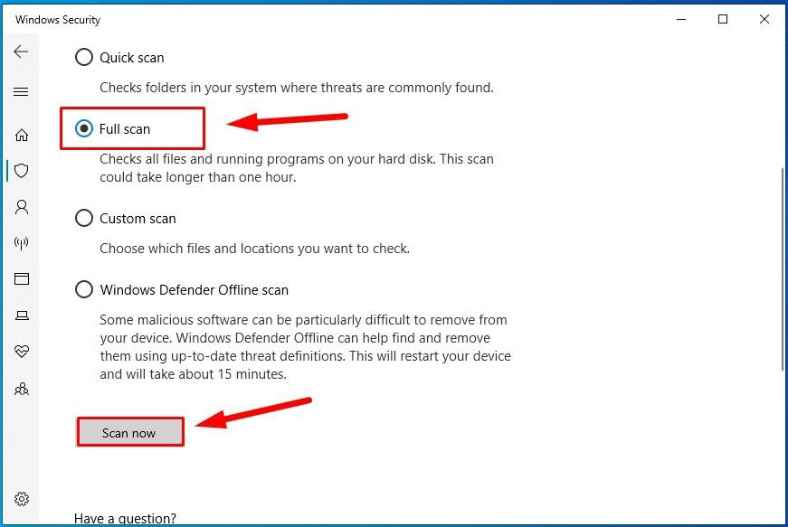
Windows Defender escaneará la computadora portátil y eliminará cualquier elemento que su sistema de seguridad interno crea que es malicioso.
Habilitar el Firewall de Windows
Como herramienta de seguridad adicional para mejorar la protección del equipo, Windows 10 también incluye Windows Firewall, cuyo principal objetivo es restringir el acceso no autorizado de terceros a las redes de los usuarios; en otras palabras, filtra los flujos de datos de la red para asegurarse de que nadie pueda controlar su PC o modificar o robar sus datos.
Este firewall integrado debe estar habilitado de forma predeterminada. Si no es así, siempre puede activarlo siguiendo estos pasos a continuación:
Abra el servicio de seguridad de Windows de la forma que sepa (o de la forma que describimos en este artículo).
En la página de descripción general de seguridad, seleccione la pestaña Cortafuegos y protección de red.

En la página relacionada, haga clic en el botón Restaurar firewalls a los valores predeterminados.
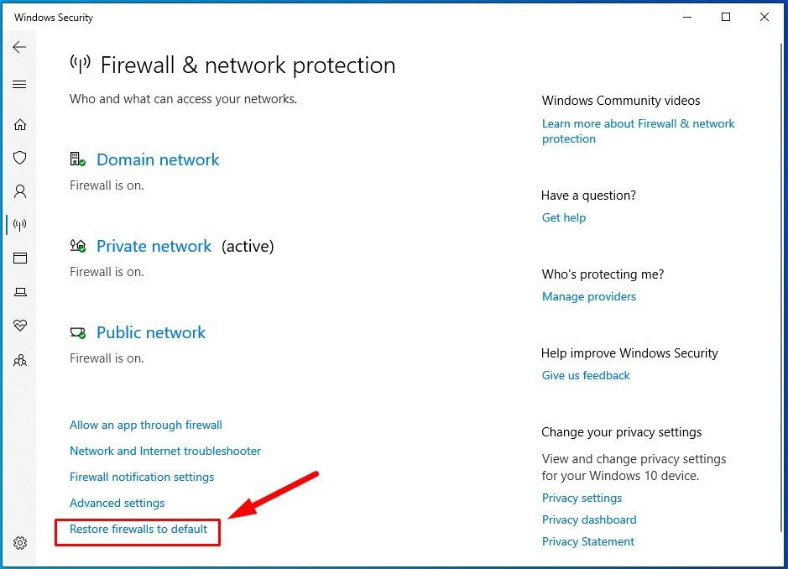
Después de eso, el firewall funcionará en un modo con todas las funciones y protegerá su dispositivo y sus datos de todo tipo de amenazas de red.
Si está utilizando un antivirus y un firewall de terceros, visite el sitio web de su desarrollador para obtener más información sobre cómo habilitar y administrar estos productos.
Vea el artículo completo con todos los videos tutoriales adicionales.