Instalación en un entorno de desarrollo
1. Conéctese al DBMS PostgreSQL usando psql -U postgres y cree la base de datos discurso_de desarrollo y el usuario discurso_usuario , a quien otorgamos derechos de acceso a esta base de datos.
create database discourse_development;
create user discourse_user;
alter user discourse_user with encrypted password 'your_preferred_password';
alter database discourse_development owner to discourse_user;
Luego, también en la consola psql , conéctese a la base de datos creada, ejecute un par de comandos y salga.
\c discourse_development;
create extension hstore;
create extension pg_trgm;
\q
2. Clone los archivos de discurso . Si su versión de PostgreSQL es inferior a 12 ( psql --version ), vuelva a la versión 2.4.0.beta11 , que se lanzó el 13 de febrero de 2020 (si leo el registro de git correctamente ).
Para esto. en primer lugar, hay un equipo
git clone https://github.com/discourse/discourse.git
Para volver a la versión de febrero, ingrese
git checkout 2136d4b5d535ca1fb83bd015502741d53301a61f
3. Instale las gemas con el comando bundle install , después de borrar / renombrar Gemfile.lock
4. En config / database.yml, agregue los valores de nombre de usuario y contraseña , así como la codificación: utf8 y template: template0 líneas y ejecute bundle exec rake db: migrate .
5. Inicie el servidor web para Rails con el comando
UNICORN_PORT=3002 bundle exec unicorn -c config/unicorn.conf.rb
6. Configure un servidor proxy inverso nginx, agregue la línea config / environment / development.rb
config.hosts << "discourse.domain.name"
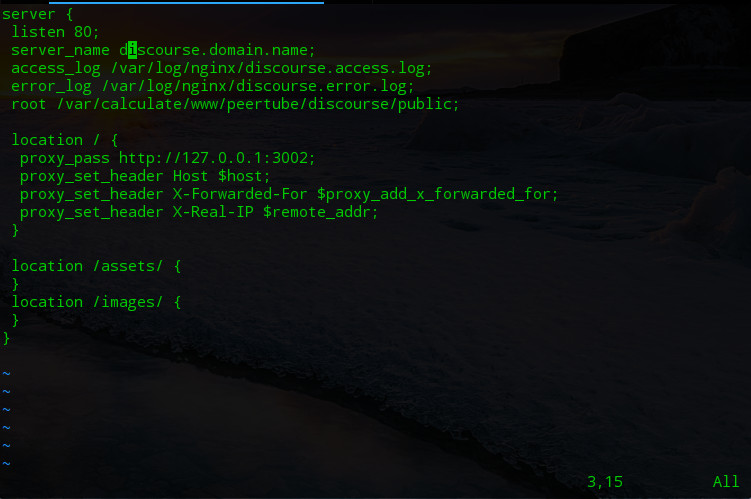
Captura de pantalla 1. El contenido del archivo /etc/nginx/sites-enabled/discourse.conf
Note 1 Lines location / assets / {... y la ubicación / images / {... son necesarios para ejecutarse en un entorno de producción, en realidad es demasiado pronto para agregarlos para que se ejecuten en un entorno de desarrollo.
Reinicie nginx con el comando /etc/init.d/nginx restart
7. Reinicie unicornio : para detener, ingrese kill -QUIT `cat tmp / pids / unicorn.pid`, para reiniciar, ingrese el comando del elemento 5. Hecho.
Instalación en un entorno de desarrollo
1. Creamos una base de datos de la misma manera, solo se especifica el nombre de la base de datos, no discurso_desarrollo , sino discurso .
2. Cree el archivo config / speech.conf con el comando
cp config/discourse_defaults.conf config/discourse.conf
A continuación especificamos los valores DB_NAME , db_username , contraseña_bd , así como el nombre de host (el discurso, discourse_user, your_preferred_password, discourse.domain.name, respectivamente) en el mismo.
3. Instale los paquetes necesarios con el comando
sudo apt install optipng pngquant jhead jpegoptim gifsicle
y ejecutamos el comando, para cuya ejecución los instalamos sin errores:
RAILS_ENV=production bundle exec rake db:migrate
4. Instale un paquete más necesario para el siguiente comando usando
sudo apt install brotli
e ingresamos el comando, para lo cual lo instalamos sin errores
RAILS_ENV=production bundle exec rake assets:precompile
5. Agregue las líneas location / assets / {... y location / images / {... (vea la captura de pantalla 1) al archivo de configuración de nginx , si aún no están allí, y reinicie nginx .
6. Detenga unicorn (vea el comando anterior) e inícielo en el entorno de producción con el comando
RAILS_ENV=production UNICORN_PORT=3002 bundle exec unicorn -c config/unicorn.conf.rb
Lanzamiento de Sidekiq
1. Cree una cuenta de administrador con el comando
RAILS_ENV=production bundle exec rake admin:create
y reinicia unicornio .
2. Para ejecutar sidekiq en el archivo config / sidekiq.yml, copie las líneas de configuración para el entorno de desarrollo para el entorno de producción (vea la captura de pantalla 2) y agregue la línea a config / environment / production.rb (en el caso de que Redis 3.0.6 esté instalado en el sistema operativo)
Redis.exists_returns_integer = false
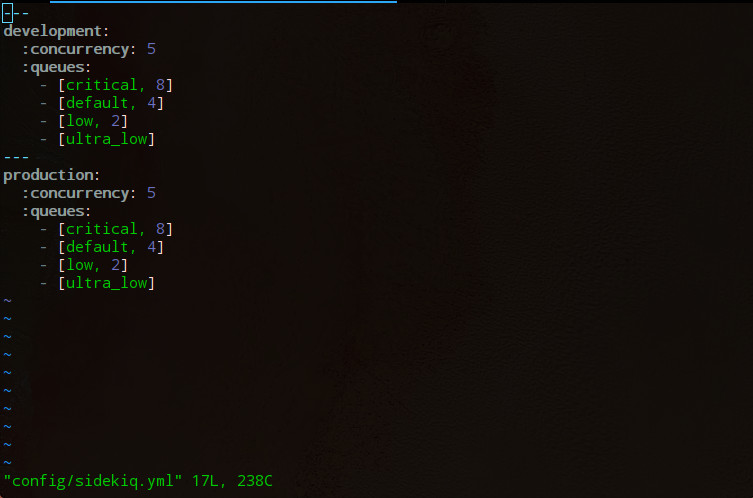
Captura de pantalla 2.
Después de eso, ejecute sidekiq con el comando
bundle exec sidekiq -C config/sidekiq.yml
3. Verifique la existencia del proceso en ejecución sidekiq con el comando
ps aux | grep sidekiq
Configuración inicial
Al abrir la dirección de su foro en el navegador e iniciar sesión con las credenciales de la cláusula 1 de la parte "Lanzamiento de sidekiq", puede ver los temas en la configuración inicial y leerlos.
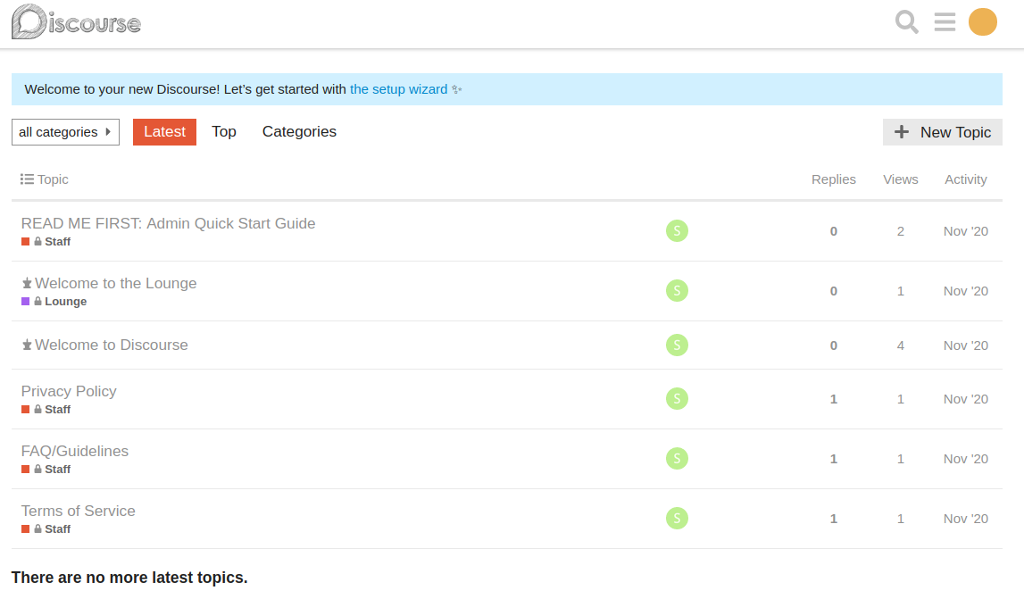
Captura de pantalla 3. Después de la autorización en el discurso
Instrucciones utilizadas al escribir el artículo :
Instale el software Discourse Forum en Ubuntu 18.04 sin Docker