
Recientemente, leí a Habr y encontré un comentario de Inskin:
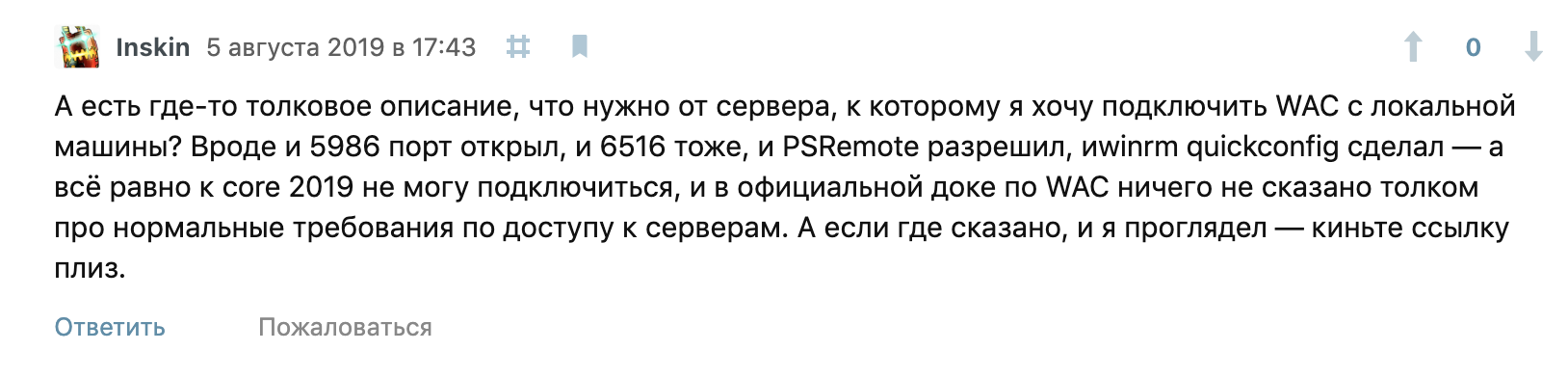
Me conocí en el Centro de administración de Windows cuando solo tenía un contador de administración de archivos y nada más. Ahora todas las herramientas de RSAT se están moviendo lentamente al Centro de administración de Windows.
Hasta ahora no he visto un solo artículo ruso sensato sobre la configuración del Centro de administración de Windows y decidí escribirlo yo mismo. Debajo del corte hay una revisión detallada, dos chips WAC de alta gama ocultos, así como instrucciones para la instalación y configuración.
¿Qué funciones están implementadas actualmente?
Hace poco más de un año, WAC estaba prácticamente sin usar, la versión de vista previa contenía solo un hermoso panel de control y administración de procesos.
Ahora, puede realizar una implementación completa de nuevos servidores directamente desde el navegador.
- Administrador de tareas
- Gestión de certificados
- Gestión de dispositivos
- Ver eventos
- Conductor
- Cortafuegos
- Agregar o quitar programas, servicios y roles
- Regedit
- Administrador de tareas
WAC también puede servir como puerta de enlace para WinRM y RDP.
Por cierto, para conectarse, Windows Admin Center usa WinRM y un espacio de ejecución común junto con WSMan, por lo que si tiene unidades de red conectadas, puede conectarse a los servidores que alojan estas unidades sin ingresar un nombre de usuario y contraseña.
Intente hacer Enter-PSSession sin especificar Credenciales, si el comando no solicita un nombre de usuario o contraseña, entonces será posible ingresar a través de WAC sin ingresar un nombre de usuario y contraseña.
Lo que podría estar perdiendo:
Algunas de las funciones aún están ocultas detrás de los complementos, por lo que es posible que se haya perdido dos características muy interesantes y una no muy buena.
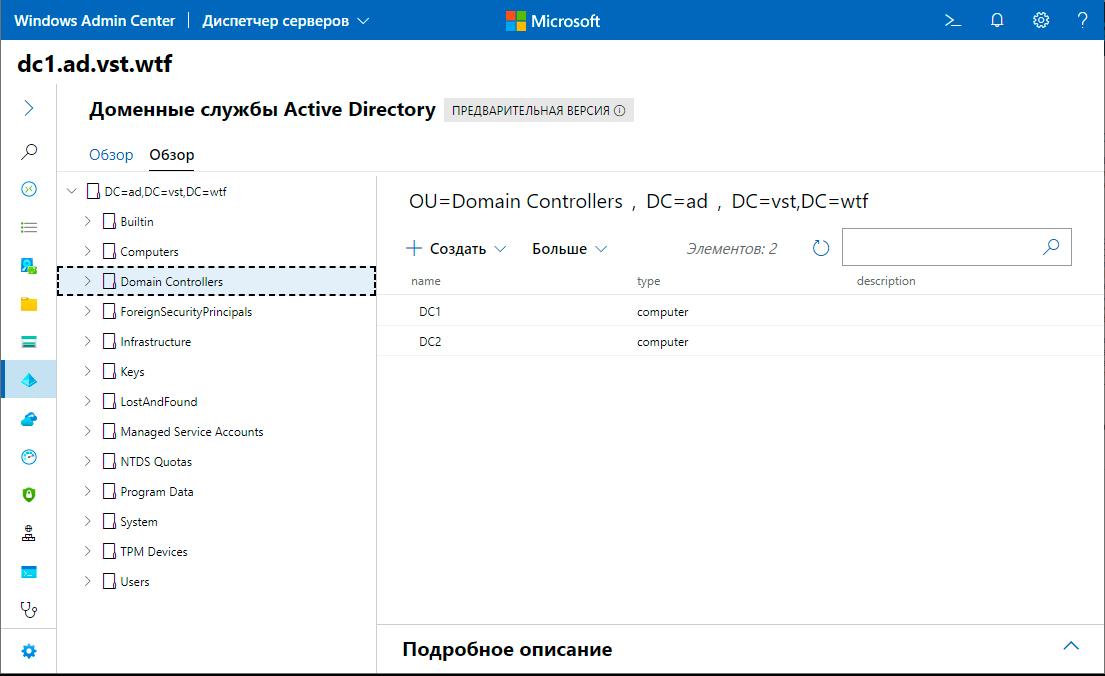
Administración de AD (vista previa):
Los controles de Active Directory son como algo entre ADAC y ADDC. Es bueno que hayan repensado la interfaz, en general parece incluso más conveniente que a través de RSAT. En una pregunta más, puede ir por completo a WAC.
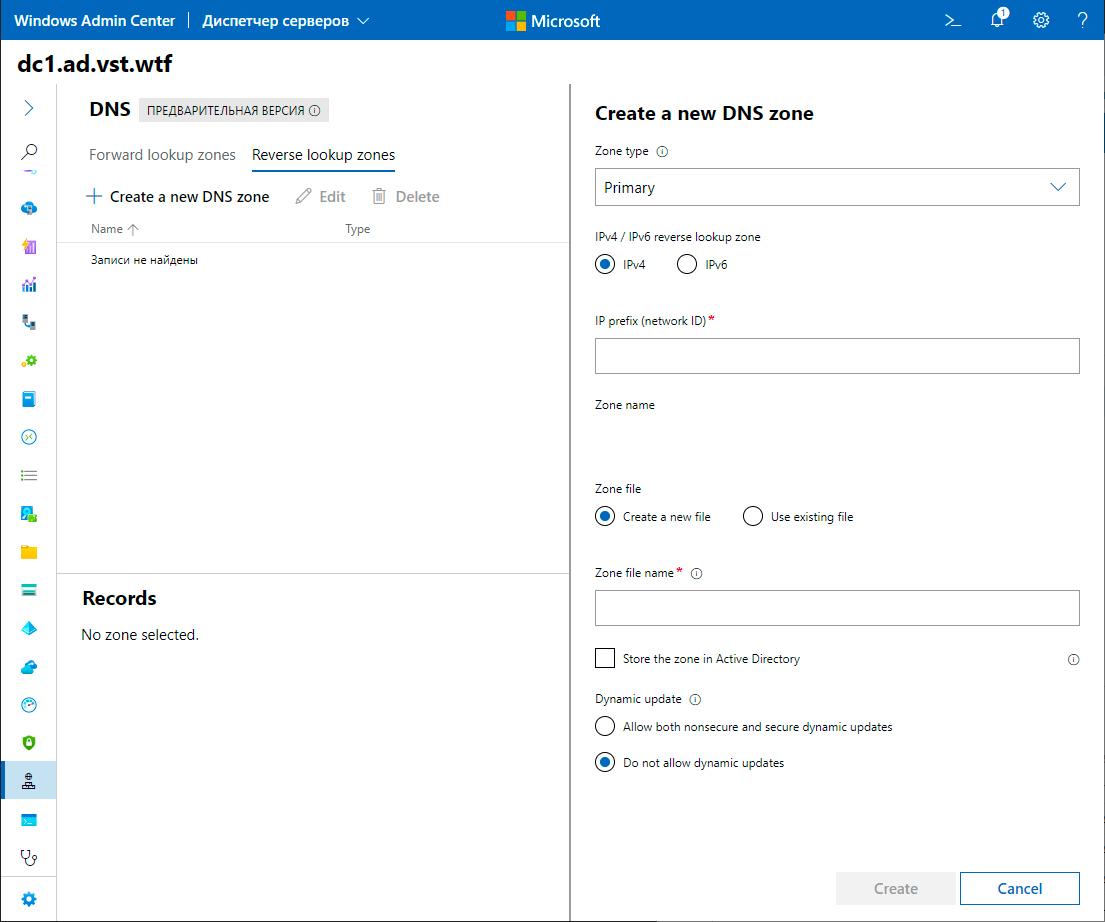
Gestión de DNS (vista previa):
La funcionalidad de administración de DNS completa se ha trasladado a WAC. Creación de nuevas zonas, registros PTR, todo esto ahora está disponible a través del Centro de administración de Windows.
Administración de Windows Defender (versión preliminar):
Hasta ahora, solo puede administrar escaneos y deshabilitar la protección en tiempo real. Faltan todos los puntos del defensor, además, no puede administrar la protección contra ransomware.

Instalación en Windows Server / Windows 10
En mi opinión, la instalación más correcta es la instalación en una computadora local. Primero, debe descargar el archivo de instalación desde el enlace:
http://aka.ms/WACDownload La
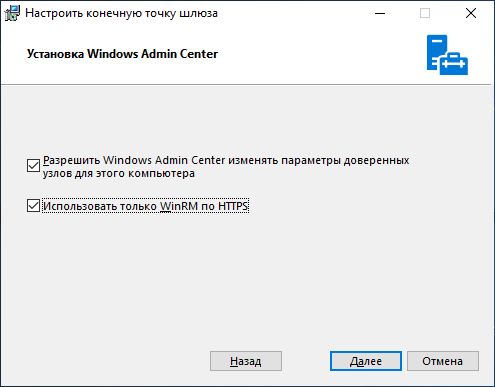
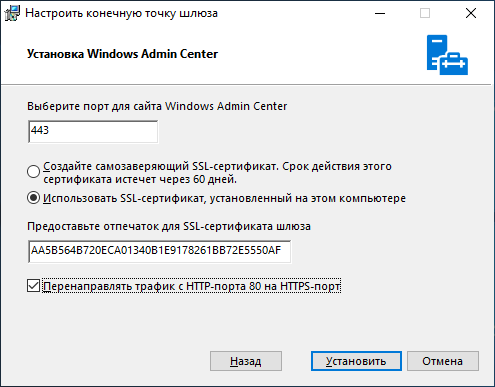
instalación es muy simple, "siguiente, siguiente, listo", pero debe dar un par de recomendaciones. Asegúrese de seleccionar el elemento sobre la actualización automática de WAC, le garantizo que le será útil, pero por alguna razón desconocida, este elemento está deshabilitado de forma predeterminada.

WinRM funciona sobre el protocolo HTTP, por lo que para evitar que Windows Admin Center se conecte a servidores remotos a través de HTTP, asegúrese de habilitar este elemento. También está deshabilitado por defecto.
Si está utilizando WAC en su sistema doméstico, le recomiendo dejar el certificado autofirmado. Se agrega automáticamente a los de confianza y no causa ningún inconveniente, pero si tiene su propio certificado y desea usarlo, ingrese su huella digital en la columna de la columna, como se muestra a continuación:
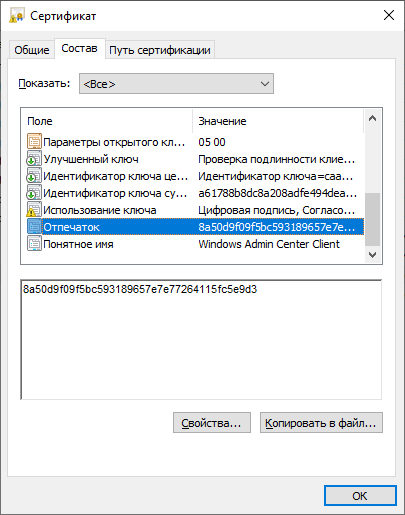
Puede ir a certmgr → Personal → Certificados, ir a las propiedades del certificado y buscar su huella digital.
Lo mismo ocurre con PowerShell:
Get-ChildItem -Path Cert:LocalMachine\MY | Select-Object FriendlyName, Thumbprint
Instalación en Server Core
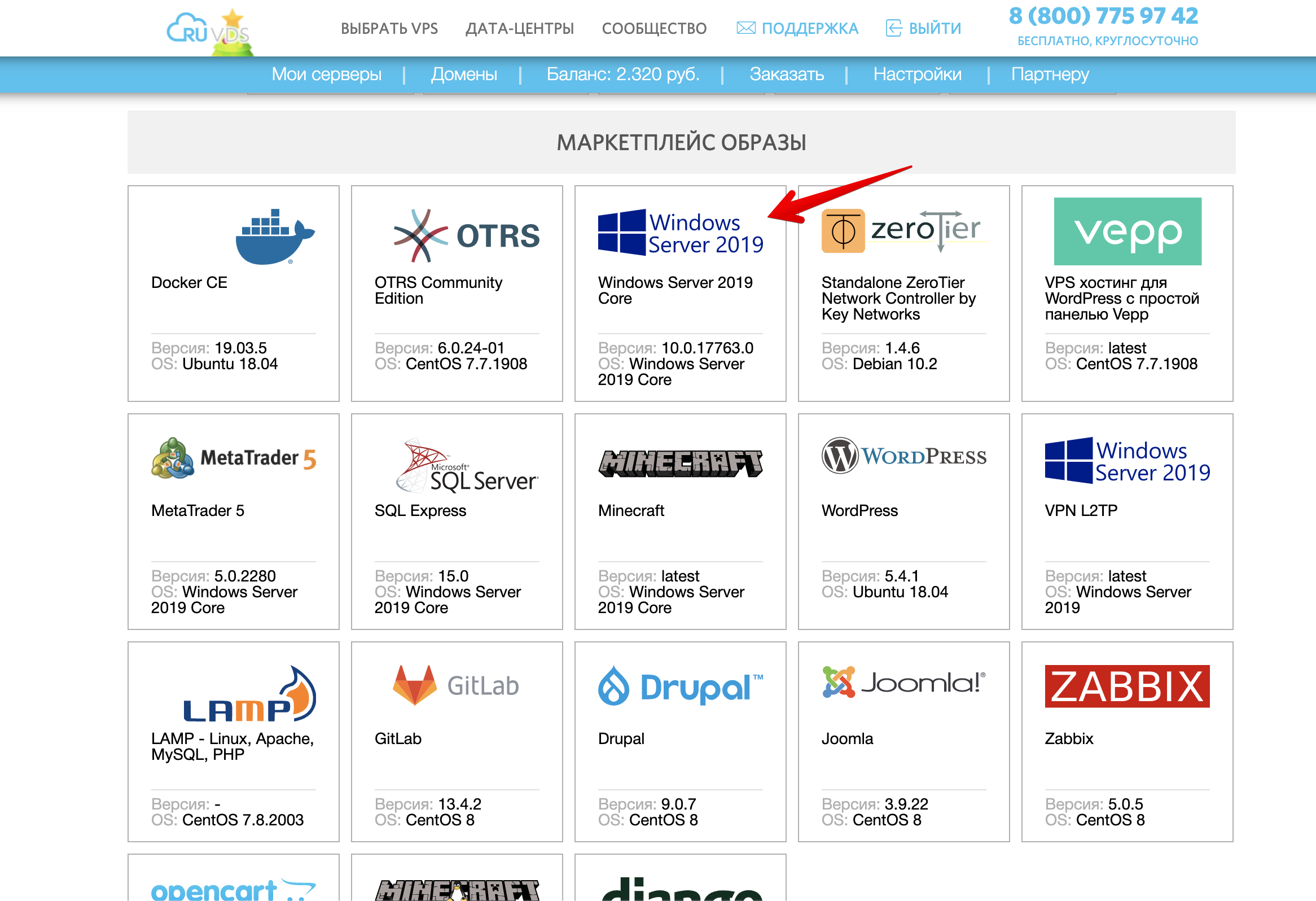
Un VPS con Windows Server Core se puede tomar directamente del mercado.
Para usar Windows Admin Center como nodo de control, necesita un Active Directory. Puede iniciar sesión en Windows Admin Center implementado en Server Core solo bajo la función administrativa en AD.
Descarga WAC:
Start-BitsTransfer -Source http://aka.ms/WACDownload
-Destination C:\Users\Administrator\Downloads\wac.msi
Instalar con un certificado autofirmado:
Start-Process -FilePath "C:\Users\Administrator\Downloads\wac.msi" -ArgumentList " /qn SSL_CERTIFICATE_OPTION=generate"
Si tiene un certificado comprado o un certificado de Let's Encrypt instalado en la tienda de certificados del sistema, escríbalo Thumbprint en los argumentos del instalador.
Puede obtener la huella digital del certificado de esta manera:
Get-ChildItem -Path Cert:LocalMachine\MY | Select-Object FriendlyName, Thumbprint

Debe inscribir la huella digital después de SME_THUMBPRINT, como en el ejemplo:
Start-Process -FilePath "C:\Users\Administrator\Downloads\wac.msi" -ArgumentList " /qn SME_THUMBPRINT=AA5B564B720ECA01340B1E9178261BB72E5550AF SSL_CERTIFICATE_OPTION=installed"
Para cambiar el certificado, deberá ejecutar el instalador nuevamente, escribiendo la huella digital del nuevo certificado.
conclusiones
Con cada nueva versión, Windows Admin Center se vuelve más funcional y funcional.
Para completar la felicidad, solo necesita completar todos los administradores asociados con AD, agregar soporte para RRAS, IIS, transferir todo el explorador junto con la administración normal de SMB y Bitlocker, la administración de políticas de grupo y Windows Defender normal, y para que todos los administradores que trabajan con archivos puedan abrir y elija rutas del disco de la máquina a la que está conectado. Y también para que cuando cierre WAC, lo necesite para cerrar PSSession y liberar memoria en el servidor, sería bueno poder instalar en Server Core sin la presencia requerida de AD, y cuando termine, puede ir a MS SQL Server.
Pero en general, muy bien, recomiendo mucho la lectura.
