El artículo está escrito con suficiente detalle, incluso con la expectativa de aquellas personas que ingresaron por primera vez a la sección "Conexiones de red" de Windows.
Para qué puede ser útil:
- Eres autónomo en sitios como freelancer.com, upwork.com, etc. Y viajas a menudo. Existe una alta probabilidad de que sea baneado cuando inicie sesión en su cuenta desde una IP diferente. Este artículo describe una solución a este problema.
- Otra necesidad de utilizar de forma remota una IP específica.
- Suministro de su IP a cualquier persona en cualquier parte del mundo.
Contenido:
- Configurar un servidor VPN en un enrutador
- Conéctese a VPN a través de Windows
- Conexión VPN automática cuando la PC está encendida
- Bloquear el acceso a Internet excepto la conexión VPN (bloquear Internet sin VPN)
1. Configuración de un servidor VPN en el enrutador
Quiero decir de inmediato que no todos los enrutadores admiten la función VPN. Lo mostraré usando el enrutador Tenda como ejemplo. Para otros, el procedimiento es el mismo.
1. Nos conectamos al router. Ingresamos la IP local del enrutador en la barra de direcciones del navegador. En mi caso, es 192.168.0.1. Puede verlo en una etiqueta en la parte inferior del enrutador o en Internet.

2. Ingrese su nombre de usuario / contraseña. Por lo general, el nombre de usuario y la contraseña son los mismos: admin . De lo contrario, consulte las instrucciones de su enrutador o en Internet.
3. Vaya a la pestaña "Servidor VPN / PPTP". En otros enrutadores, esta puede ser la pestaña "Servidor VPN" de inmediato. Si no hay nada como esto, es probable que su enrutador no admita VPN.
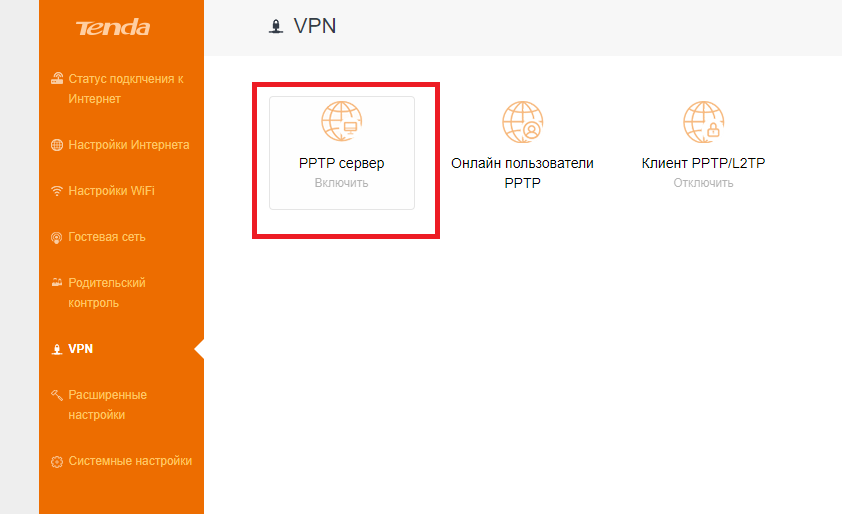
4.Encienda el servidor PPTP, encienda el cifrado. Agregue el nombre de usuario (inicio de sesión) y la contraseña para conectarse a este servidor. Nosotros salvamos.
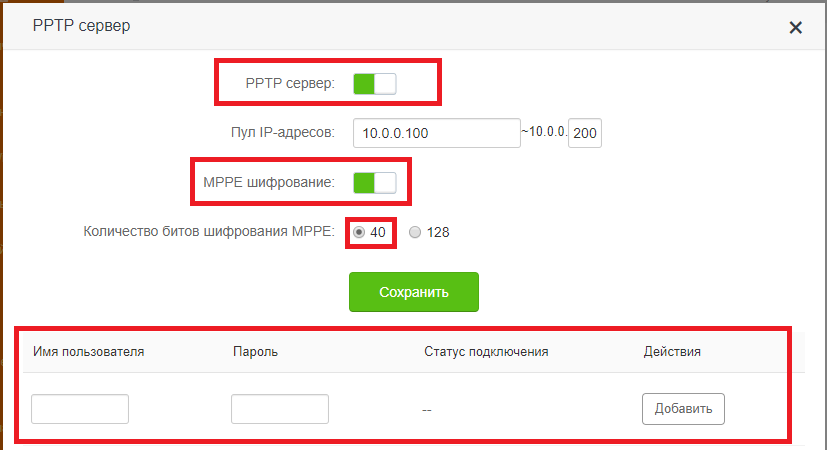
La configuración del servidor VPN en el enrutador ahora está completa. Vayamos a la configuración de Windows.
2. Conéctese a VPN a través de Windows
La configuración se llevará a cabo en el ejemplo de Windows 7 puro. En versiones anteriores, el procedimiento no difiere mucho.
1. Vaya a Panel de control \ Redes e Internet \ Centro de redes y recursos compartidos. Haga clic en "Configurar una nueva conexión o red".
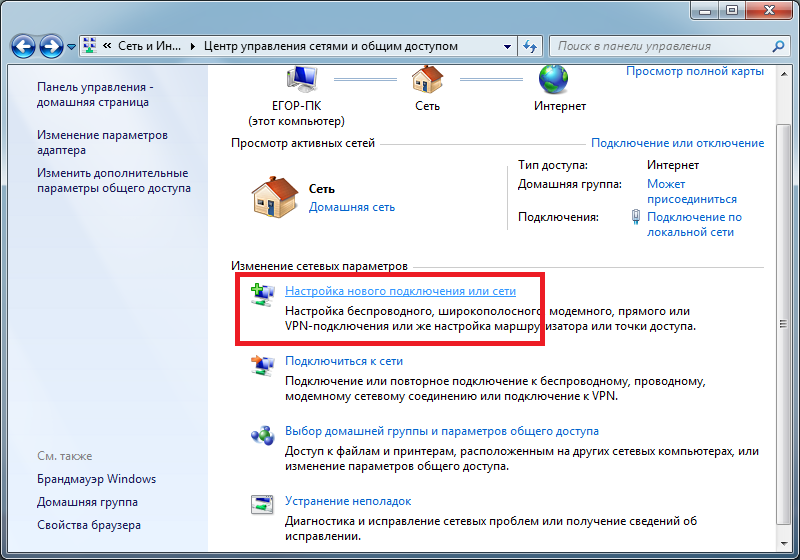
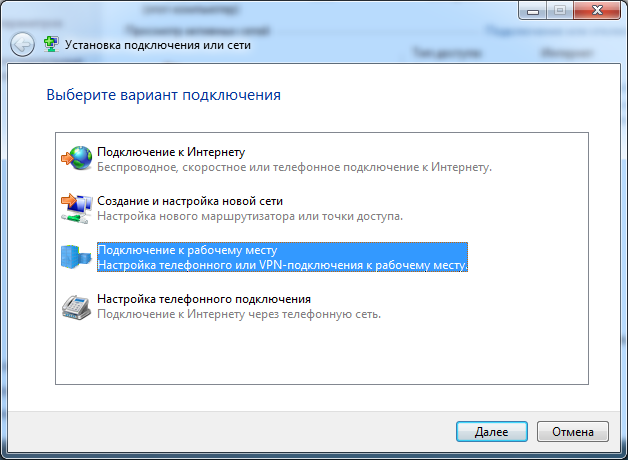
2. Seleccione uno por uno "Conectar al lugar de trabajo / No, crear una nueva conexión de red / Usar mi conexión a Internet (VPN)".
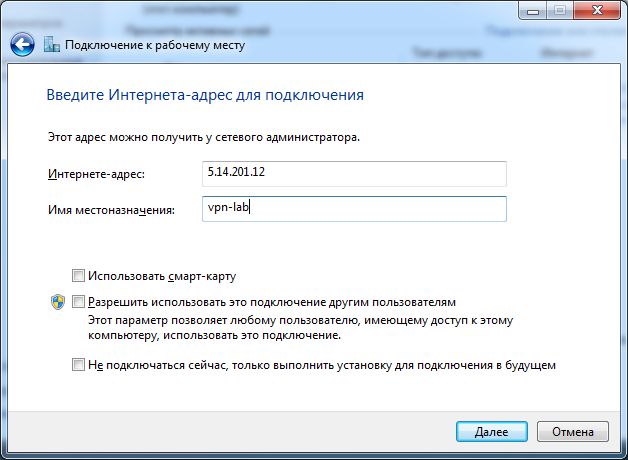
3. En la siguiente ventana, en el campo "Dirección de Internet", ingrese la IP de nuestro servidor VPN. En el campo "Nombre de destino", especifique cualquier nombre en inglés sin espacios (por ejemplo, vpn-lab).
IP , , -VPN-, 2ip.ru. IP .
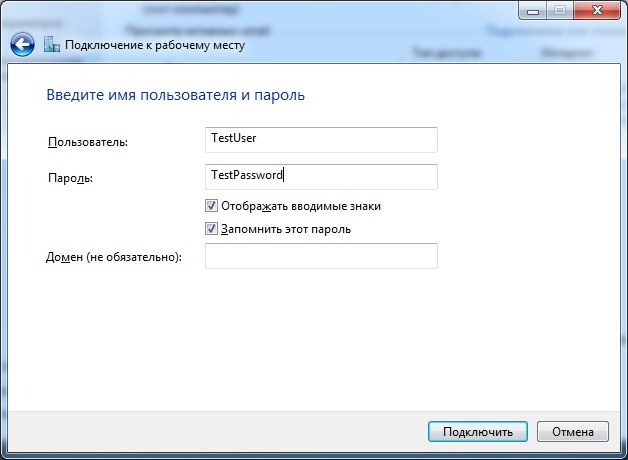
4. Ingrese el nombre de usuario y la contraseña para conectarse a la VPN, que se agregaron anteriormente. Haga clic en "Conectar".
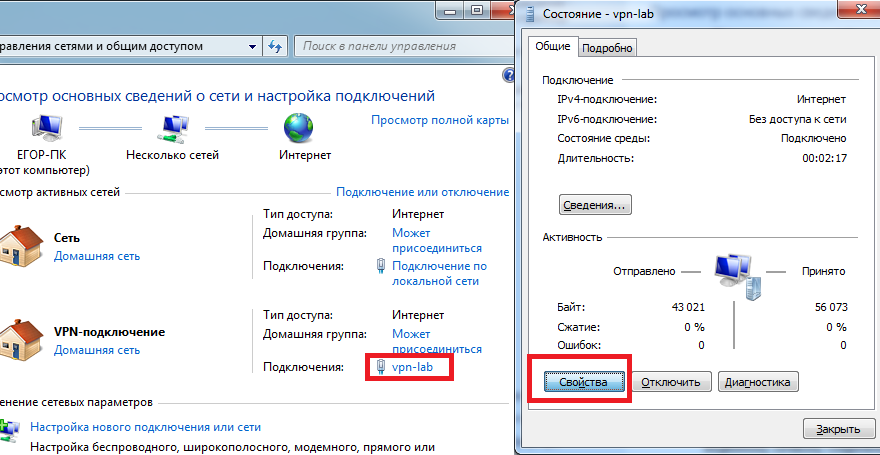
5. Si todo se hizo correctamente, la conexión VPN creada se mostrará en la lista de conexiones. Abrimos las propiedades de esta conexión.
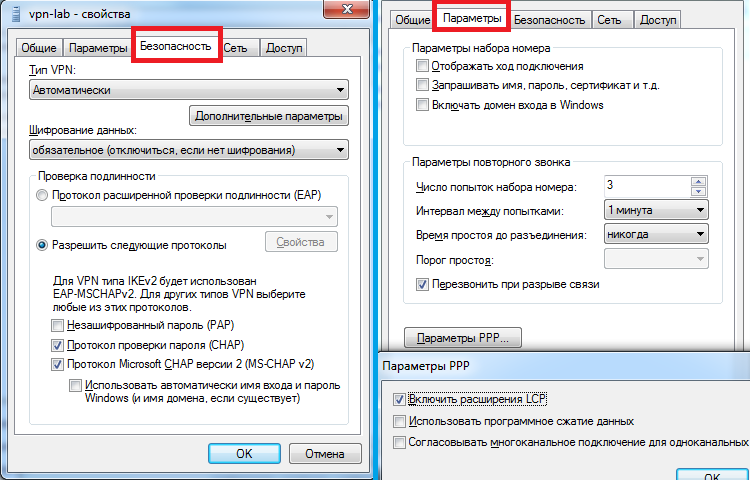
6. Configure los elementos de las pestañas como se muestra en las figuras siguientes. Haga clic en Aceptar.
7. Comprobamos el rendimiento. Ahora, al verificar la IP externa (por ejemplo, a través del sitio web 2ip.ru), se debe mostrar la dirección IP del servidor del enrutador, no la suya.
3. Conéctese automáticamente a la VPN cuando encienda la PC
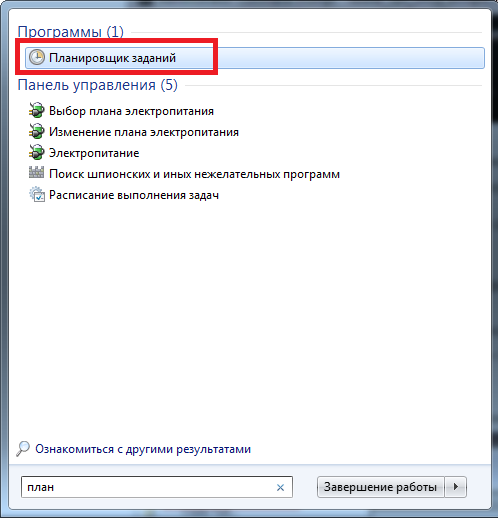
1. Inicie el "Programador de tareas".
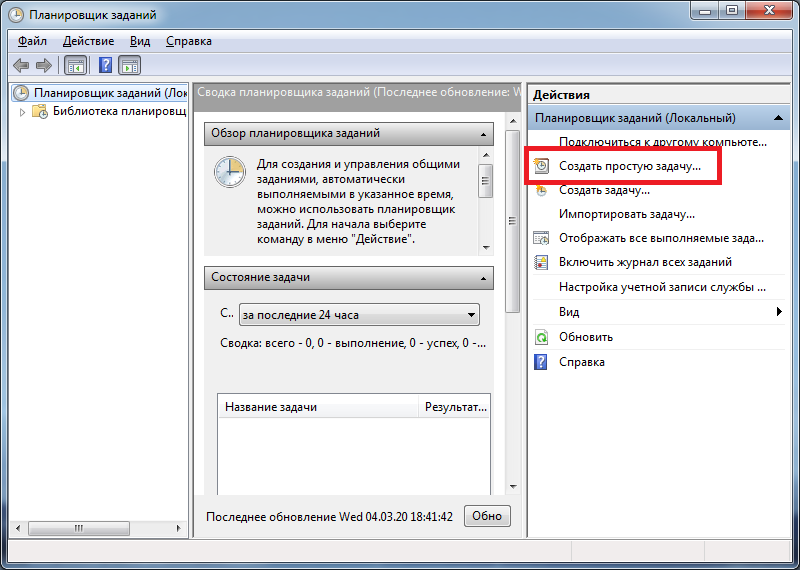
2. Seleccione "Crear una tarea sencilla".
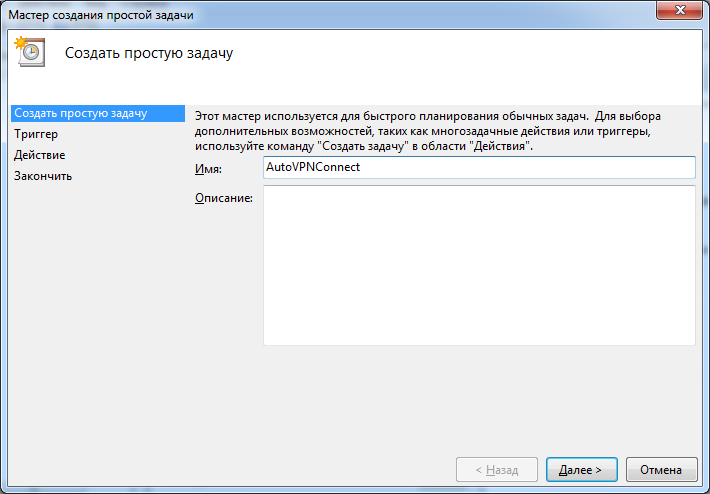
3. En el campo "Nombre", ingrese cualquier nombre (por ejemplo, AutoVPNConncet).
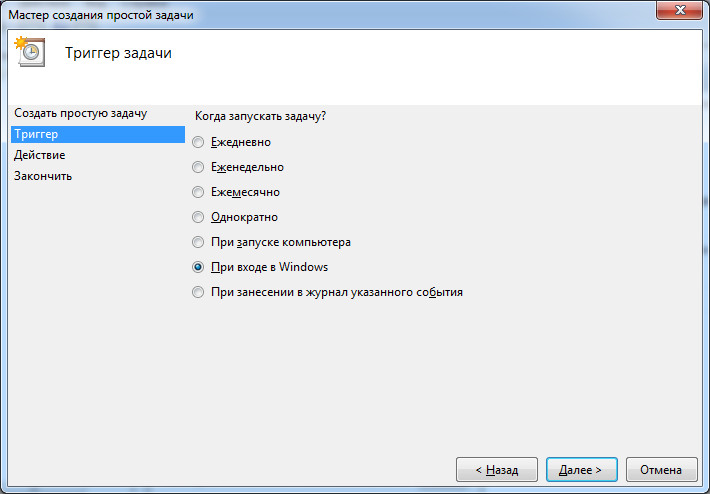
4. En el campo "Desencadenador", seleccione "Cuando ingrese a Windows".
5. Acción: "Ejecutar el programa".
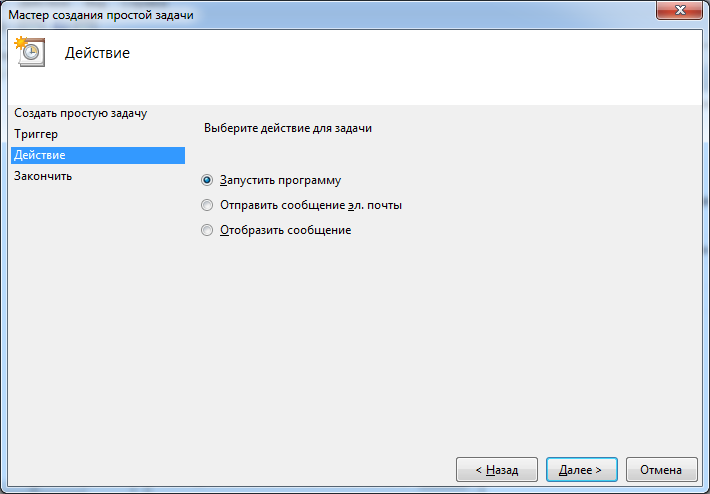
6. Luego, en el campo "Programa o secuencia de comandos", ingrese "C: \ Windows \ system32 \ rasdial.exe". En el campo "Agregar argumentos", ingrese "<nombre de la conexión VPN en la lista de conexiones de red> <Iniciar sesión> <Contraseña>" sin comillas. En mi caso fue "vpn-lab TestUser TestPassword".
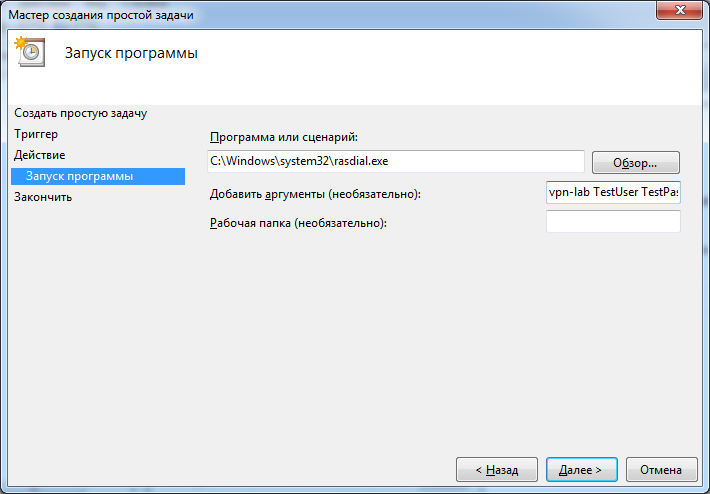
7. Ponga una marca de verificación en "Abrir la ventana" Propiedades "después de hacer clic en el botón" Finalizar "". Haga clic en "Finalizar".
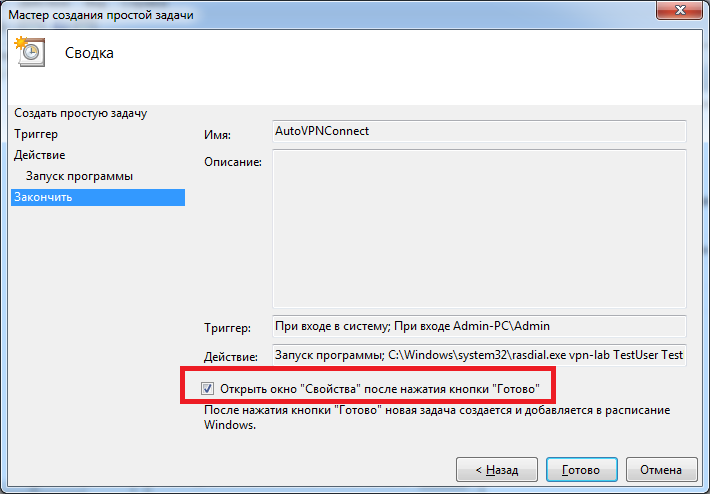
8.En la ventana que se abre, marque "Ejecutar con los derechos más altos". Haga clic en Aceptar.
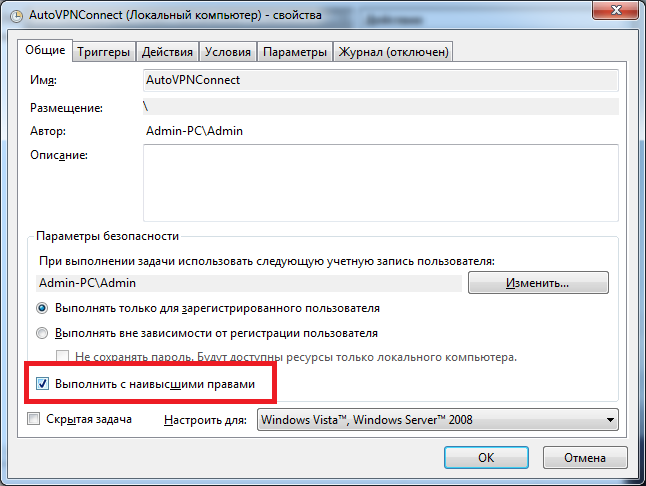
9. Hecho. Queda por comprobar. Reinicie su computadora. Después de eso, verifique su IP en la red (por ejemplo, en 2ip.ru). Debe coincidir con la dirección VPN.
4. Bloquear el acceso a Internet excepto la conexión VPN (bloquear Internet sin VPN)
1. Vaya a Panel de control \ Redes e Internet \ Centro de redes y recursos compartidos.
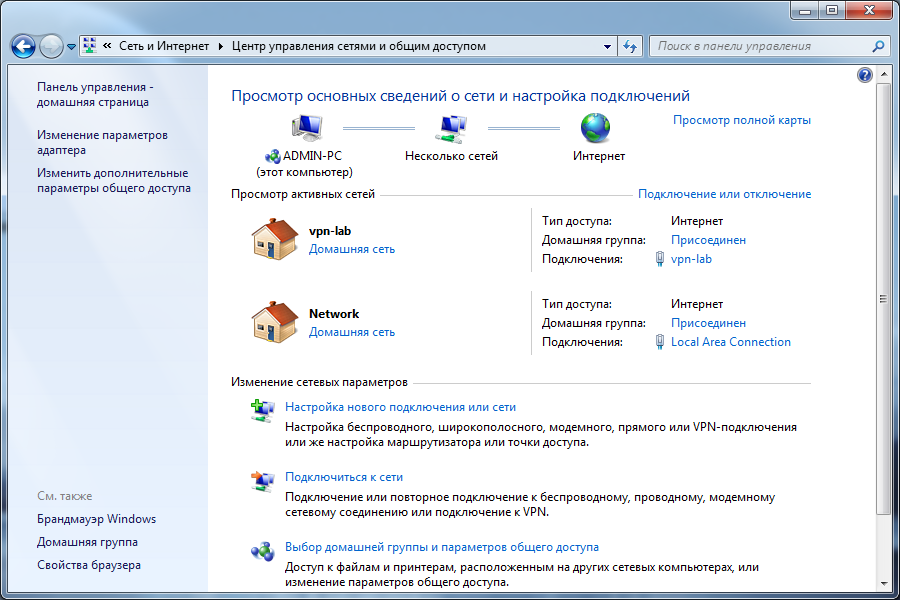
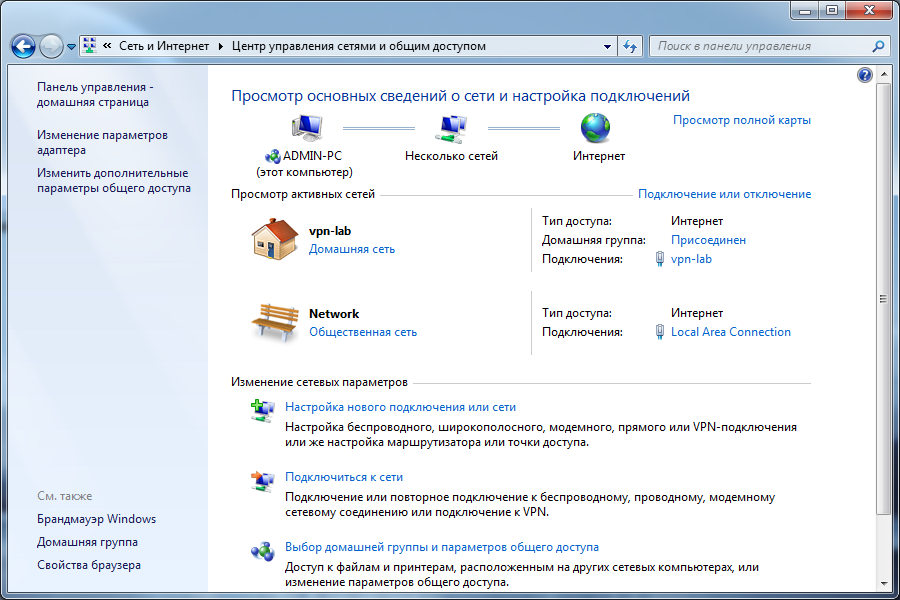
2. La conexión VPN se define como "Red doméstica", la conexión de red como "Red pública".
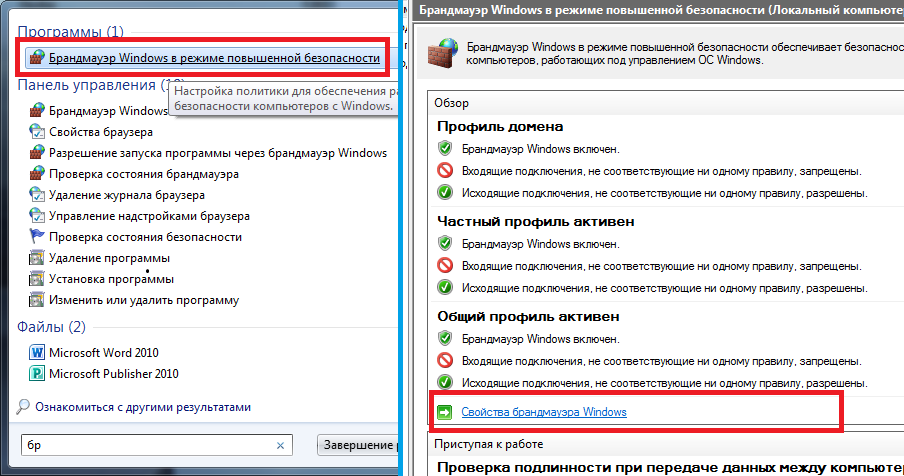
3. Abra "Firewall de Windows con seguridad avanzada" y haga clic en "Propiedades de Firewall de Windows".
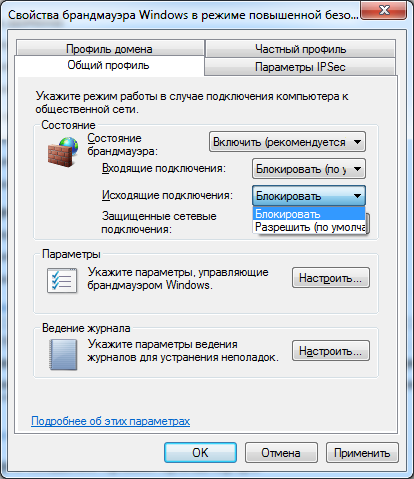
4. En la pestaña "Perfil general", bloquee las conexiones entrantes y salientes. En "Conexiones de red protegidas", seleccione todo.
5. Vaya a la pestaña "Reglas para conexiones entrantes". Haga clic en "Crear regla".
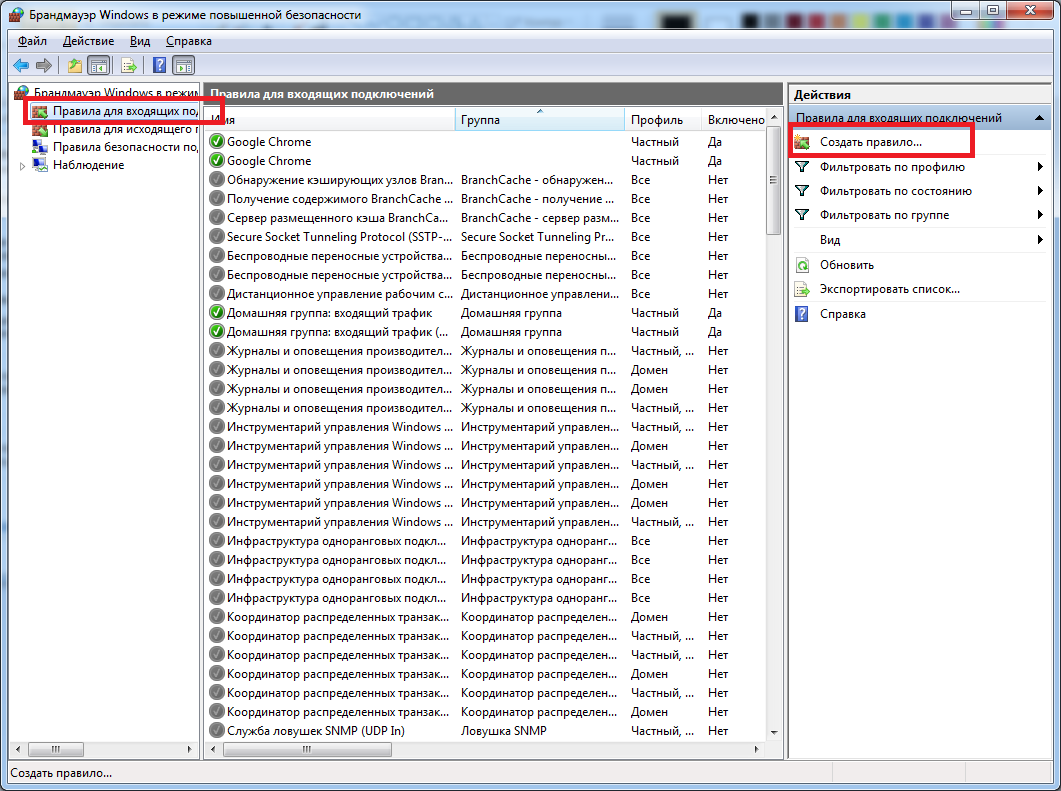
6. A continuación, seleccione:
- Tipo de regla: "Personalizado"
- Programa: "Todos los programas"
- Protocolo y puertos: "Tipo de protocolo: Cualquiera"
- Alcance: "IP locales: Cualquiera; IP remota: IP especificada "y aquí agregue la IP de su VPN (como en la captura de pantalla a continuación).
- Acción: "Permitir la conexión"
- Perfil: SOLO "Público"
- Nombre: (cualquiera) "VPN1"
Haga clic en "Finalizar".
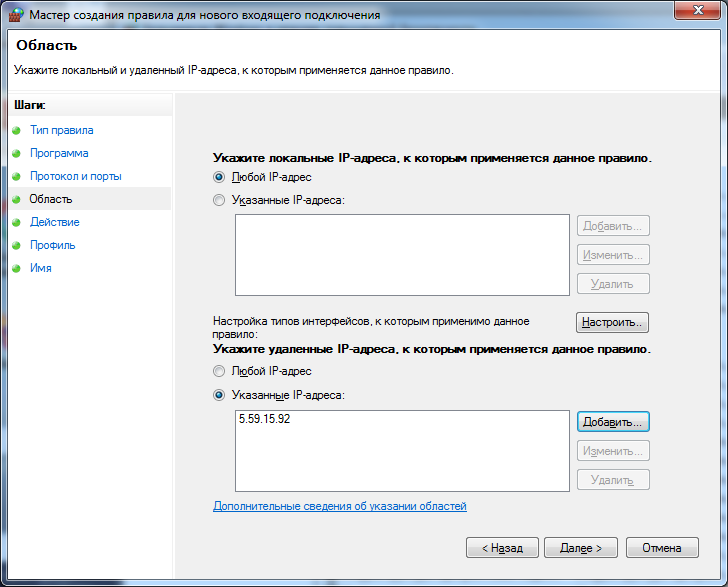
7. Vaya a la pestaña "Reglas para conexiones salientes". Haga clic en "Crear regla" y haga todo como en el párrafo anterior.
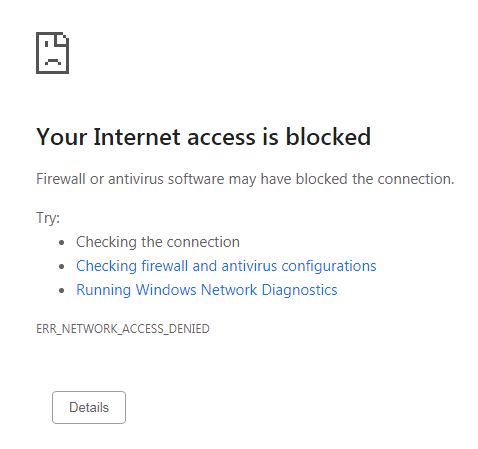
8. Comprobamos el rendimiento. Ahora, con la VPN desactivada, no debería haber acceso a Internet.
Les agradecería a todos los comentarios y sugerencias constructivos.