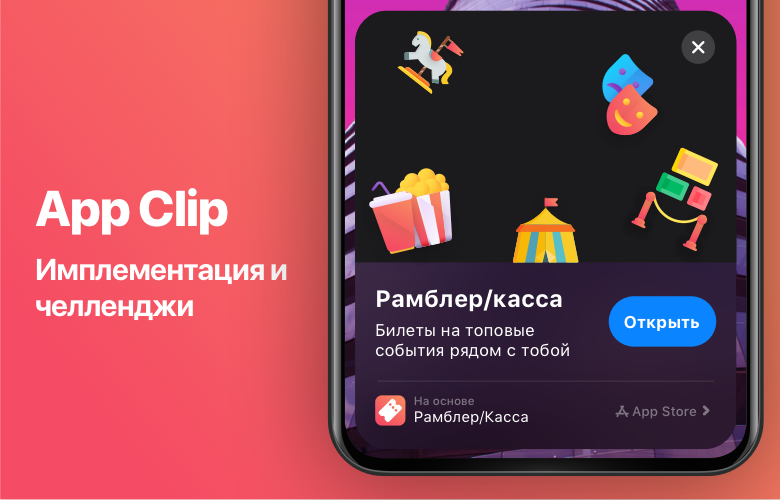
Cómo funcionan los clips de aplicaciones
App Clip es parte de una aplicación completa (según las reglas de Apple, App Clips no puede exceder los 10 MB), perfeccionada para realizar una tarea específica. Por ejemplo, pedir comida, comprar un boleto, reservar un hotel, etc. Al mismo tiempo, no es necesario instalar App Clips, solo debe ejecutarlo desde el enlace.
Los gadgets no se guardan en las pantallas de inicio de su teléfono inteligente o tableta iOS, sino que se encuentran en la biblioteca de aplicaciones. Se eliminan automáticamente del dispositivo 30 días después del último lanzamiento. Para la comodidad de los usuarios, App Clips tiene la capacidad de agregar soporte para Apple Pay e iniciar sesión a través de Apple ID para una autorización y pago rápidos por servicios y bienes, sin registrarse, ingresar información adicional y un número de tarjeta bancaria.

Apple también hizo muchas opciones para lanzar App Clips tanto fuera de línea como en línea:
- Clips de aplicaciones de marca
- Etiqueta NFC
- Código QR
- Enlace URL
- bandera
- Mapas de Apple
- Siri.

Al mismo tiempo, los clips de aplicaciones utilizan la misma base de código que la aplicación principal y, en su formato, se parecen más a un complemento o contenedor.
Una guía rápida para agregar clips de aplicaciones a Rambler / Checkout
En este artículo queremos hablar sobre algunos de los matices de la creación de clips de aplicaciones para aplicaciones Rambler / Cashier.
Para la integración de la miniaplicación, de momento hemos desarrollado un algoritmo:
- Debe agregar el AppClip de destino al proyecto, mientras especifica el proyecto de destino como principal (en nuestro caso, el destino Kassa).
- Agregue los pods necesarios si es necesario, especificándolos para un objetivo específico en el Podfile (ejecute la instalación del pod).
- App Clips Signing & Capabilities Associated Domains appclips:{ , App Clips}. «/» appclips:kassa.rambler.ru appclips:m.kassa.rambler.ru.
- target App Clips, .
- url App Clips App Clips , Apple
func application(_ application: UIApplication, continue userActivity: NSUserActivity, restorationHandler: @escaping ([UIUserActivityRestoring]?) -> Void -> Bool. - ( App Clips) AppStore.
- !
Después de que el usuario hace clic en "Abrir AppClip / Aplicación" en la pantalla emergente con App Clips, el método se
activa : func application (_ application: UIApplication, continue userActivity: NSUserActivity, restoreHandler: @escaping ([UIUserActivityRestoring]?) -> Void) -> Bool
El userActivity.webpageURL contiene la URL que unimos como enlace para los clips de aplicaciones.
Después de eso, según los parámetros de este enlace, se abrirá la pantalla de la aplicación deseada.
Tipos de enlaces
Por el momento, Rambler / Cashier App Clips admite tres escenarios de compra de entradas:
- abrir la pantalla de detalles para un evento específico;
- abrir la pantalla de detalles para una ubicación específica;
- abrir una pantalla para una sesión específica para un evento específico.
Para las pruebas, tomamos enlaces de trabajo a eventos disponibles en Rambler / Cashier con diferentes parámetros.
1. Evento . Tomamos creationid, cityid, creationtype como parámetros de entrada:
m.kassa.rambler.ru/msk/movie/100547?creationid=100547&cityid=2&creationtype=movie El
enlace abre la pantalla de detalles del evento, el entorno es idéntico a comprar un boleto en una aplicación completa, excepto por las siguientes cosas :
- no hay un botón para agregar a favoritos en la pantalla de detalles del evento;
- no hay visualización de video sobre los detalles del evento.
2. Ubicación . Placeid, cityid, creationtype se tomaron como parámetros de entrada:
m.kassa.rambler.ru/msk/cinema/formula-kino-cdm-54351?placeid=97417&cityid=2&creationtype=movie El
enlace abre la pantalla de detalles del lugar, el entorno es idéntico a comprar un boleto completo aplicación, a excepción de:
- en la pantalla con los detalles del lugar, no hay un panel inferior con la funcionalidad de navegar al lugar, agregarlo a favoritos y la posibilidad de compartir un enlace.
3. Enlace a una sesión específica . Tomamos sessionid como parámetros de entrada:
m.kassa.rambler.ru/msk/concert/717293?cityid=2&sessionid=54293235 El
enlace abre una pantalla con una sesión específica (en forma de diagrama de mesa o sala), el entorno es idéntico a comprar un boleto en una aplicación completa.


Problemas y soluciones
1. App lip se inicia y se bloquea
El problema se observa cuando se utilizan pods de terceros. Al crear el producto, las bibliotecas no se copian en el directorio final. La razón es la falta de un script en Build Phases.
Para resolver este problema, debe agregar un script (llamémoslo [CP] Embed Pods Frameworks):
$ {PODS_ROOT} / Target Support Files / Pods- {aquí el nombre del objetivo con un clip ascendente} / Pods- {aquí el nombre del objetivo con un clip ascendente} -frameworks.sh
En el caso de Rambler / Cashier, el script se ve así:
$ {PODS_ROOT} / Target Support Files / Pods-KassaAppClip / Pods-KassaAppClip-frameworks.sh
2. El ensamblaje con App Clips se recopila, archiva y envía a la AppStore, pero un rechazo proviene de- para pesos de aplicación
Principalmente, la causa de este problema son algunos recursos grandes y bibliotecas de terceros.
Una solución para reducir el tamaño de la biblioteca en el archivo de destino es habilitar Bitcode (Configuración de compilación / Opciones de compilación / Activar Bitcode).
3. En App Clips, el método UIDevice.current.identifierForVendor devuelve 000000-0000-000000 .....
Esto se debe a una característica de App Clips: Apple restringió el acceso al identificador por razones de seguridad. En los clips de la aplicación Rambler / Cashier, utilizamos una sal de 32 dígitos generada aleatoriamente.
¿Cuál es el resultado final?
App Clips es una buena forma de aumentar las conversiones para aplicaciones de e-com como Rambler / Checkout. Todos permanecen en el negro:
- los usuarios pueden comprar un boleto rápidamente sin descargar o instalar la aplicación principal;
- , iOS 14:
