
Fiddler es:
Una aplicación de servidor proxy multiplataforma para la depuración HTTP. Permite al usuario ver HTTP, HTTPS y el tráfico del puerto TCP habilitado al que se accede desde, hacia oa través de la computadora local. Esto incluye solicitudes y respuestas, incluidos encabezados HTTP y metadatos (como cookies, información de codificación y almacenamiento en caché), con funciones diseñadas para ayudar a los desarrolladores y evaluadores a analizar conexiones e intercambiar mensajes.
Los primeros pasos
1. Instalación y lanzamiento
Primero necesitas descargar e instalar la aplicación.
Si tiene un sistema operativo MAC o Linux, para ello deberá ir a la sección correspondiente para descargar una versión especial de Fiddler Everywhere . En este artículo, veremos cómo trabajar con Fiddler Classic para Windows.
2. Elegir un navegador para rastrear
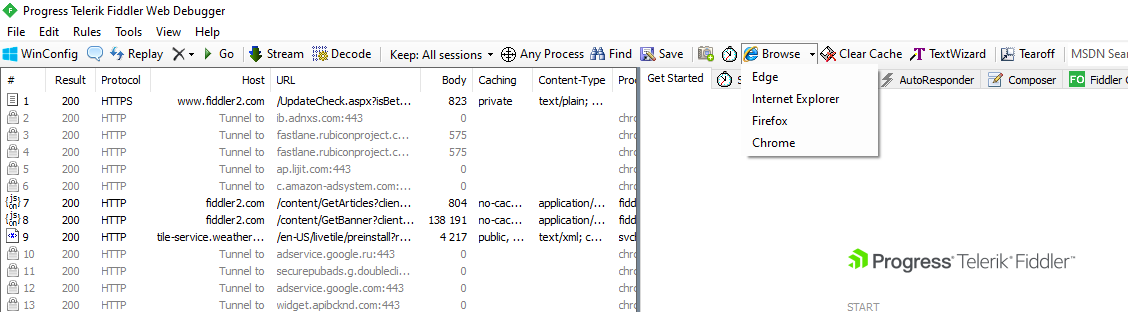
Primero, elijamos qué navegador queremos usar como proxy. Como ejemplo, tomaremos el navegador Mozilla Firefox. Para hacer esto, vaya a la pestaña Examinar -> luego seleccione el navegador que necesitamos.
3. Empezamos a olfatear el tráfico
Una vez que hayamos elegido el navegador que necesitamos, necesitamos instalar el certificado. Para hacer esto, vaya a la pestaña Herramientas -> Opciones .

En el cuadro de diálogo que se abre, debemos seleccionar la pestaña HTTPS .

A continuación, debe seleccionar la casilla de verificación " Descifrar tráfico HTTPS ". A continuación, permita la instalación del certificado.

Después de haber instalado el certificado, abramos en un navegador, por ejemplo, el sitio web de Yula. En la sección de la izquierda, vemos todas las solicitudes al host
api.youla.io
y no solo. Entre las solicitudes, seleccione la solicitud que necesitamos, por ejemplo, para la emisión de todos los bienes:
https://api.youla.io/api/v1/products

Para decodificar la respuesta, debe hacer clic en “ El cuerpo de la respuesta está codificado. Haga clic para decodificar. ".
4. Configurar un proxy en Android
Para que aparezcan las indicaciones de la aplicación de Android, debe permitir la conexión remota. Para hacer esto, vaya a la pestaña Herramientas -> Opciones . En el cuadro de diálogo que se abre, debemos seleccionar la pestaña Conexiones .

A continuación, debe seleccionar la casilla de verificación " Permitir que las computadoras remotas se conecten " y " Capturar solicitudes FTP ". Fiddler ahora está escuchando en el puerto 8888 (este es el puerto predeterminado, puede cambiarlo desde la configuración anterior). Para aplicar la configuración, haga clic en "Aceptar" y reinicie Fiddler.
Ahora necesitamos configurar nuestro dispositivo Android. Coge el teléfono, abre Propiedades de la red → WiFi nombre de red → Servidor proxy → Manual → Nombre de host : * * su IP / Puerto : * 8888 * → Guardar las propiedades de red modificada (la dirección IP de su ordenador donde está instalado violinista se indica). Siga el
enlace
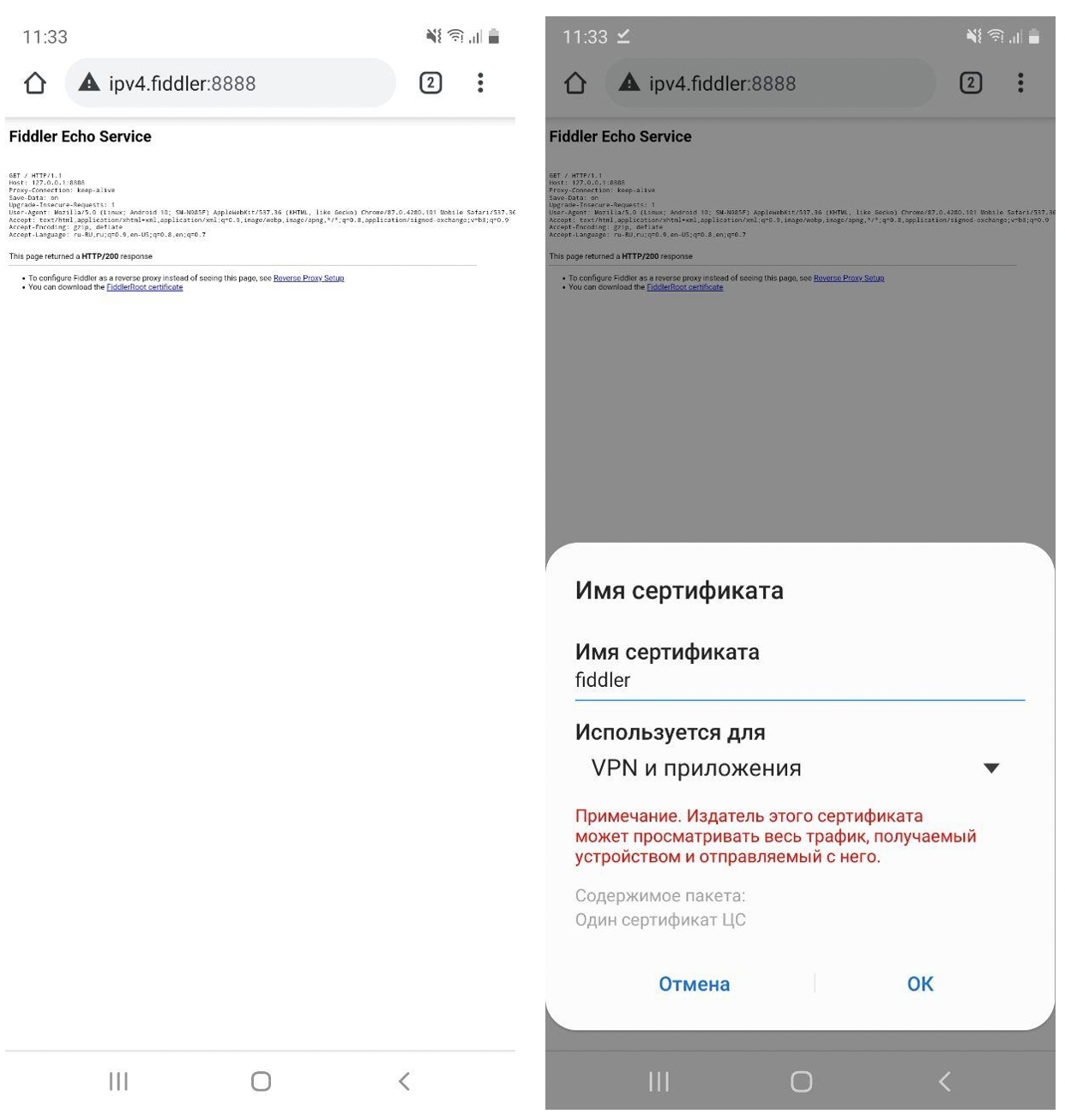
http://ipv4.fiddler:8888
y descargue el certificado FiddlerRoot, luego comenzará la descarga automática del certificado. Ábralo, establezca un nombre para el certificado y ahora tiene acceso al tráfico de la aplicación de Android.
Como ejemplo, vayamos a la aplicación Yula y abramos una ficha para cualquier producto. En el lado izquierdo de la pantalla, encontraremos una solicitud de ficha de producto, estos son:
https://api.youla.io/api/v1/product/5fc60e5e211e77413a1dc323
... Y en la parte superior derecha hay - solicitud de solicitud, en la parte inferior derecha - respuesta. No olvide hacer clic en “ El cuerpo de la respuesta está codificado. Haga clic para decodificar. "Para decodificar la respuesta.

5. Configurar un proxy en iOS
Recoja su iPhone, abra Propiedades de red → Nombre de red WiFi → Servidor proxy → Manual → Nombre de host : * Nuestra IP * / Puerto : * 8888 * → Guarde las propiedades de red cambiadas.
Ahora debe seguir el enlace
http://ipv4.fiddler:8888
, descargar el certificado FiddlerRoot, " Permitir " descargar el perfil de configuración.
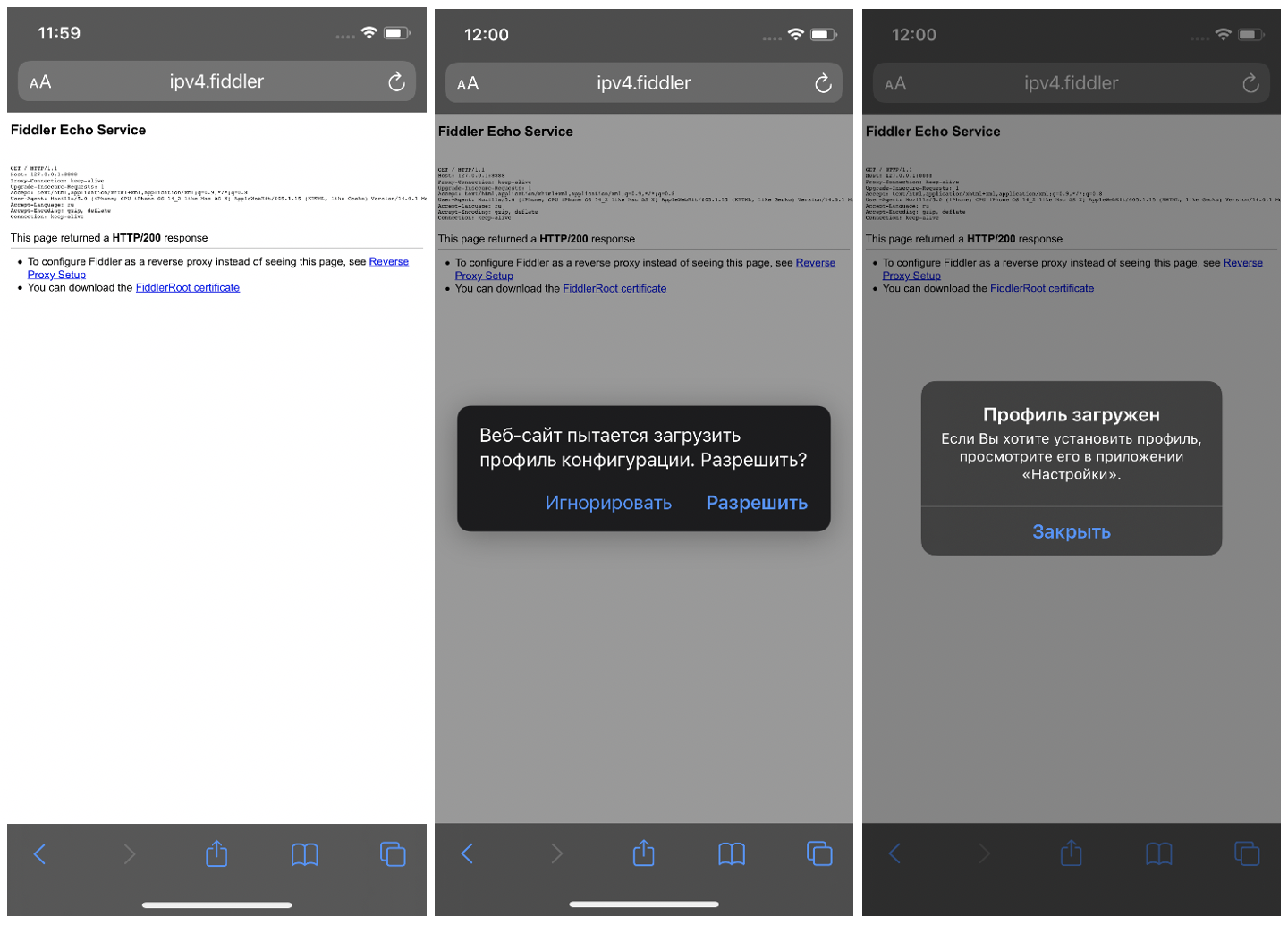
A continuación, vaya a Configuración → Perfil cargado → Instalar .

Luego vaya a Configuración → General → Acerca de este dispositivo → Certificados de confianza → busque el certificado instalado y conviértalo en " Confianza ".

Como ejemplo, vayamos a la aplicación Yula y abramos una ficha para cualquier producto. En el lado izquierdo encontramos una solicitud de producto de tarjeta es:
https://api.youla.io/api/v1/product/5fc60e5e211e77413a1dc323
. Y en la parte superior derecha hay - solicitud de solicitud, en la parte inferior izquierda - respuesta. Para decodificar la respuesta, debe hacer clic en “ El cuerpo de la respuesta está codificado. Haga clic para decodificar. ".
Operaciones sobre consultas
A la derecha, en la ventana donde se encuentran la solicitud y la respuesta, hay herramientas adicionales:
Estadísticas : le permite obtener varias estadísticas tanto para una solicitud como para un grupo de las seleccionadas;
Inspectores : le permite ver encabezados y solicitar datos en varias formas;

Filtros : le permite realizar un seguimiento de solicitudes específicas;

Línea de tiempo : una representación visual de las solicitudes completadas en una línea de tiempo.

Suplantación de datos en Fiddler Classic
Imaginemos que necesitamos probar el diseño en el cliente. Debe verificar cómo se mostrará una gran cantidad de bonificaciones de usuario. Una de las opciones que muchos ofrecerán: cambiar la cantidad de bonificaciones en la base de datos y verificar el cliente. ¡Sí, tendrás razón! Sin embargo, el servidor puede tener una caché y debe esperar un tiempo hasta que se actualice la cantidad de bonificaciones, o simplemente conectarse a la base de datos y ejecutar la solicitud; esto lleva una cierta cantidad de tiempo. Hay una opción más sencilla: ¡cambiar la respuesta del servidor! Fiddler Classic tiene varias opciones para la suplantación de datos, veamos algunas de ellas:
1.1 Puntos de interrupción automáticos
Breakpoint es una especie de breakpoint para una solicitud. Cuando se encuentra una solicitud de la lista dada, se muestra a la derecha y puede interactuar con ella.
Primero, pongamos un punto de interrupción a pedido, es decir, a pedido. Vayamos a Reglas -> Puntos de interrupción automáticos y seleccionamos " Antes de las solicitudes "

Ejecutamos una solicitud para un usuario
https://api.youla.io/api/v1/user/5e6222bbbedcc5975d2375f8
y luego de ejecutar una solicitud de un cliente, en nuestro caso es la aplicación de Android Yula, la solicitud de solicitud se muestra a la derecha. Podemos editarlo.

Para enviar la solicitud, haga clic en Ejecutar hasta la finalización . Nuestra solicitud se enviará al servidor.
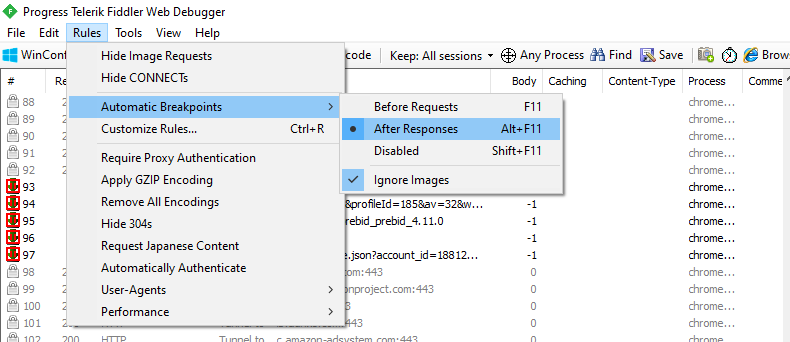
Pero nosotros, por ejemplo, queremos cambiar la cantidad de bonificaciones que un usuario tiene en el cliente. Para hacer esto, necesitamos cambiar la respuesta del servidor. Así que seleccionemos " Después de las respuestas " en Reglas -> Puntos de interrupción automáticos .
Tenemos una aplicación y un perfil de usuario que actualmente tiene 45 bonificaciones en su cuenta:

La solicitud en la que viene este número de bonificaciones:
https://api.youla.io/api/v1/user/5e6222bbbedcc5975d2375f8
En el lado izquierdo de la pantalla, vemos la respuesta del servidor.

Busque el parámetro requerido - "bonus_cnt": 45. Luego, cambie el valor del parámetro bonus_cnt, por ejemplo, a 1.000.000 de bonificaciones y haga clic en " Ejecutar hasta la finalización ".

La nueva cantidad de bonificaciones se mostrará en el cliente. ¡Somos ricos!

1.2 AutoRespondedor
AutoResponder es una especie de punto de parada para una solicitud. Cuando se encuentra una solicitud de la lista dada, se muestra a la derecha y puede interactuar con ella.
Seleccionemos la solicitud que necesitamos y arrástrela hacia el lado derecho.

Después de arrastrar y soltar se verá así:

A continuación, necesitamos cambiar la regla, para esto cambiaremos:
METHOD:PUT EXACT:https://api.youla.io/api/v1/user/5e6222bbbedcc5975d2375f8?adv_id=99d548bc-0ca0-434e-b016-24611313d9de&app_id=android%2F10777&uid=85c9a921c27fb0e8&usr_latitude=55.9332685&usr_longitude=37.5032966×tamp=1607977265
Para:
REGEX:.+/user/5e6222bbbedcc5975d2375f8*
No nos importa la parte antes de "/ user / 5e6222bbbedcc5975d2375f8" y luego, guarde haciendo clic en Guardar . A continuación, haga clic con el botón derecho en la solicitud -> Editar respuesta .

En la ventana que se abre, vaya a RAW, cambie la respuesta:

Cambie el valor de bonificaciones de "45" a "1,000,000":

Guardemos la respuesta modificada haciendo clic en "Guardar" y volvamos a solicitar la pantalla "Perfil de usuario". Somos ricos:
Simulación de velocidad
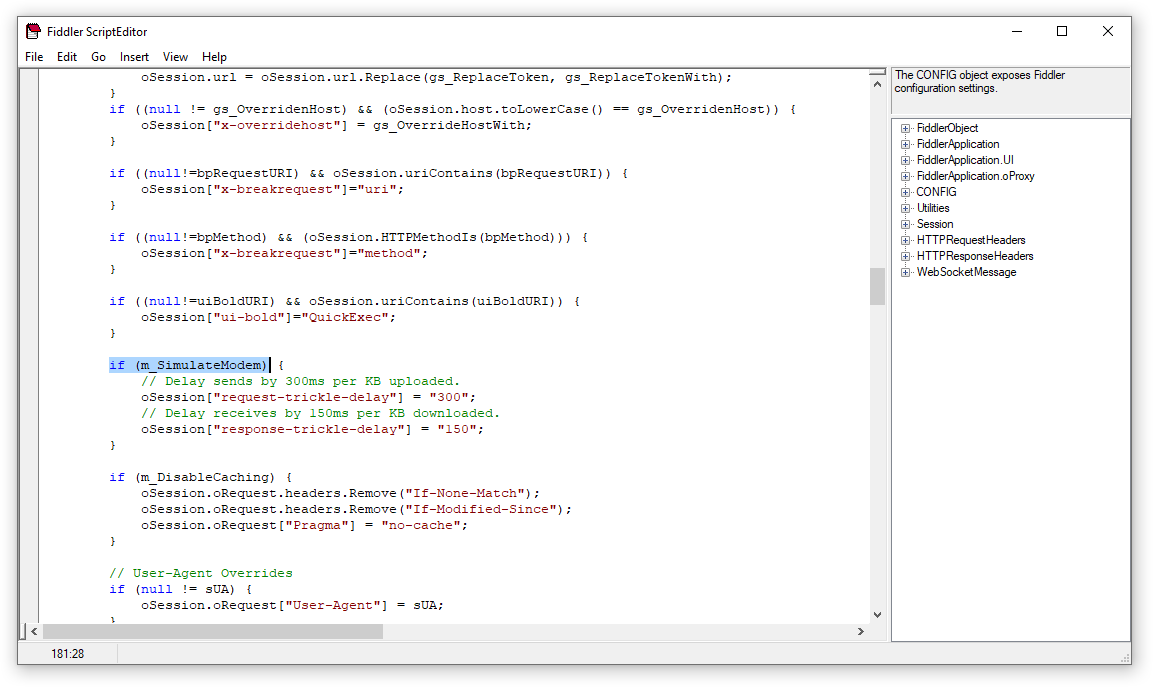
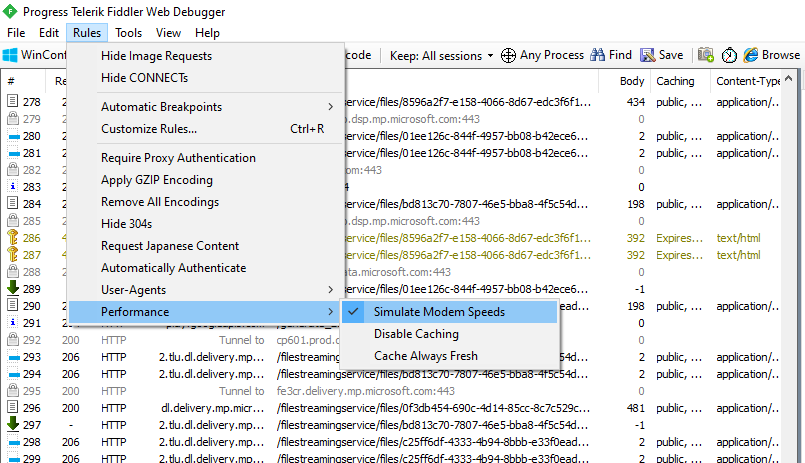
Esta función se proporciona en el script. Puede cambiar su comportamiento yendo a Reglas -> Personalizar configuración de reglas y editando los valores del bloque de script: Para habilitar esta función, vaya a Reglas -> Rendimiento y seleccione " Simular velocidades de módem ".
if (m_SimulateModem) {
// 300 .
oSession ["-"] = "300";
// 150 .
oSession ["-"] = "150";
}
Diseñar consultas
Imaginemos que necesitamos enviar una solicitud nosotros mismos y ver la respuesta. Existe una herramienta Generador de solicitudes para esta tarea. Con esta herramienta, puede construir sus propias solicitudes HTTP. Como ejemplo, solicitemos productos desde la pantalla de inicio en el servicio Yula.
Primero, seleccionemos el método que necesitamos, en nuestro caso es una solicitud GET. A continuación, redactaremos la solicitud en sí:
http://api.youla.io/api/v1/products

El siguiente paso es ejecutar nuestra solicitud haciendo clic en Ejecutar. A la izquierda, vemos una solicitud de producto completa. Seleccionemos esta solicitud y, a través de la herramienta Inspectores, miremos la solicitud y la respuesta:
Resumen
En este artículo, intentamos describir algunas de las funciones de Fiddler Classic, que utilizan los probadores de aplicaciones móviles y web. Eso es todo, no te detengas en un solo instrumento, prueba diferentes cosas.