
RPA es una forma de automatización empresarial en la que la inteligencia artificial realiza tareas repetitivas con el fin de reducir la carga de trabajo de personas reales y liberar tiempo para resolver otras tareas que requieren atención humana. La esencia de RPA es que registra una secuencia específica de acciones u operaciones que serán realizadas por un proceso automatizado en el futuro. Por ejemplo, esto puede ser la extracción y transmisión automática de información clave de cartas o documentos recibidos a varios servicios, realizando un conjunto de acciones en una ventana del navegador, iniciando aplicaciones y transfiriéndoles ciertos parámetros. Todas estas acciones se pueden realizar completamente sin participación humana, basta con entrenar correctamente el modelo RPA.
Dentro de la línea de servicios de Microsoft 365, se encuentra Power Automate, que permite crear flujos de interacción de datos utilizando conectores a una gran cantidad de fuentes. Puedes leer más sobre este servicio en uno de mis artículos anteriores aquí y aquí.... En la mayoría de las últimas actualizaciones de este servicio, Microsoft pone un énfasis considerable en las capacidades de robotización, en particular, se está desarrollando activamente un subtipo separado de flujos de Power Automate llamado UI Flows. Este subtipo de transmisiones le permite registrar las acciones del usuario en una ventana del navegador y luego reproducirlas bajo ciertas condiciones. Pero el asunto no se limita solo a UI Flows, y hace relativamente poco tiempo se lanzó el servicio Power Automate Desktop, que es una aplicación cliente instalada en una máquina en funcionamiento. Con Power Automate Desktop, puede grabar y reproducir muchas actividades que ya no están asociadas con la interfaz web de varios sitios, sino con aplicaciones cliente en el servidor. Automatizar acciones repetitivas ahora es aún más fácil y conveniente.
¿Cómo instalo Power Automate Desktop?
Vamos al sitio del servicio Power Automate y en la esquina superior derecha encontramos el ítem "Instalación".
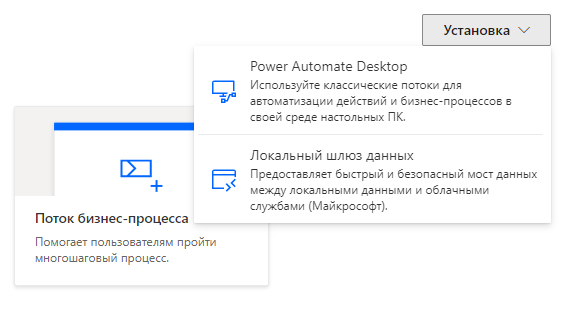
Seleccionamos Power Automate Desktop, descargamos y ejecutamos la instalación de la aplicación. La instalación en sí no es difícil. Estamos de acuerdo con los puntos principales y hacemos clic en "Instalar".

Después de la instalación, se nos pedirá que instale extensiones adicionales de Power Automate para los navegadores Chrome, Edge y Firefox y que procedamos a iniciar la aplicación Power Automate Desktop.
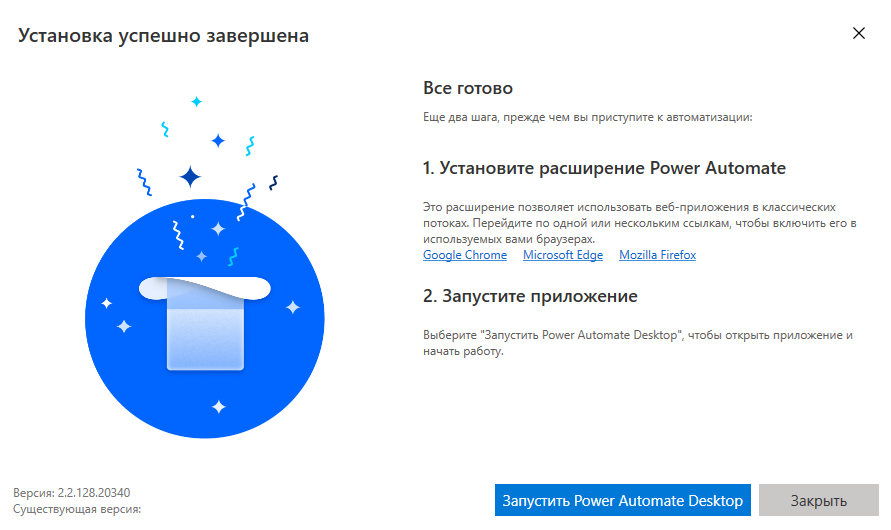
Después de iniciar la aplicación, debe especificar una cuenta para conectarse a Microsoft 365 y después de una autorización exitosa, puede proceder a crear un nuevo flujo de Power Automate Desktop.
¿Cómo uso Power Automate Desktop?
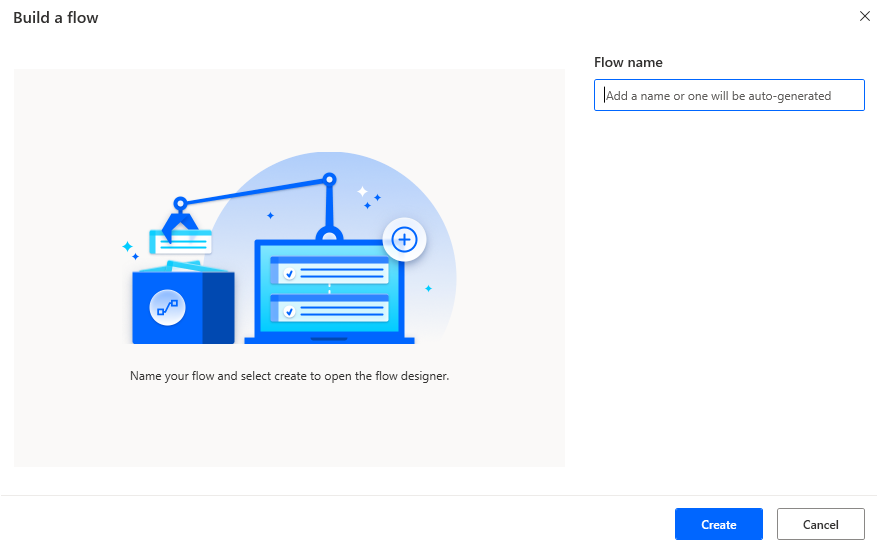
Intentemos crear una nueva transmisión y veamos qué oportunidades tenemos disponibles. Cree un flujo denominado "Hello Flow".

Después de crear una nueva secuencia, el diseñador abre, que se divide visualmente en 4 áreas principales:
- Panel con acciones disponibles para utilizarlas en la automatización de procesos
- Cinta con acciones para guardar, reproducir y grabar acciones dentro de una transmisión
- Sección de variables de flujo
- El lienzo principal para colocar acciones.
Abra la sección "Cuadros de mensaje", seleccione la acción "Mostrar mensaje" y colóquela en el lienzo, después de lo cual la ventana de configuración se abrirá automáticamente. Escribimos el título y el texto del mensaje.
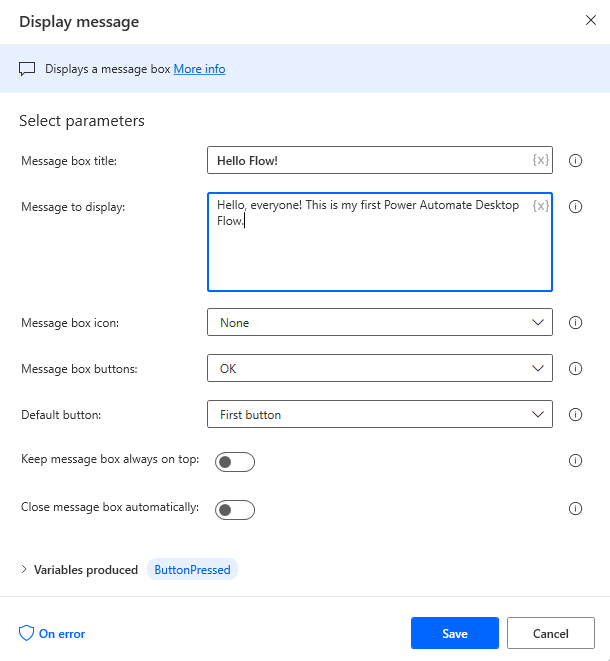
Guardamos la acción, guardamos el flujo y pulsamos el botón ejecutar. Vamos a ver que pasó. Todo parece estar bien,

Conceptualmente, todo es similar a Power Automate basado en la nube: hay un conjunto de acciones que deben colocarse en el lienzo y configurarse para ejecutarse. Probemos algo un poco más complicado y ejecutemos una aplicación y registremos las acciones dentro de ella.
Seleccione la acción "Ejecutar aplicación" de la sección "Sistema" y colóquela en el lienzo. Indicamos la ruta a la aplicación. Que sea una calculadora de Windows. No especificamos configuraciones adicionales, no pasamos argumentos.
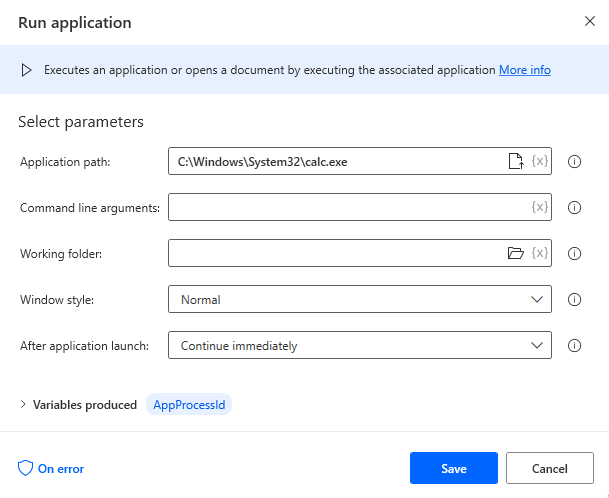
Empezamos la corriente. La calculadora se ha iniciado correctamente.

No cierre la calculadora, seleccione una acción de la sección "Automatización de la interfaz de usuario" - "Haga clic en el elemento de la interfaz de usuario en la ventana" y colóquelo en el lienzo después de iniciar la aplicación.
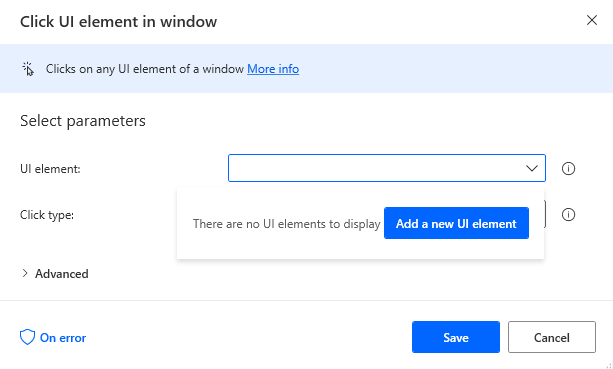
Seleccione "Agregar un nuevo elemento de IU" y vaya a la aplicación de calculadora abierta. Necesitamos registrar el clic en los botones. La grabación se realiza cuando se presiona la tecla Ctrl en el teclado. Grabemos el clic en el número 2. Guarde la acción registrada. Tenga en cuenta que puede simular no solo el botón izquierdo del mouse, sino también el derecho, hacer doble clic, etc.
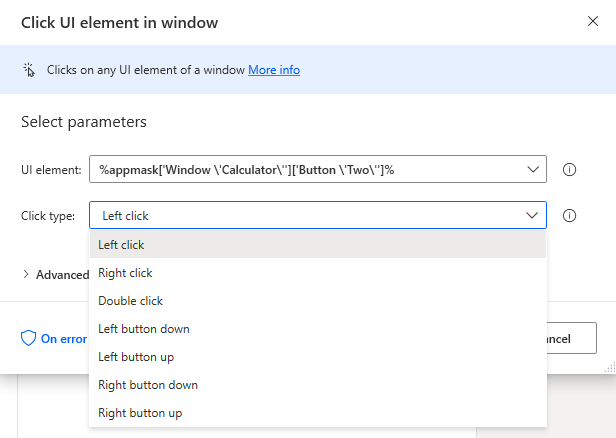
Ahora agregue algunas acciones más "Hacer clic en el elemento de la interfaz de usuario en la ventana" para registrar los clics en los botones. Necesitamos hacer clic en los botones "2 + 2 =" para obtener el resultado 4. Entonces tendremos 4 acciones de clic.
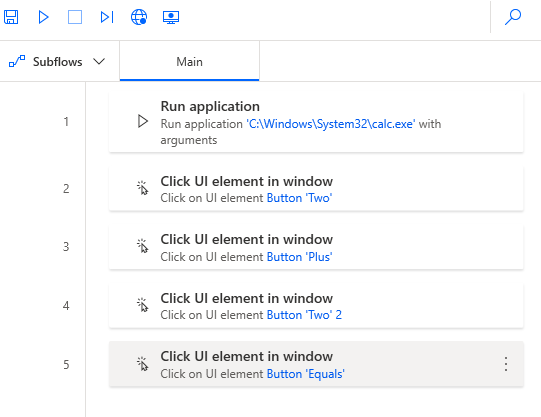
Guardamos la transmisión y la enviamos para su ejecución.

Todo salió bien, “robotizamos” el cálculo de una fórmula simple en una calculadora.
Ahora hagamos otro escenario. Al iniciar el flujo de Power Automate en la nube, solicitaremos los parámetros de entrada y los enviaremos al flujo de Power Automate Desktop “de tierra”, que a su vez los escribirá en un archivo de Excel ubicado en una carpeta separada en el disco duro. Tomemos como ejemplo una solicitud de ayuda de 2ndfl.
Primero, creemos algunas variables en el flujo de Power Automate Desktop.

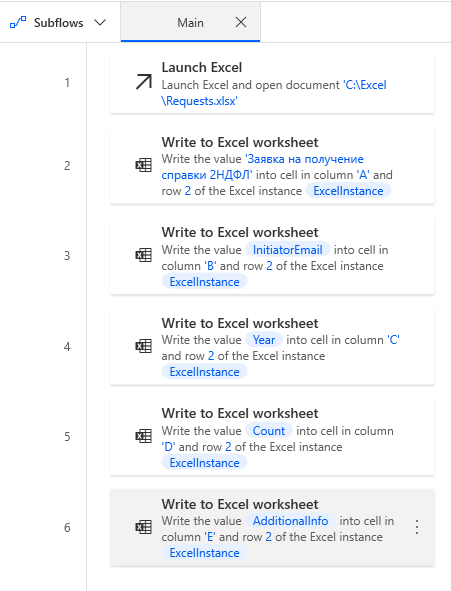
Hagamos 4 variables: correo del iniciador, número de copias, año e información adicional.

Creemos un archivo Excel simple que llenaremos con una secuencia. Hay 5 columnas en la tabla.

Ahora vaya a la nube Power Automate y configure una puerta de enlace de datos local entre el suelo y la nube.
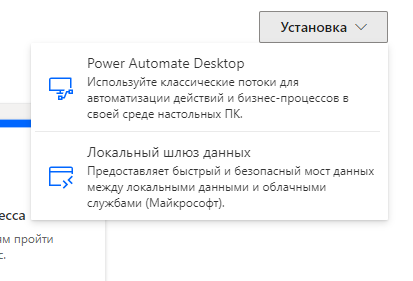
Instale y configure la puerta de enlace y, a continuación, cree un flujo de Power Automate personalizado instantáneo, activado por el botón de cubo de inicio de flujo de Power Automate Desktop.

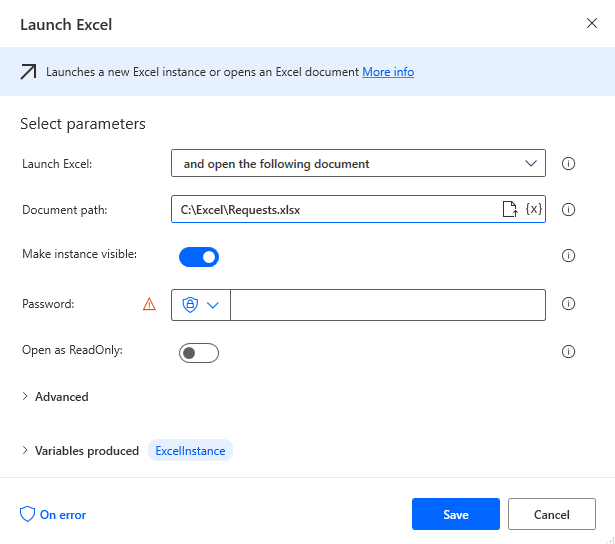
El flujo de nubes está listo. Ahora hay un poco de personalización para el flujo de tierra de Power Automate Desktop. Agregue la acción de iniciar el archivo de Excel - "Iniciar Excel" y escriba la ruta al archivo.
Ahora agregamos algunas acciones de "Escribir en hoja de cálculo de Excel" para completar el archivo de Excel y especificar las variables de entrada que definimos en el flujo de nube de Power Automate.
Vuelva a la transmisión en la nube de Power Automate y ejecútela. Especificamos los parámetros de entrada.

El resultado no se hace esperar. Todo funciona a la perfección.

En total, Power Automate Desktop es una aplicación cliente integrada a través de una puerta de enlace de datos local con el servicio en la nube Power Automate. Power Automate Desktop le permite robotizar muchos escenarios, desde registrar los clics del mouse en objetos hasta crear cuentas en Active Directory, enviar tickets al HelpDesk, interactuar con los componentes del servicio de Azure y acceder a los servicios web. Casi cualquier escenario que necesite ser robotizado es compatible con el poder de Power Automate Desktop. Y debido a las opciones disponibles para la colaboración con servicios en la nube, se revela el enorme potencial de esta aplicación. Intente instalar Power Automate Desktop y explore sus capacidades automatizando sus tareas rutinarias. Estoy seguro de que al menosalgunos de ellos se pueden poner sobre los hombros del "robot". En los siguientes artículos, exploraremos con usted aún más capacidades de los servicios de Microsoft 365 y Azure. Gracias por su atención, espero que haya sido interesante!