Después de más de 600 horas de trabajo, finalmente las digitalicé y organicé adecuadamente para que los casetes se pudieran tirar.
Parte 2
Así es como se ve el metraje ahora:
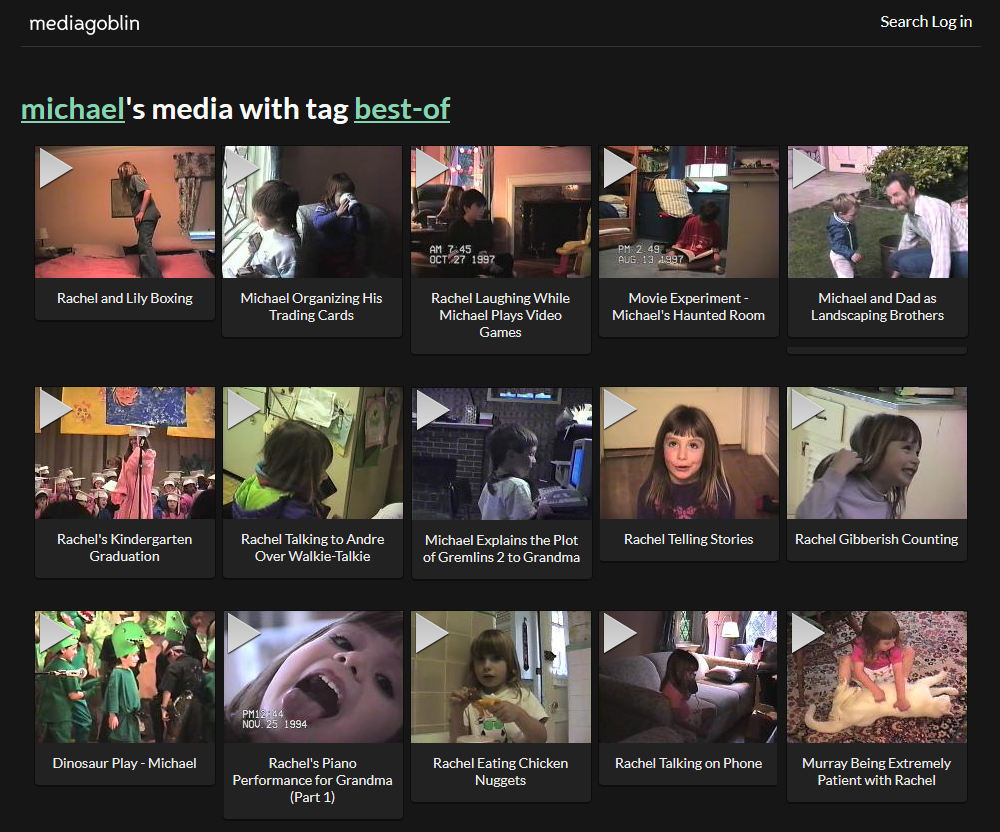
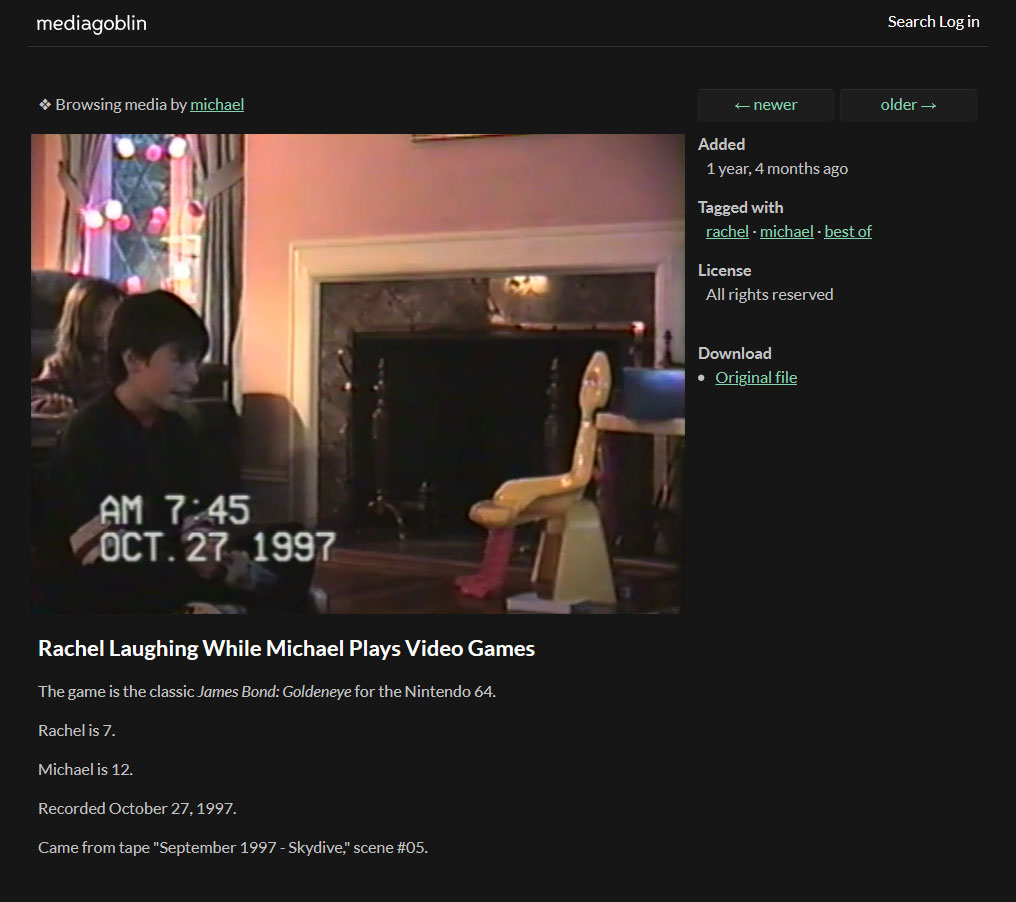
todos los videos familiares se han digitalizado y están disponibles para su visualización desde un servidor de medios privado.Resultados
513 videoclips separados. Cada uno tiene un título, descripción, fecha de grabación, etiquetas para todos los participantes, indicando la edad en el momento de la grabación. Todo descansa en un servidor de medios privado al que solo los miembros de la familia tienen acceso, y el alojamiento cuesta menos de $ 1 al mes.
Este artículo explica todo lo que he hecho, por qué me tomó ocho años y cómo lograr un resultado similar mucho más fácil y rápido.
Primer intento ingenuo
Alrededor de 2010, mi madre compró una especie de convertidor de VHS a DVD y pasó todos nuestros videos caseros a través de él.
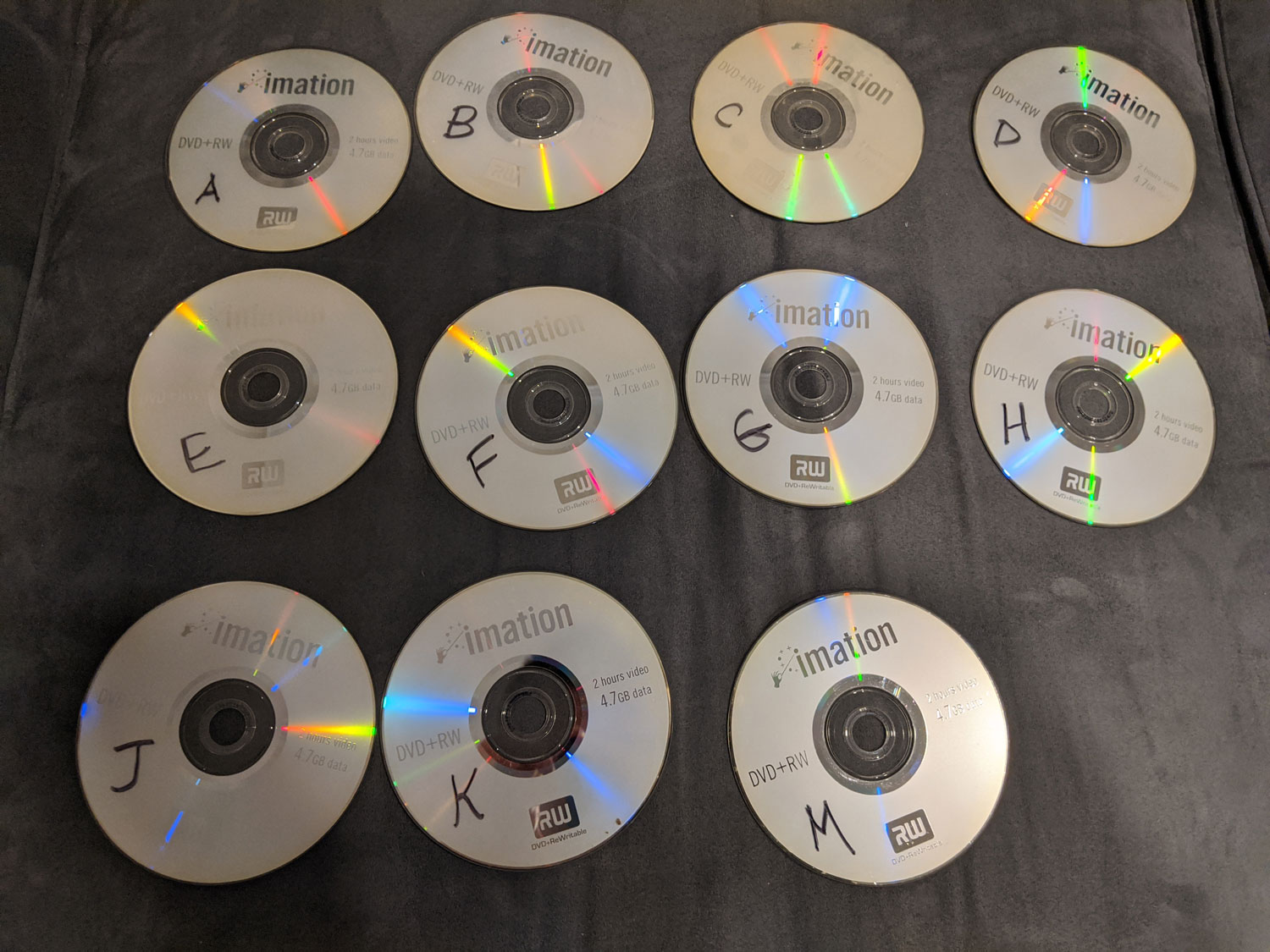
Los DVD originales que hizo mamá (no sé qué pasó con las letras que faltan)
El problema es que mamá solo hizo un juego de DVD. Todos los familiares viven en diferentes estados, por lo que era inconveniente transferir discos en círculo.
En 2012, mi hermana me dio estos DVD. Copié los archivos de video y puse todo en el almacenamiento en la nube. ¡Problema resuelto!

Rips de DVD de vídeo familiar en Google Cloud
Unas semanas más tarde, pregunté si alguien había visto las cintas. Resultó que nadie estaba mirando. Incluso yo no miré. En la era de YouTube, es estúpido descargar archivos de tres horas de contenido desconocido en busca de imágenes interesantes.
Sólo mi madre estaba encantada: "Genial", dijo, "¿ahora podemos finalmente tirar todas estas cintas?"
Oh-oh. Ésta es una pregunta terrible. ¿Y si nos perdimos algunas entradas? ¿Qué pasa si los casetes se pueden digitalizar con mayor calidad? ¿Qué pasa si las etiquetas contienen información importante?
Siempre me ha resultado incómodo tirar los originales hasta que estoy absolutamente seguro de que el video se copió con la mejor calidad posible. Por lo tanto, tuve que ponerme manos a la obra.
No tenía idea de en qué me estaba metiendo.
No suena tan duro
Si no entiende por qué me tomó ocho años y cientos de horas, no lo culpo. También pensé que todo sería fácil.
Así es como se ve el proceso de digitalización de principio a fin:
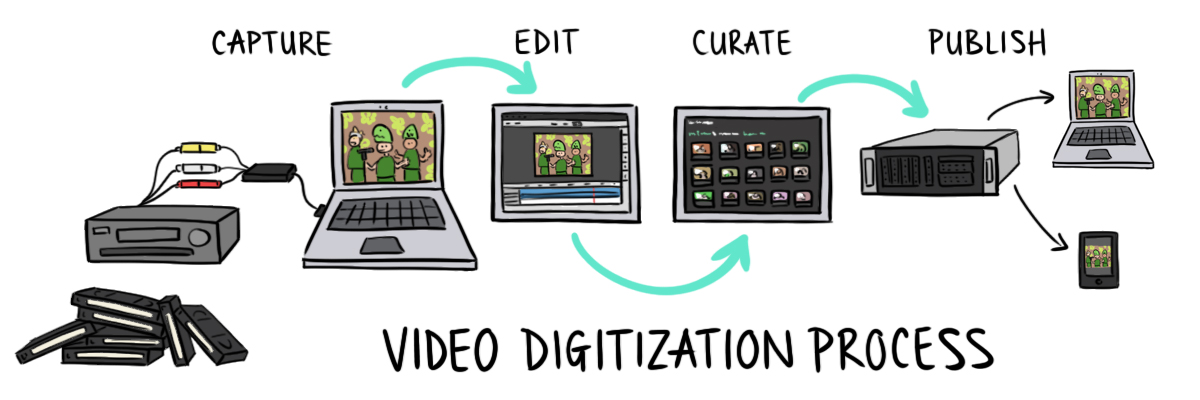
más precisamente, así es como se ve en teoría. Así es como sucedió en la práctica: la

mayor parte del tiempo se dedicó a reelaborar lo que ya se había hecho. Terminé una etapa, y luego de una o dos etapas encontré algún tipo de defecto en la técnica. Tuve que volver atrás y rehacer. Por ejemplo, grabé un video de 20 cintas antes de darme cuenta de que el audio estaba un poco desincronizado. O, después de varias semanas de edición, descubrí que estaba exportando un video en un formato que no admite transmisión en Internet.
Para mantener la cordura del lector, presento el proceso como si avanzara sistemáticamente, para no forzarlo a retroceder constantemente y rehacer todo, como tenía que hacerlo.
Paso 1. Capturar video
Bien, volvamos a 2012. Mamá tenía muchas ganas de tirar los casetes que había guardado durante veinte años, así que cuando nos conocimos, inmediatamente me entregó una enorme caja de cartón. Entonces comenzó mi búsqueda de digitalización.
La solución obvia fue subcontratar el trabajo a profesionales. Muchas empresas se dedican a la digitalización y algunas se especializan en vídeo doméstico.
Pero soy bastante sensible a la privacidad y no quería que extraños vieran nuestro video familiar con momentos íntimos de la vida personal, incluido mi entrenamiento para ir al baño (a la edad apropiada; ¡nada extraño!). Y también pensé que no había nada difícil en digitalizar.
Alerta de spoiler: resultó ser realmente difícil.
Primer intento de capturar video
Mi padre todavía tenía una vieja videograbadora familiar, así que le pedí que la sacara del sótano para la próxima cena familiar. Compré un adaptador RCA a USB barato de Amazon y me puse manos a la obra.

Dispositivo de captura de video TOTMC , el primero de muchos dispositivos A / V que compré durante mi larga búsqueda.
Para procesar video desde un dispositivo de captura USB utilicé VirtualDub, la versión 2012 está un poco desactualizada pero no crítica.
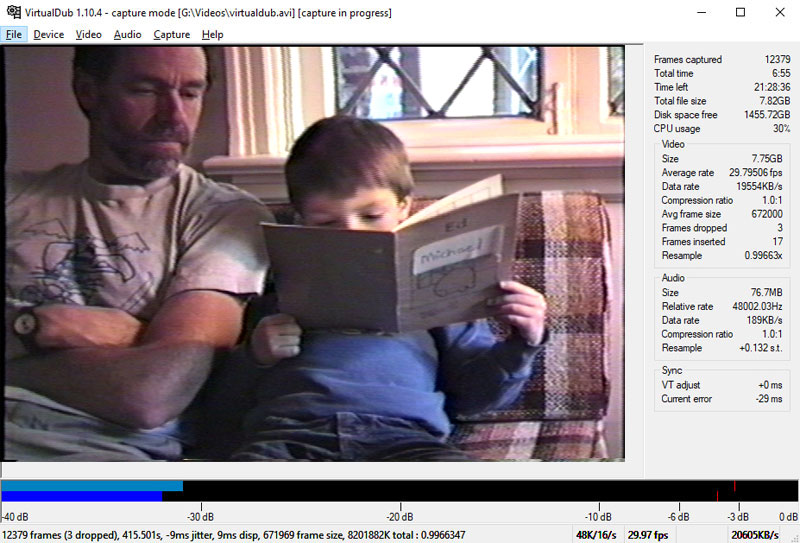
Imágenes de VirtualDub de mí leyendo un libro a mi padre a la edad de cuatro años
Ataque con sonido distorsionado
Cuando comencé el proceso de edición, noté una ligera falta de sincronización entre el audio y el video. Está bien, no hay problema. Puedo mover un poco el sonido.
Diez minutos después, estaba desincronizado nuevamente. ¿No lo moví un poco la primera vez?
Gradualmente me di cuenta de que el audio y el video no solo estaban desincronizados, sino que en realidad se grababan a diferentes velocidades. A lo largo de toda la cinta, divergen cada vez más. Para sincronizar, tuve que ajustar manualmente el sonido cada pocos minutos.

Si su equipo captura audio y video a diferentes velocidades, la única solución es corregir manualmente el audio cada pocos minutos.
¿Se imagina lo difícil que es distinguir entre audio 10 milisegundos antes o 10 milisegundos después? ¡Es muy difícil! Juzga por ti mismo.
En este video, estoy jugando con mi pobre y paciente gatito llamado Black Magic. El sonido está ligeramente desincronizado. ¿Determinar si se adelantó o se retrasó?
Un ejemplo de un videoclip con sonido e imagen desincronizados
En este punto, Black Magic salta, un fragmento con una desaceleración de cinco veces:
El sonido y la imagen no están sincronizados, se ralentiza cinco veces
Respuesta : el sonido viene con un retraso de algunos milisegundos.
¿Quizás gastar cien dólares extra en lugar de cientos de horas de tiempo personal?
La corrección de sonido por sí sola requirió muchas horas de trabajo tedioso y enloquecedor. Al final, se me ocurrió que era posible evitar la desincronización usando un dispositivo de captura de video mejor y más caro. Después de investigar un poco, compré uno nuevo en Amazon:

mi segundo intento de adquirir un dispositivo de captura de video
Incluso con un dispositivo nuevo, la desincronización no ha desaparecido en ninguna parte.
VCR con prefijo "super"
Quizás el problema esté en la videograbadora. En los foros de digitalización , se dijo que no habría desincronización en una videograbadora con un "corrector basado en el tiempo" (TBC), esta función está disponible en todas las videograbadoras Super VHS (S-VHS).
¡Pues claro! ¿Por qué iba a perder el tiempo con una estúpida videograbadora normal cuando hay una súper videograbadora que resuelve el problema?
Ya nadie fabrica VCR S-VHS, pero todavía están disponibles en eBay. Por $ 179, compré un modelo JVC SR-V10U que parece funcionar bien para digitalizar VHS:

VCR Vintage JVC SR-V10U que compré en eBay por $ 179
El "Super" VCR llegó por correo. Después de varios meses de tener problemas con el audio desincronizado, me alegró mucho que hubiera un equipo que resolvería todos mis problemas.
Abrí la caja, enchufé todo, pero el sonido aún se grababa a una velocidad diferente. Eh.
Tediosa solución de problemas y años de lucha
Me he embarcado en un patético intento de resolución de problemas. Fue doloroso mirar. Cada vez que sacaba todo el equipo del armario, me arrastraba de rodillas detrás del escritorio para conectarlo todo, trataba de capturar un video, y nuevamente vi que no pasaba nada.
Aquí me encontré con una publicación aleatoria en un foro de 2008, que habla sobre la instalación de un controlador chino extraño sin firma ... Es una idea terrible, pero estoy desesperado. Sin embargo, no ayudó.
He probado diferentes programas de digitalización. Compré un casete VHS especial para limpiar los cabezales magnéticos del VCR. Compré un tercer dispositivo de captura de video . Nada ayudó.
Invariablemente me rendí, apagué todo y escondí el equipo en el armario durante varios meses más.
Nos rendimos y entregamos los casetes a los profesionales
Llegó el 2018. Llevaba cintas de vídeo y toneladas de equipos a cuatro apartamentos diferentes y estaba a punto de mudarme de Nueva York a Massachusetts. No pude encontrar la fuerza para cargarlos de nuevo, porque ya me di cuenta de que nunca terminaría este proyecto por mi cuenta.
Le pregunté a la familia si podían donar las cintas a una empresa de digitalización. Afortunadamente, nadie se opuso, todos querían volver a ver las cintas.
Yo : Pero eso significa que alguna empresa tendrá acceso a todos nuestros videos caseros. ¿Te queda bien?
Hermana : No me importa. Te preocupa solo. Espera, ¿podrías haberle pagado a alguien desde el principio?
Yo : Uh-uh ...
La digitalización de los 45 casetes cuesta $ 750. Parece caro, pero en ese momento habría pagado lo que quisiera, solo para no tener que lidiar más con este equipo.
Cuando entregaron los archivos, la calidad del video fue definitivamente mejor. En mis cuadros, las distorsiones siempre fueron visibles en los bordes del cuadro, pero los especialistas digitalizaron todo sin distorsiones. Lo más importante es que el audio y el video están perfectamente sincronizados.
Aquí hay un video que compara la digitalización profesional y mis intentos caseros:
Comparación de digitalización profesional y casera en el video donde mi mamá filma mi primer intento de programación
Paso 2. Edición
En la filmación casera, alrededor del 90% del material es aburrido, el 8% es interesante y el 2% es asombroso. Después de la digitalización, todavía le queda mucho trabajo por hacer.
Edición en Adobe Premiere
En un casete de VHS, se intercala una larga serie de videoclips con secciones en blanco. Para editar la cinta, debe definir dónde comienza y termina cada clip.
Para la edición, usé Adobe Premiere Elements, que cuesta menos de $ 100 por una licencia de por vida. Su característica más importante es una línea de tiempo escalable. Le permite encontrar rápidamente los límites de una escena y luego acercar para encontrar el fotograma de video exacto donde comienza o termina el clip.
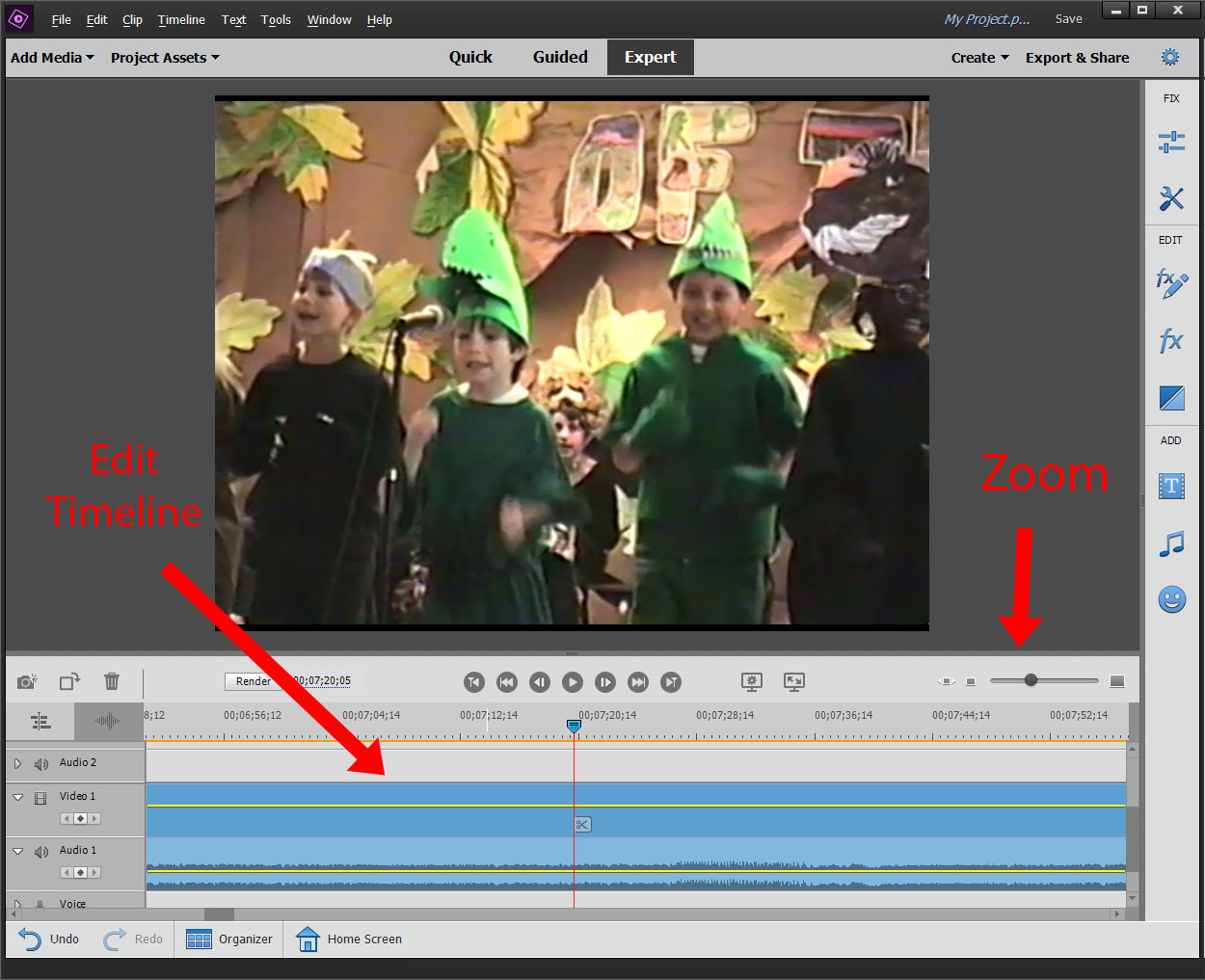
La escala de tiempo esencial en Adobe Premiere Elements
El problema con Premiere es que el proceso requiere constantes pasos manuales, pero la digitalización y exportación lleva mucho tiempo. Aquí está mi secuencia de operaciones:
- Abra un archivo sin procesar que contenga entre 30 y 120 minutos de video.
- Marque los límites de un clip individual.
- Exportar clip.
- Espere de 2 a 15 minutos para que se complete la exportación.
- Repita los pasos 2 a 4 hasta que se acabe la cinta.
La larga espera significaba que cambiaba constantemente entre la edición de video y alguna otra tarea, cambiando mi atención de un lado a otro durante varias horas.
Otra desventaja fue la no reproducibilidad. Arreglar un pequeño error fue casi tan difícil como hacerlo desde cero. Me golpeó duro cuando se trataba de publicar videos. Solo entonces me di cuenta de que para la transmisión en Internet, era necesario exportar inicialmente el video a un formato que los navegadores web admitieran de forma nativa. Me enfrenté a una elección: reiniciar el tedioso proceso de exportar cientos de clips o volver a codificar los videos exportados a un formato diferente con calidad degradada.
Edición de automatización
Después de mucho tiempo dedicado al trabajo manual, me preguntaba si había alguna forma de aplicar la IA aquí. Determinar los límites de los clips parece ser una tarea adecuada para el aprendizaje automático. Sabía que la precisión no sería perfecta, pero déjelo hacer al menos el 80% del trabajo y arreglaré el último 20%.
Experimenté con una herramienta llamada pyscenedetect , que analiza archivos de video y da marcas de tiempo donde ocurren los cambios de escena:
 $ docker run \
    --volume "/videos:/opt" \
    handflucht/pyscenedetect \
    --input /opt/test.mp4 \
    --output /opt \
    detect-content --threshold 80 \
    list-scenes
[PySceneDetect] Output directory set:
  /opt
[PySceneDetect] Loaded 1 video, framerate: 29.97 FPS, resolution: 720 x 480
[PySceneDetect] Downscale factor set to 3, effective resolution: 240 x 160
[PySceneDetect] Scene list CSV file name format:
  $VIDEO_NAME-Scenes.csv
[PySceneDetect] Detecting scenes...
[PySceneDetect] Processed 55135 frames in 117.6 seconds (average 468.96 FPS).
[PySceneDetect] Detected 33 scenes, average shot length 55.7 seconds.
[PySceneDetect] Writing scene list to CSV file:
  /opt/test-Scenes.csv
[PySceneDetect] Scene List:
-----------------------------------------------------------------------
 | Scene # | Start Frame |  Start Time  |  End Frame  |   End Time   |
-----------------------------------------------------------------------
 |      1  |           0 | 00:00:00.000 |        1011 | 00:00:33.734 |
 |      2  |        1011 | 00:00:33.734 |        1292 | 00:00:43.110 |
 |      3  |        1292 | 00:00:43.110 |        1878 | 00:01:02.663 |
 |      4  |        1878 | 00:01:02.663 |        2027 | 00:01:07.634 |
 ...
La herramienta mostró una precisión de aproximadamente el 80%, pero tardó más en validar de lo que ahorró. Sin embargo, pyscenedetect hizo uno de los descubrimientos más importantes para todo el proyecto: la definición de los límites de la escena y la exportación de clips son tareas independientes.
Recordé que soy programador
Hasta este punto, todo lo que hacía en Adobe Premiere se consideraba "edición". Cortar clips a partir de fotogramas sin procesar parecía estar indisolublemente ligado a encontrar los límites de un clip, porque así es como Premiere presentó la tarea. Cuando pyscenedetect imprimió la tabla de metadatos, me di cuenta de que podía separar la búsqueda de escenas de la exportación de video. Fue un gran avance.
La razón por la que editar era tan tediosa y consumía mucho tiempo fue porque tuve que esperar a que Premiere exportara cada clip. Si escribiera los metadatos en una hoja de cálculo y escribiera un guión que exporta automáticamente el video, el proceso de edición pasaría volando.
Además, las hojas de cálculo han ampliado enormemente la cantidad de metadatos. Inicialmente, metí metadatos en el nombre del archivo, pero esto los limita. Tener una hoja de cálculo completa me permitió catalogar mucha más información sobre el clip, como quién está en él, cuándo se grabó y cualquier otro dato que quiera mostrar durante la demostración del video. Una hoja de cálculo gigante con metadatos sobre mis videos caseros. Más tarde pude usar estos metadatos para agregar información a los clips, como la edad que teníamos y una descripción detallada de lo que sucedía en el clip. La funcionalidad de hoja de cálculo le permite registrar metadatos que brindan más información sobre los clips y los hace más fáciles de ver.


El éxito de la solución automatizada
Con las hojas de cálculo en la mano, escribí un guión que cortaba el video sin procesar en clips basados en los datos CSV.
Aquí hay un metraje de cómo se ve en acción:

en este punto, he pasado cientos de horas seleccionando tediosamente los límites de un clip en Premiere, presionando exportar, esperando unos minutos para que termine y luego de nuevo. Además, el proceso se repitió varias veces en los mismos clips, cuando más tarde se encontraron problemas de calidad.
Tan pronto como automaticé parte del recorte, una gran carga cayó de mis hombros. Ya no tenía que preocuparse de que pudiera olvidar los metadatos o elegir el formato de salida incorrecto. Si obtiene un error más tarde, puede corregir el script y repetir todo.
Parte 2
Digitalizar y editar videos es solo la mitad de la batalla. Todavía necesitamos encontrar una opción conveniente para publicar en Internet, de modo que todos los familiares vean el video familiar en un formato conveniente con transmisión como en YouTube.
En la segunda parte de este artículo, entraré en detalles sobre cómo obtener un servidor de medios de código abierto con todos los videoclips en funcionamiento, lo que me cuesta solo 77 centavos al mes.
Continuación,
Parte 2